На вашем ноутбуке есть скрытая панель управления, которую Windows вам не покажет
Вероятно, вы умеете настраивать мышь, управлять фоновым изображением и регулировать время перехода ноутбука в спящий режим — и всё это из системных настроек Windows. Однако существует целый ряд новых возможностей, скрытых в служебном приложении вашего ноутбука, и это может быть единственным местом, где вы их найдете.
Что такое служебное приложение?
Это программное обеспечение, поставляемое с вашим ПК производителем (например, приложение Surface от Microsoft или Lenovo Vantage). То самое, которое вы обычно пропускаете? Что ж, не стоит этого делать. Возможность изменять цветовую гамму дисплея, настраивать профиль вентиляторов на бесшумный режим и получать доступ к другим ключевым функциям — всё это скрыто внутри.
К счастью, производители ноутбуков делают эти приложения легкодоступными! После настройки ПК вы обычно найдете служебное приложение на рабочем столе, в панели задач или и там, и там. Просто дважды щелкните по нему, чтобы открыть.
Большинство ноутбуков имеют схожие компоненты — экран, клавиатуру, процессор и так далее. Но между служебными приложениями разных производителей могут быть довольно существенные различия. Например, Asus и Lenovo предлагают богатые, сложные приложения, а Samsung не сильно отстает. Acer, Dell, Microsoft, MSI и другие традиционно поставляли более простые утилиты. Тем не менее, многие производители делятся некоторыми общими функциями, на которых мы и сосредоточимся далее.
Панель управления ПК, гарантия и сервисные опции
Многие "домашние экраны" служебных приложений содержат сводку характеристик вашего ПК, включая состояние батареи (уровень заряда и её "здоровье"), доступную память и хранилище, а также, возможно, загрузку и температуру процессора. Здесь вы также обычно найдете серийный номер вашего ПК и статус гарантии, а также контактную информацию для технических вопросов и запросов на обслуживание. Некоторые утилиты включают тесты или диагностику для выявления любых проблем или потенциальных источников неполадок. Если с вашим ПК возникла проблема, это лучшее место для начала поиска решения.
Это также хорошее место для поиска обновлений для вашего ПК. При настройке нового ПК, ориентированного на продуктивность, всегда стоит проверять обновления в трех местах: на странице "Центр обновления Windows" в меню настроек Windows, в Microsoft Store и в служебном приложении. Иногда производитель ноутбука публикует обновления прошивки через сам Windows Store, но не всегда. Если вы беспокоитесь о поддержании актуальности прошивки вашего ноутбука (особенно после обнаружения ошибки в процессоре), это то место, куда следует заглянуть.
Изменение профиля вентиляторов / производительности ноутбука
Вы можете управлять производительностью своего ноутбука с помощью настроек электропитания Windows, которые могут перевести ПК в режим высокой производительности или снизить её для продления срока службы батареи.
Служебное ПО вашего ноутбука обычно предлагает альтернативный вариант: регулировку скорости вентиляторов. Зачем? Более высокая скорость вентиляторов означает более эффективное охлаждение, что позволяет ноутбуку работать на более высоких скоростях. (Обычно есть опция связать скорость вентиляторов с ползунком производительности, чтобы увеличение скорости вентиляторов также повышало производительность ПК — но не всегда.)
В топовых моделях вы можете получить "экстремальные" настройки или даже "гиковскую производительность" на некоторых ноутбуках, где всё доведено до максимума. В качестве альтернативы, некоторые ноутбуки могут быть настроены на "шепот" или тихий режим, что ограничивает производительность, но значительно снижает шум вентиляторов. Эти настройки обычно не требуют перезагрузки, поэтому вы можете вносить коррективы по своему усмотрению — бесшумный режим для рабочего дня и экстремальный режим для небольшой игровой сессии после работы.
Настройка цветовой гаммы
Большинству обычных пользователей никогда не потребуется настраивать цветовую гамму или способ представления цветов на дисплее ноутбука. Однако, если вы используете профессиональный или премиальный ноутбук, эти опции могут быть встроены, например, цветовая гамма P3 для фото- и видеоработ, Adobe RGB для дизайна и печати и так далее. В некоторых случаях служебное ПО вашего ноутбука позволяет переключать настройки дисплея одним нажатием кнопки.
Для профессионалов это необходимость. Но даже обычный потребитель может увидеть некоторую выгоду. Простое переключение экрана ноутбука в режим "Яркий" делает потоковое видео значительно лучше!
Настройка режима зарядки ноутбука
Зарядка телефонов или ноутбуков стала всё более сложной, с беспроводной зарядкой, быстрой зарядкой, умной зарядкой и так далее. По моему опыту, зарядка ноутбуков пока не догнала изощренных методов зарядки смартфонов, где устройство может узнать ваше расписание сна и зарядиться до 100 процентов до того, как сработает будильник. (Lenovo Vantage это умеет, но это скорее исключение.)
Большинство современных ноутбуков могут переключаться между режимами "уход за батареей" (или "сохранение") и "полная зарядка" в служебном приложении. Вероятно, вы знаете, что можно продлить срок службы батареи вашего телефона, ноутбука или электромобиля, заряжая её примерно до 80 процентов. Это подходит для обычного использования, но в определенных ситуациях вам нужно как можно больше времени автономной работы. Служебное приложение вашего ноутбука может дать вам тот дополнительный час или два, которые необходимы для рабочего дня.
Звуковые режимы
Увы, прошли те дни, когда можно было полагаться на графический эквалайзер для настройки звуковых параметров ноутбука. Теперь эти настройки, в виде предустановок, можно найти либо в служебном приложении вашего ноутбука, либо в самом аудиоалгоритме (или и там, и там!).
Суть не в том, что внутри служебного приложения вашего ноутбука скрыт какой-то волшебный аудиоалгоритм. Вместо этого, если вы попытаетесь найти его через приложение "Параметры Windows" или "Панель управления", скорее всего, вы ничего не найдете. Служебное приложение вашего компьютера должно быть одним из первых мест, куда вы заглянете, чтобы узнать, какие возможности у вас есть для настройки звука, который воспроизводит ваш ноутбук.
Защита OLED
Всё больше ноутбуков поставляются с OLED-дисплеями или опциями OLED-дисплеев, что поднимает вопрос: существует ли риск выгорания OLED? Большинство производителей дисплеев так не считают, и независимые исследования в основном это подтверждают. Тем не менее, деградация OLED из-за выгорания может незначительно происходить при длительном использовании.
Если ваш ноутбук оснащен OLED-дисплеем, поищите какую-либо форму управления OLED-защитой внутри служебного приложения. Она может включать опции для затемнения или выключения экрана. В любом случае, проверьте, есть ли в вашем служебном приложении вкладка "Дисплей" и какие опции там доступны.
Обнаружение присутствия
"Обнаружение присутствия" — это общий термин, который определяет, находитесь ли вы всё ещё перед ПК. В большинстве случаев, если ПК не может определить ваше присутствие поблизости, он заблокирует ПК, чтобы предотвратить кражу данных другими лицами. Когда вы вернетесь, ваш ноутбук может сначала использовать веб-камеру для обнаружения, находится ли кто-то рядом, а затем активно включить её, чтобы распознать ваше лицо. Более старые реализации могли использовать близость смартфона (подключенного через Bluetooth) в качестве детектора присутствия.
Некоторые реализации сочетают обнаружение присутствия с другими функциями, такими как программное обеспечение, которое может приостанавливать воспроизведение видео.
Это лишь некоторые из общих возможностей, найденных в большинстве (хороших) служебных приложений для ПК. И это ещё не всё! Игровые ПК часто включают собственное приложение или набор приложений для глубокой настройки. Но если у вас обычный ноутбук, стоит узнать, что может сделать для вас его служебное приложение… а затем воспользоваться этим.
Свежие материалы — Программы для Windows
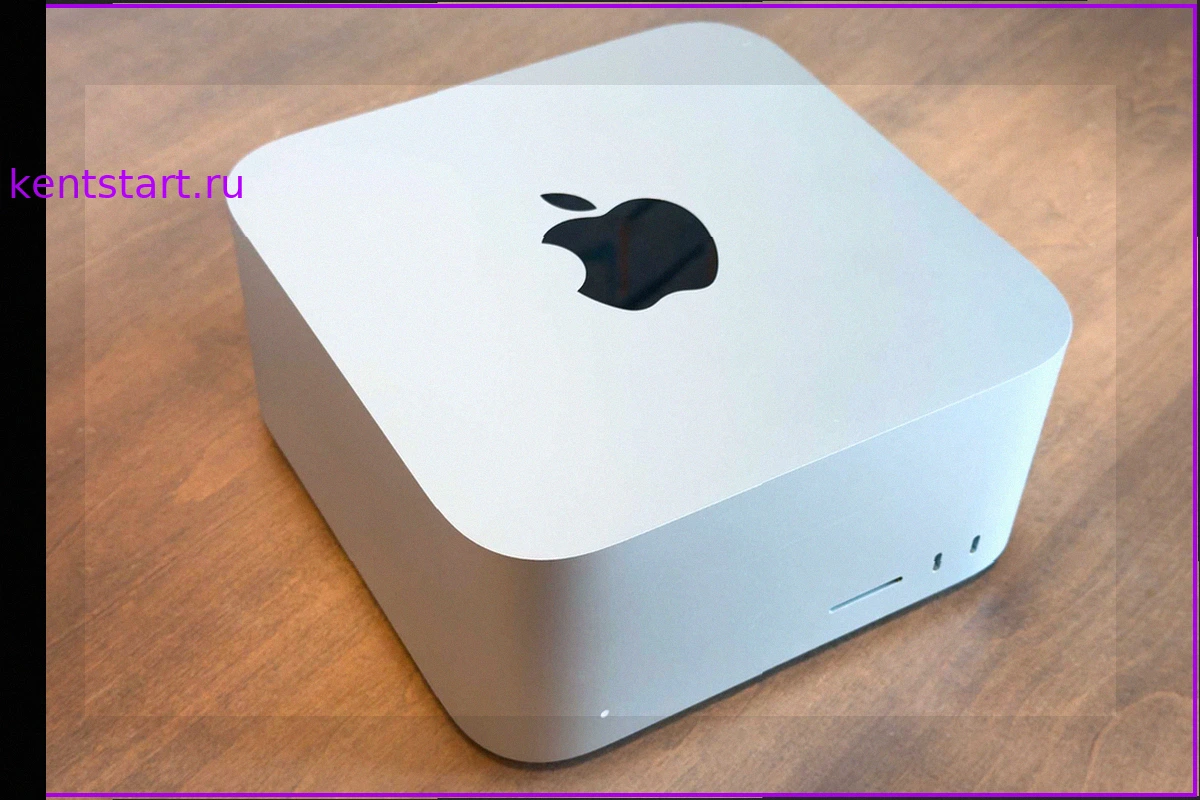
Обзор Mac Studio (M5 Max): Новое поколение скорости
Mac Studio с чипом M5 Max получил настолько значительный прирост скорости SSD, что стоит рассмотреть обновление, даже если у вас уже есть модели M4 Max или M3 Ultra. Улучшилась и поддержка внешних дисплеев. Цена высока, но для тех, кто ищет самый производительный Mac, этот компьютер — лучший в

Медленный запуск VLC из-за Microsoft Defender: как исправить
Пользователи VLC Media Player давно жалуются на долгий запуск — иногда плеер стартует по несколько секунд, а то и до полуминуты. Это происходит независимо от размера или типа медиафайла. Некоторые поспешно обвиняли разработчиков VideoLan, а также утверждали, что Microsoft намеренно замедляет р
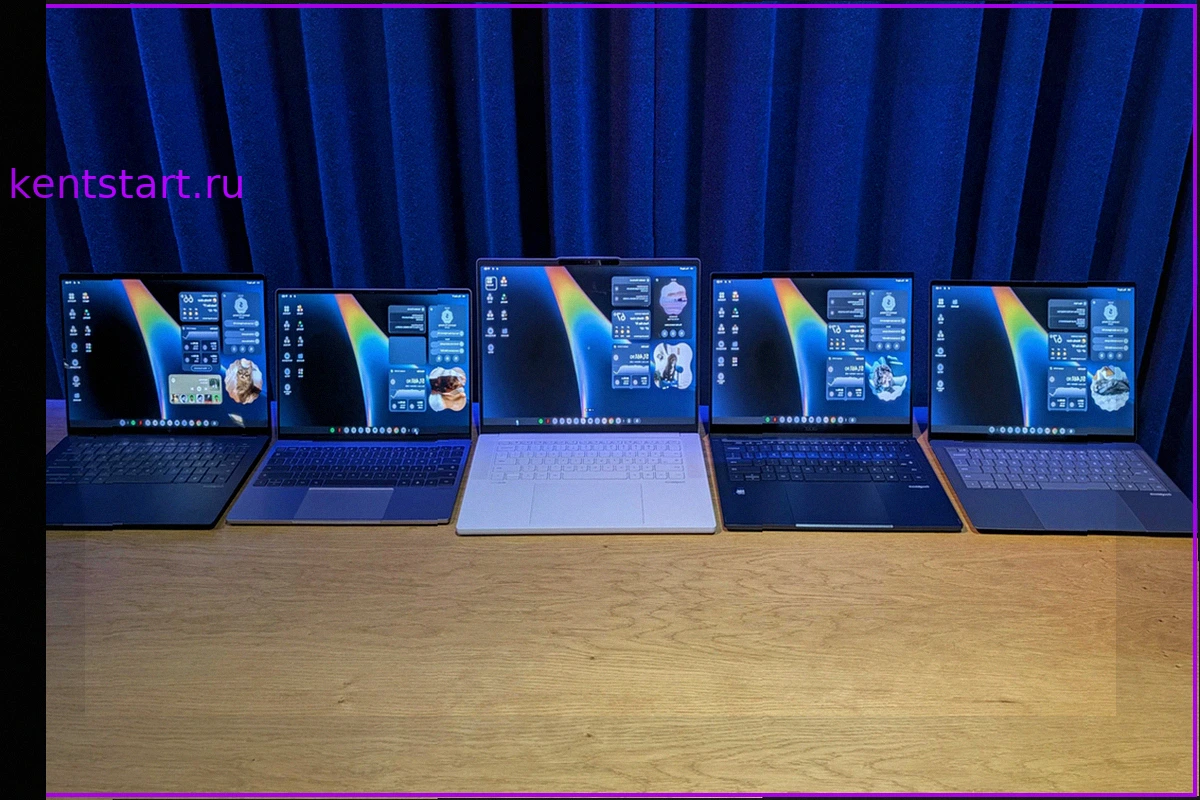
Первые Googlebook уже здесь: обзор пяти моделей от Acer, Dell, HP, Asus и Lenovo
Сегодня Google официально представила обновлённую линейку ноутбуков Googlebook. Эта платформа создана для пользователей, которые активно используют смартфоны. На старте доступны пять моделей от ведущих производителей: Acer, Asus, Dell, HP и Lenovo. Предзаказы стартуют сегодня в официальном
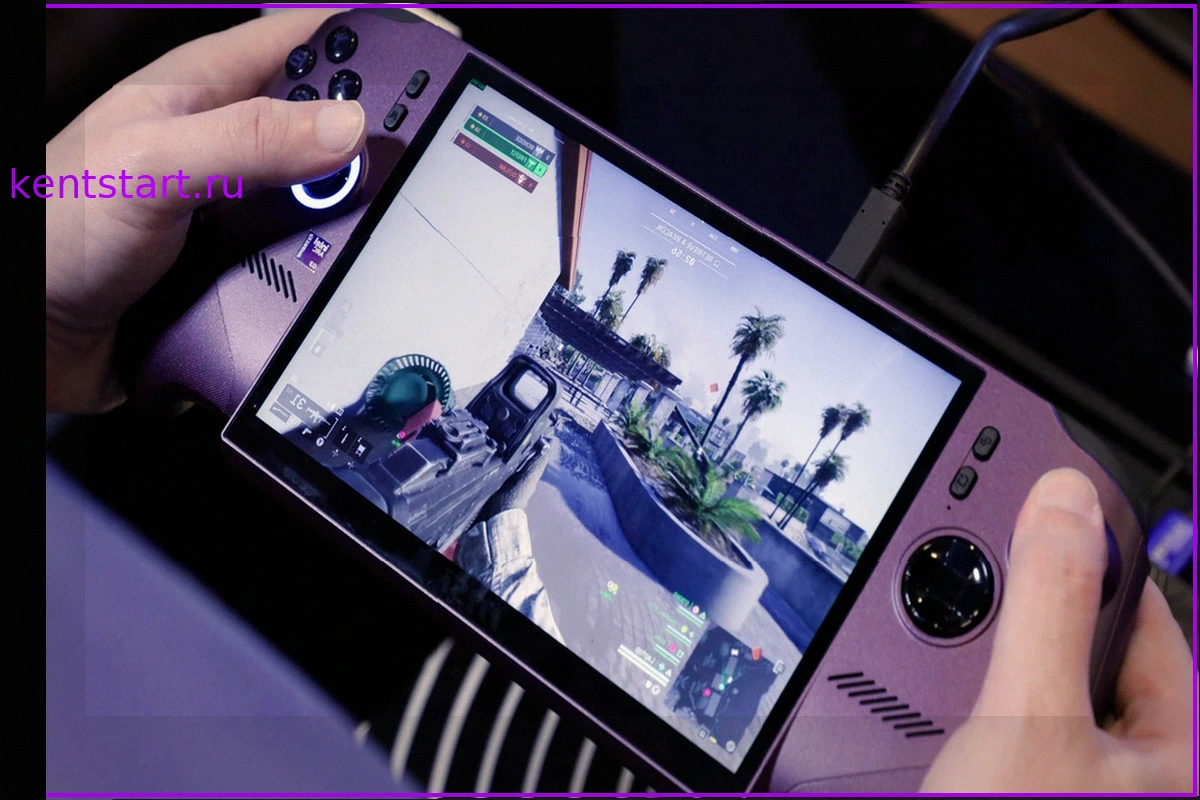
Microsoft Auto SR: Аналог DLSS теперь на большем числе ноутбуков Intel
В мире игровых технологий есть несколько методов оптимизированного масштабирования изображения. Nvidia предлагает DLSS, AMD — FSR, Intel — XeSS. Менее известен факт, что Microsoft также имеет свою технологию, встроенную в Windows: Auto Super Resolution. Она постепенно распространяется на новое
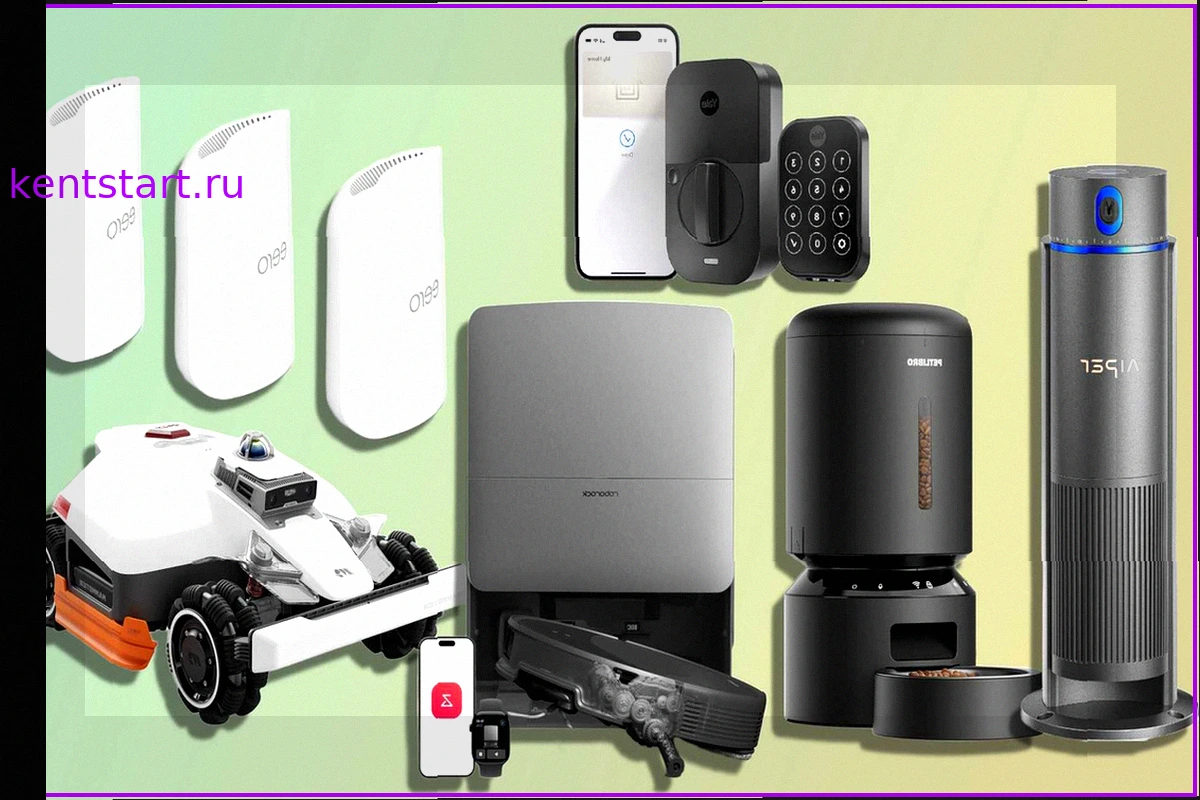
11 Умных Гаджетов, Которые Автоматизируют Домашние Дела
Эпоха, когда «умный дом» сводился к голосовому помощнику, который едва слышал ваши команды, прошла. Современные технологии позволяют дому самостоятельно пылесосить, удаленно открывать двери, поливать газон по мере необходимости и даже предупреждать об утечках воды до того, как они нанесут ущер
Windows 11 и 10 получили экстренные патчи, но проблемы с AMD GPU остались
Сентябрьский «Вторник патчей» от Microsoft, хотя и закрыл более 700 уязвимостей в различных версиях Windows, привёл к новым проблемам. Среди них — сбой USB-аудио на Windows 11. Через неделю компания выпустила экстренные, внеочередные обновления для Windows 11 и Windows 10, чтобы устранить часть