Медленный запуск VLC из-за Microsoft Defender: как исправить
Пользователи VLC Media Player давно жалуются на долгий запуск — иногда плеер стартует по несколько секунд, а то и до полуминуты. Это происходит независимо от размера или типа медиафайла. Некоторые поспешно обвиняли разработчиков VideoLan, а также утверждали, что Microsoft намеренно замедляет работу этого открытого медиаплеера.
Однако эта теория не выдерживает критики, поскольку проблема проявляется лишь на отдельных компьютерах с Windows. Например, на одном ПК под управлением Windows 10 я замечал эту «паузу» при запуске VLC, тогда как на машине с Windows 11 такой задержки нет. Отчёты пользователей на Reddit также показывают, что дело не в различиях между Windows 10 и 11. Причина должна быть иной.
Затронутые компьютеры объединяет одно: на них активен Microsoft Defender. С другими антивирусными программами подобные проблемы не фиксировались. Разработчики VideoLan, во главе с Жан-Батистом Кемпфом, открыто обвинили Microsoft в замедлении работы плеера в сообщении на X (бывший Twitter).
В этом сообщении команда VideoLAN пояснила, что причиной стал «баг» в одном из обновлений Microsoft Defender для Windows 11, из-за которого кэш плагинов VLC оказался в карантине. Исправить ситуацию можно переустановкой VLC или восстановлением кэша плагинов.
Исследования показали: после одного из обновлений несколько недель назад Microsoft Defender стал помещать кэш плагинов VLC Player (файл plugins.dat) в карантин, что и приводит к медленному запуску программы. Сбойная сигнатура Defender версии 1.455.50.0 и обновление Windows KB5121003, выпущенное Microsoft 11 августа в рамках патча, называются причинами. Это обновление уже вызывало ряд других проблем. Однако проблемы с запуском VLC Media Player в некоторых случаях наблюдались и раньше.
Как исправить медленный запуск VLC Media Player
Чтобы VLC Media Player снова запускался мгновенно, сбросьте кэш плагинов. Не нужно вручную редактировать реестр или удалять файлы. Вы можете либо переустановить VLC, либо поручить программе восстановить кэш. Для этого используйте vlc-cache-gen.exe.
Нажмите на значок поиска (лупа) в левом нижнем углу и введите «VLC». В результатах поиска должен появиться пункт «VLC media player – сброс настроек и файлов кэша». Нажмите на него и запустите – это сбросит настройки и кэш.
Поскольку Microsoft пока не выпустила исправление для Defender, проблема может возникнуть снова. Чтобы предотвратить это, добавьте VLC Media Player в исключения Defender. Это означает, что Defender не будет сканировать эту директорию на наличие вредоносных программ. Такой подход несёт определённый риск, особенно если вы скачали VLC Media Player не с официального сайта разработчика.
Чтобы добавить исключение в Microsoft Defender для Windows 10:
- Перейдите в «Настройки» > «Обновление и безопасность» > «Безопасность Windows» > «Защита от вирусов и угроз».
- В разделе «Параметры защиты от вирусов и угроз» выберите «Управление настройками».
- Прокрутите до «Исключения» и нажмите «Добавление или удаление исключений».
- При запросе контроля учётных записей подтвердите действие.
- Нажмите «Добавить исключение» > «Папка» и выберите директорию
C:\Program Files\VideoLAN\VLC\plugins.
Для Windows 11 процесс аналогичен:
- Перейдите в «Настройки» > «Конфиденциальность и безопасность» > «Безопасность Windows».
- Далее следуйте шагам, описанным для Windows 10.
Свежие материалы — Программы для Windows
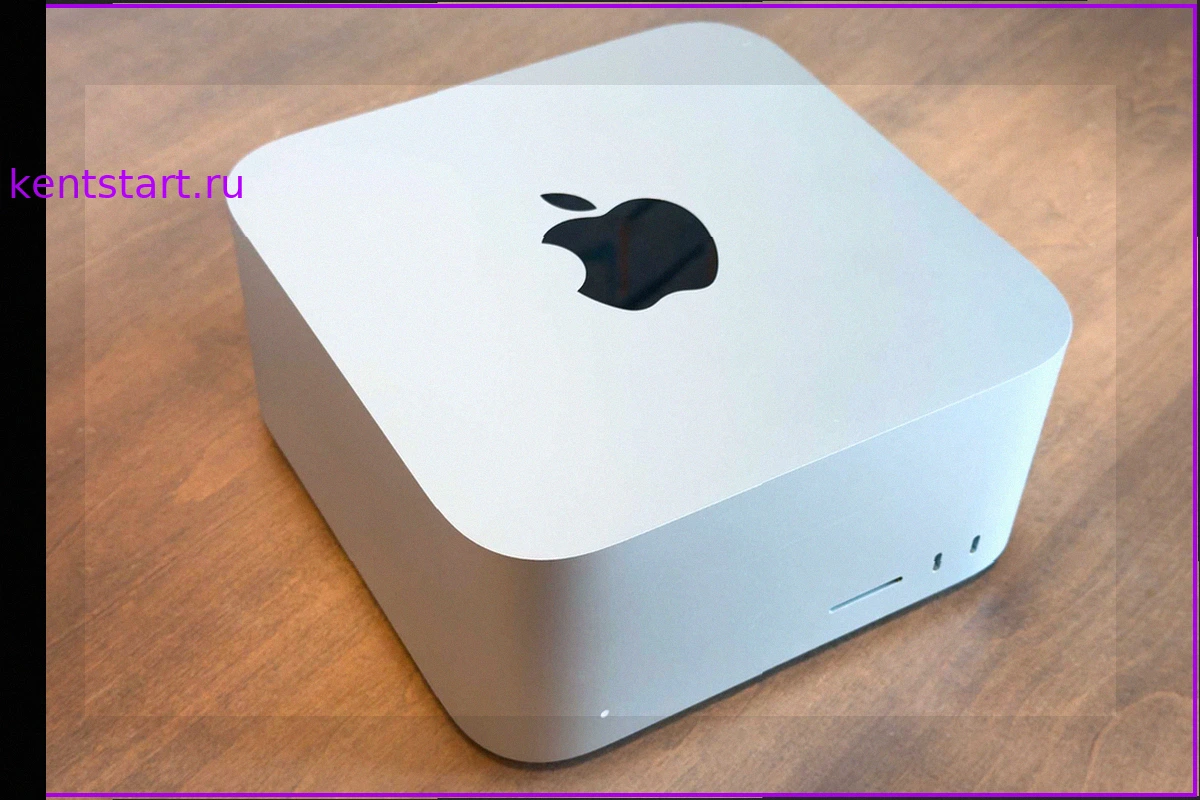
Обзор Mac Studio (M5 Max): Новое поколение скорости
Mac Studio с чипом M5 Max получил настолько значительный прирост скорости SSD, что стоит рассмотреть обновление, даже если у вас уже есть модели M4 Max или M3 Ultra. Улучшилась и поддержка внешних дисплеев. Цена высока, но для тех, кто ищет самый производительный Mac, этот компьютер — лучший в
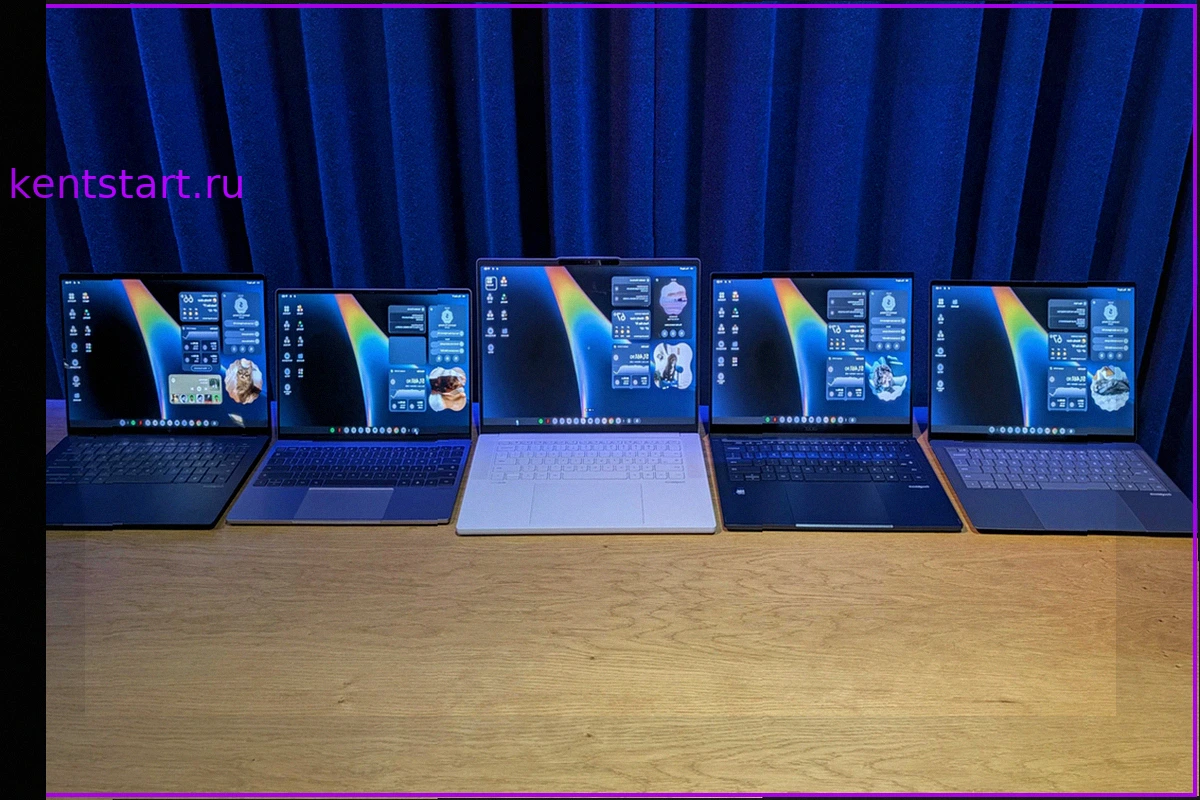
Первые Googlebook уже здесь: обзор пяти моделей от Acer, Dell, HP, Asus и Lenovo
Сегодня Google официально представила обновлённую линейку ноутбуков Googlebook. Эта платформа создана для пользователей, которые активно используют смартфоны. На старте доступны пять моделей от ведущих производителей: Acer, Asus, Dell, HP и Lenovo. Предзаказы стартуют сегодня в официальном
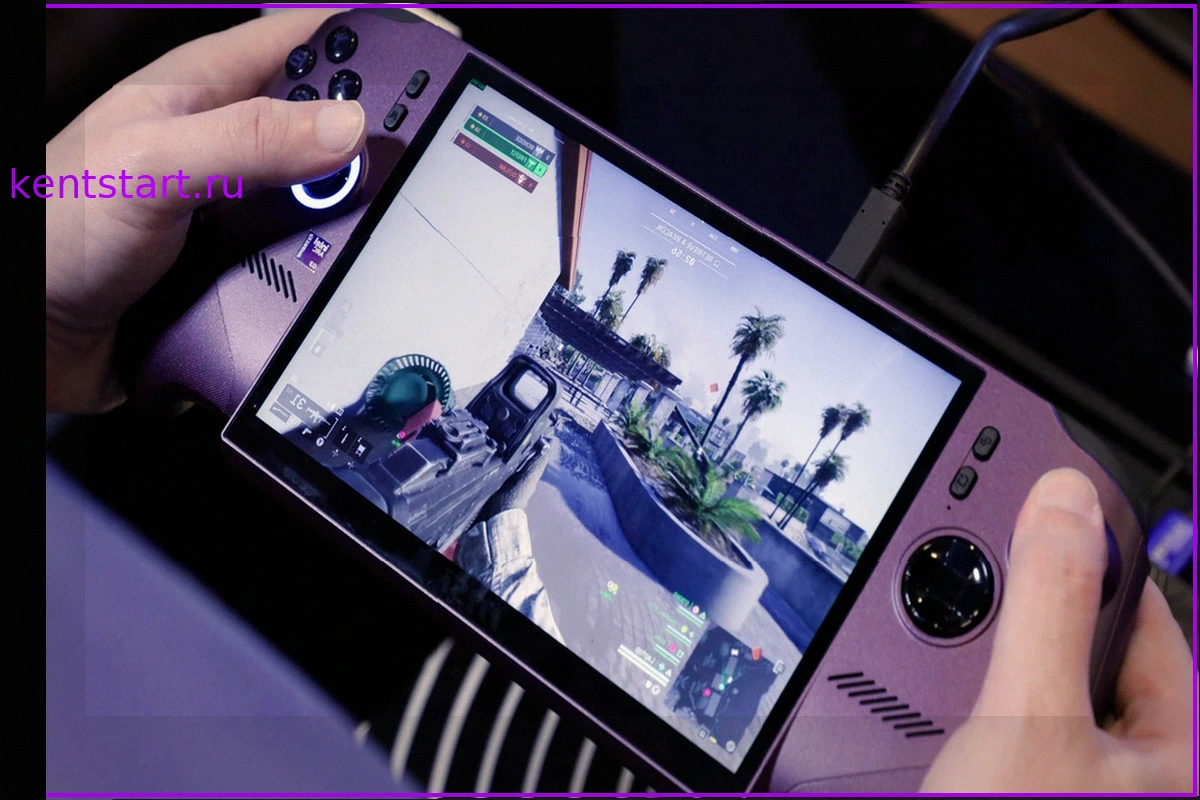
Microsoft Auto SR: Аналог DLSS теперь на большем числе ноутбуков Intel
В мире игровых технологий есть несколько методов оптимизированного масштабирования изображения. Nvidia предлагает DLSS, AMD — FSR, Intel — XeSS. Менее известен факт, что Microsoft также имеет свою технологию, встроенную в Windows: Auto Super Resolution. Она постепенно распространяется на новое
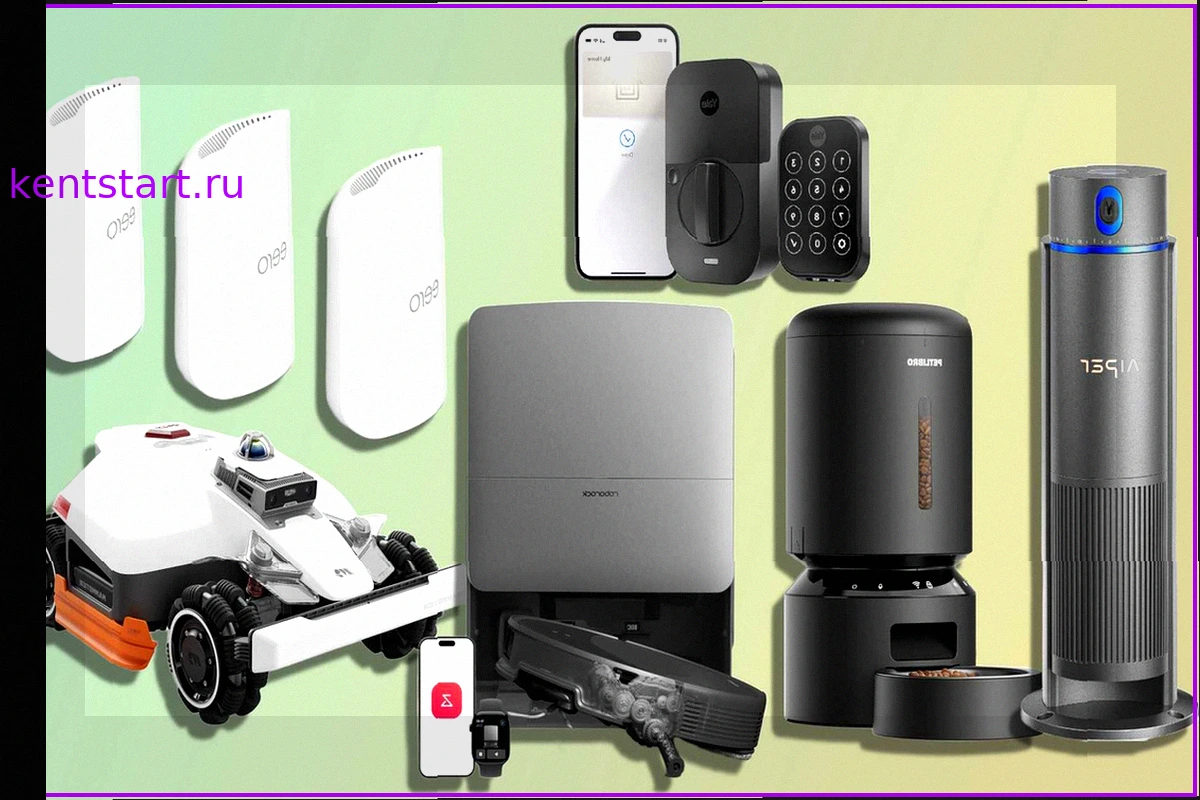
11 Умных Гаджетов, Которые Автоматизируют Домашние Дела
Эпоха, когда «умный дом» сводился к голосовому помощнику, который едва слышал ваши команды, прошла. Современные технологии позволяют дому самостоятельно пылесосить, удаленно открывать двери, поливать газон по мере необходимости и даже предупреждать об утечках воды до того, как они нанесут ущер
Windows 11 и 10 получили экстренные патчи, но проблемы с AMD GPU остались
Сентябрьский «Вторник патчей» от Microsoft, хотя и закрыл более 700 уязвимостей в различных версиях Windows, привёл к новым проблемам. Среди них — сбой USB-аудио на Windows 11. Через неделю компания выпустила экстренные, внеочередные обновления для Windows 11 и Windows 10, чтобы устранить часть
Бесплатная командная строка PowerToys заменяет несколько функций поиска Windows
Командная палитра — часть пакета Microsoft PowerToys для Windows. Это мощный инструмент, который часто недооценивают. Он включает функцию поиска, объединяющую несколько возможностей поиска Windows в единый интерфейс. Установить PowerToys проще всего через Microsoft Store. После установки за