Dev Drive в Windows 11: секрет повышения скорости в играх на виду
Часто, когда система Windows не достигает максимальной производительности в играх, мы склонны винить видеокарту. Однако нередко именно доступ к памяти и файлам становится причиной замедлений. В таких случаях на помощь приходит так называемый «Dev Drive». Этот том, представленный Microsoft, основан на Resilient File System (ReFS) и разработан специально для подобных сценариев.
Dev Drive оптимизирован для множества одновременных обращений к большому количеству мелких файлов. Эта архитектура идеально подходит для современных игр, которые постоянно загружают, распаковывают и удаляют текстуры, шейдеры, файлы конфигурации и потоковые ассеты. На практике это проявляется прежде всего в сокращении времени загрузки, уменьшении количества перезагрузок, связанных с вводом-выводом, и в целом более стабильной обработке игровых данных.
Преимущества особенно заметны в играх с открытым миром или в проектах, которые часто подготавливают шейдеры при запуске. Однако, прежде чем переходить на Dev Drive, следует учесть некоторые ограничения. ReFS не поддерживает все функции NTFS. Некоторые игровые лаунчеры, инструменты или старые механизмы защиты от копирования могут работать непредсказуемо. Кроме того, преимущества проявляются только на быстрых SSD-накопителях, в идеале подключенных через NVMe. На SATA SSD или традиционных HDD выгода, как правило, теряется.
Важно также отметить, что Dev Drive невозможно легко преобразовать обратно. Если вы решите вернуться к файловой системе NTFS, единственным вариантом будет полное переформатирование. Поэтому разумно заранее проверить, насколько плавно ваши основные игры и лаунчеры работают на ReFS. Настройка Dev Drive в Windows 11 достаточно проста.
Чтобы создать Dev Drive, откройте «Настройки» с помощью сочетания клавиш Win+I, затем перейдите в раздел «Система». В подразделе «Память» найдите «Дополнительные параметры хранилища», а затем «Диски и тома» в разделе «Управление дисками». Здесь вы увидите опцию «Создать Dev Drive». Назначьте размер, букву диска и имя, подтвердите процесс и немного подождите, пока диск не появится в проводнике файлов.
Наиболее чистый подход — это устанавливать игры непосредственно на новый Dev Drive. Это гарантирует правильную конфигурацию всех путей, зависимостей и кешей с самого начала. Большинство игровых лаунчеров позволяют создать для этой цели дополнительную папку библиотеки. Steam, например, даже позволяет переносить существующие установки, включая зависимости, на новый диск с помощью встроенной функции перемещения.
Для других лаунчеров процесс варьируется в зависимости от игры. Часто новая установка является самым быстрым способом достижения цели. Убедитесь, что каталоги кеша и шейдеров также перенесены на Dev Drive; в противном случае часть операций доступа к данным все равно будет происходить на старом диске. Dev Drive особенно выгоден, если вы регулярно устанавливаете большие игры, часто переключаетесь между ними или используете тестовую систему с множеством одновременно установленных игр.
Если вы играете лишь в несколько игр или уже имеете очень короткое время загрузки на быстром NVMe SSD, стандартного тома NTFS, как правило, достаточно. В конечном итоге, Dev Drive — это не чудодейственный игровой трюк, а практическая оптимизация хранилища, которая при правильных условиях и минимальных усилиях может заметно улучшить производительность загрузки и потоковой передачи данных.
Свежие материалы — Программы для Windows
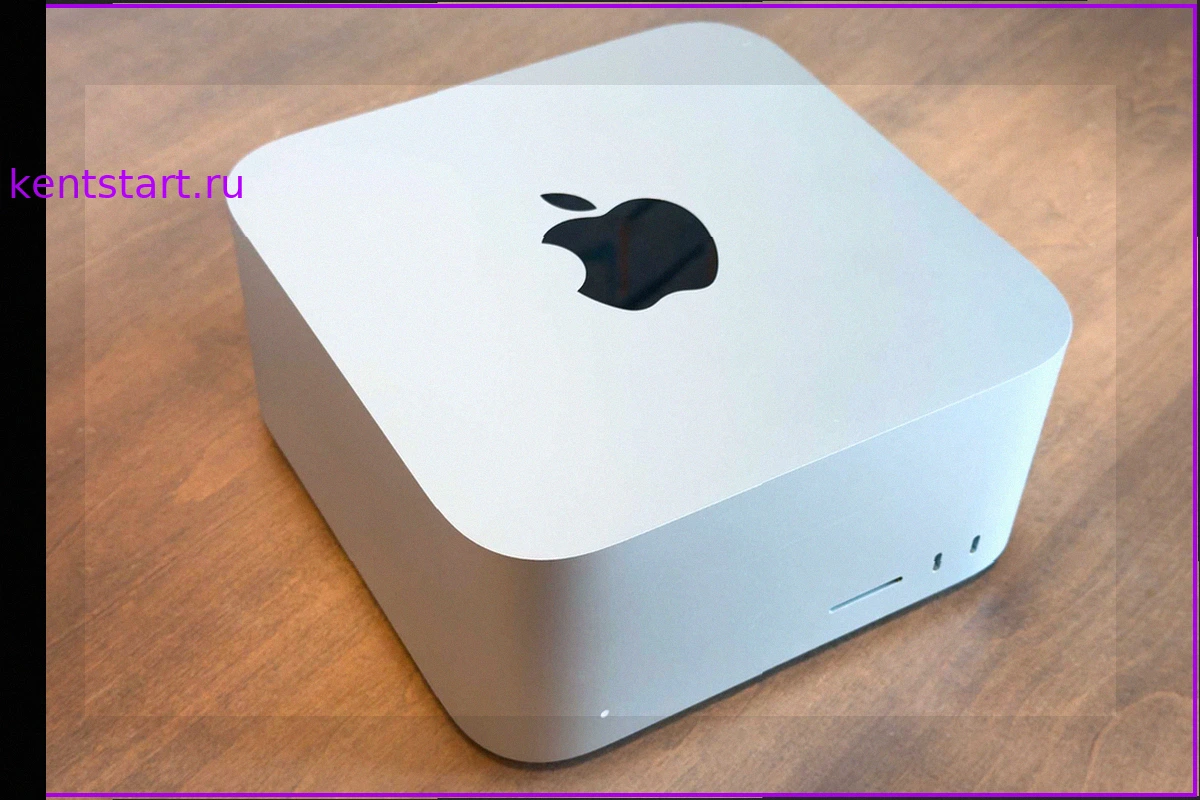
Обзор Mac Studio (M5 Max): Новое поколение скорости
Mac Studio с чипом M5 Max получил настолько значительный прирост скорости SSD, что стоит рассмотреть обновление, даже если у вас уже есть модели M4 Max или M3 Ultra. Улучшилась и поддержка внешних дисплеев. Цена высока, но для тех, кто ищет самый производительный Mac, этот компьютер — лучший в

Медленный запуск VLC из-за Microsoft Defender: как исправить
Пользователи VLC Media Player давно жалуются на долгий запуск — иногда плеер стартует по несколько секунд, а то и до полуминуты. Это происходит независимо от размера или типа медиафайла. Некоторые поспешно обвиняли разработчиков VideoLan, а также утверждали, что Microsoft намеренно замедляет р
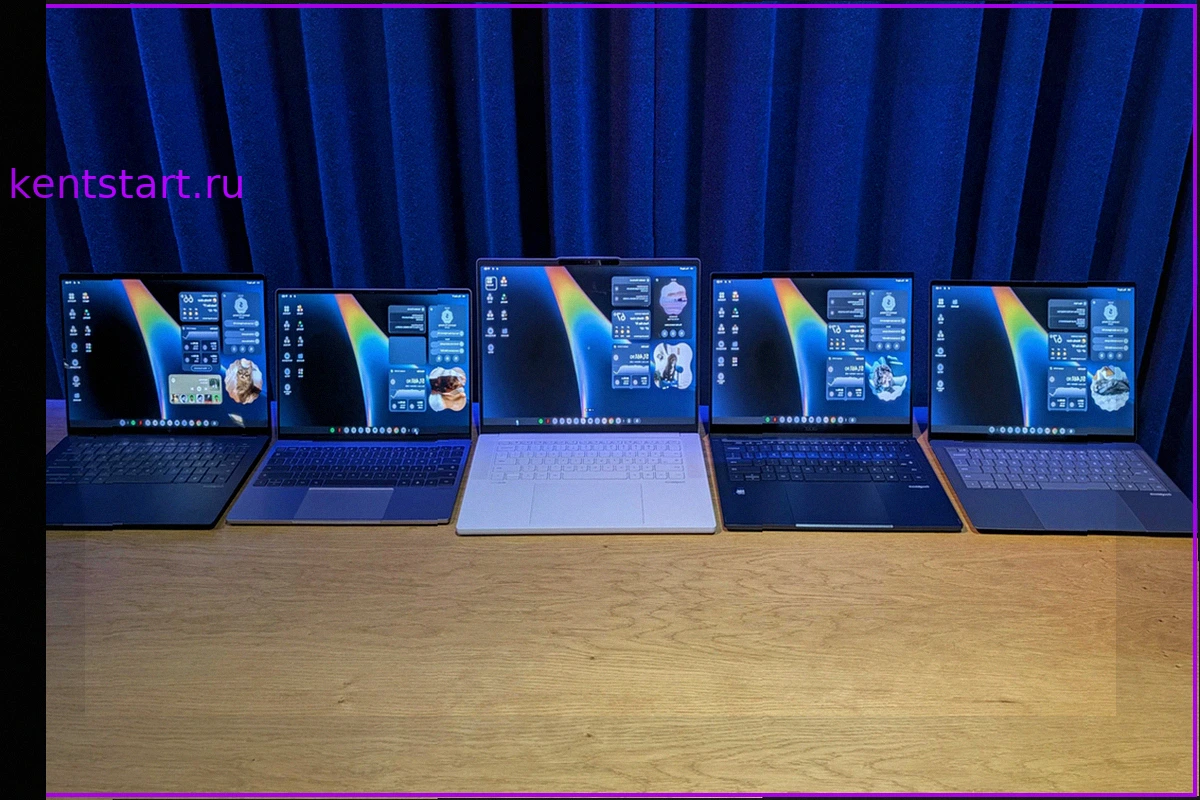
Первые Googlebook уже здесь: обзор пяти моделей от Acer, Dell, HP, Asus и Lenovo
Сегодня Google официально представила обновлённую линейку ноутбуков Googlebook. Эта платформа создана для пользователей, которые активно используют смартфоны. На старте доступны пять моделей от ведущих производителей: Acer, Asus, Dell, HP и Lenovo. Предзаказы стартуют сегодня в официальном
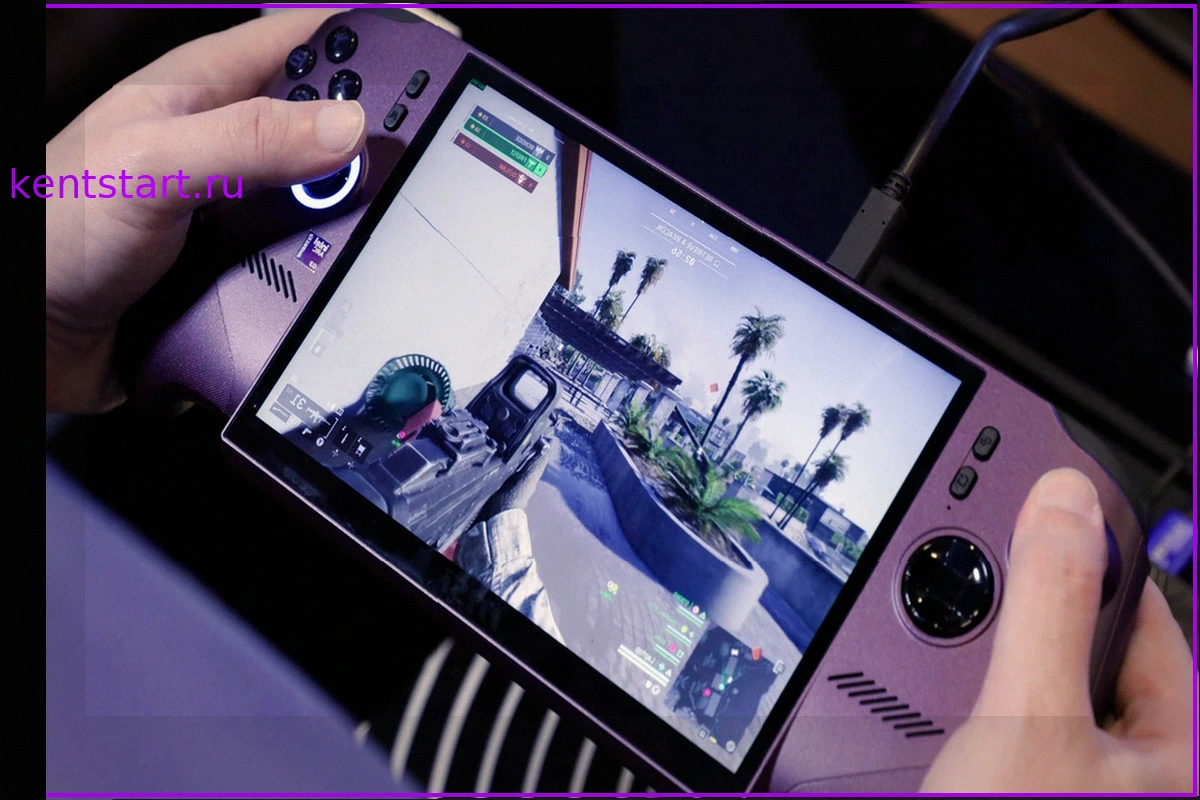
Microsoft Auto SR: Аналог DLSS теперь на большем числе ноутбуков Intel
В мире игровых технологий есть несколько методов оптимизированного масштабирования изображения. Nvidia предлагает DLSS, AMD — FSR, Intel — XeSS. Менее известен факт, что Microsoft также имеет свою технологию, встроенную в Windows: Auto Super Resolution. Она постепенно распространяется на новое
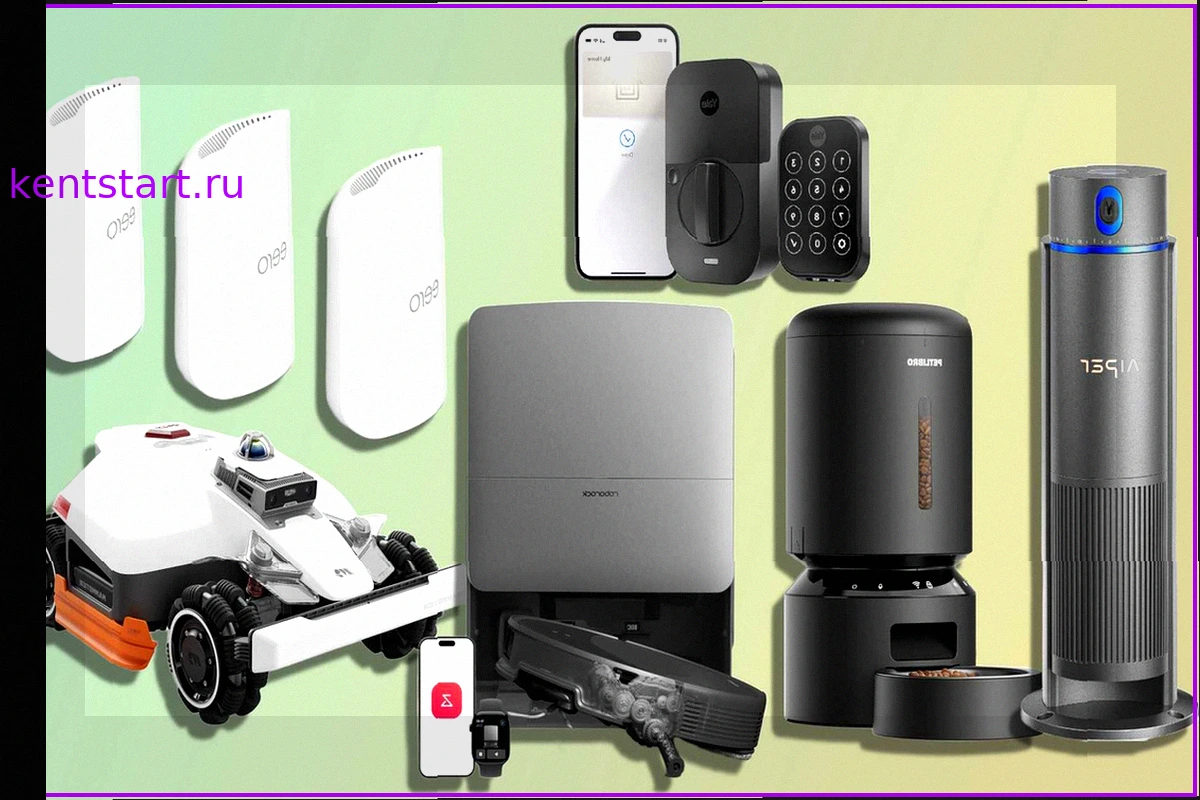
11 Умных Гаджетов, Которые Автоматизируют Домашние Дела
Эпоха, когда «умный дом» сводился к голосовому помощнику, который едва слышал ваши команды, прошла. Современные технологии позволяют дому самостоятельно пылесосить, удаленно открывать двери, поливать газон по мере необходимости и даже предупреждать об утечках воды до того, как они нанесут ущер
Windows 11 и 10 получили экстренные патчи, но проблемы с AMD GPU остались
Сентябрьский «Вторник патчей» от Microsoft, хотя и закрыл более 700 уязвимостей в различных версиях Windows, привёл к новым проблемам. Среди них — сбой USB-аудио на Windows 11. Через неделю компания выпустила экстренные, внеочередные обновления для Windows 11 и Windows 10, чтобы устранить часть