Запись к врачу через Госуслуги на iPhone: полная инструкция
Использование приложения Госуслуг на iPhone позволяет быстро и удобно записаться на приём к врачу, избегая звонков в регистратуру и очередей. Весь процесс занимает всего несколько минут. В этой пошаговой инструкции мы расскажем, что для этого нужно и как правильно оформить запись, учитывая все нюансы.

Необходимые документы и условия для записи к врачу через Госуслуги
Прежде чем приступить к записи, убедитесь, что у вас есть следующее:
- Подтверждённая учётная запись на Госуслугах. Упрощённая учётная запись не подойдёт. Её можно подтвердить через банк, МФЦ или Почту России. Для входа без СМС-кодов рекомендуется заранее настроить альтернативный способ авторизации.
- Действующий полис ОМС. Данные полиса автоматически подтягиваются в приложение из вашего личного кабинета. Проверить номер полиса и страховую компанию можно в разделе «Документы и данные» — «Здоровье».
- Прикрепление к поликлинике. Без этого условия записаться не получится. Информацию о вашей прикреплённой поликлинике также можно найти в приложении, в разделе «Моя поликлиника».
- Установленное приложение «Госуслуги» на iPhone. Его можно скачать бесплатно из App Store. Если вы столкнулись с проблемой отсутствия приложения (например, из-за смены региона Apple ID), временно переключитесь на российский аккаунт для его загрузки или обновления.
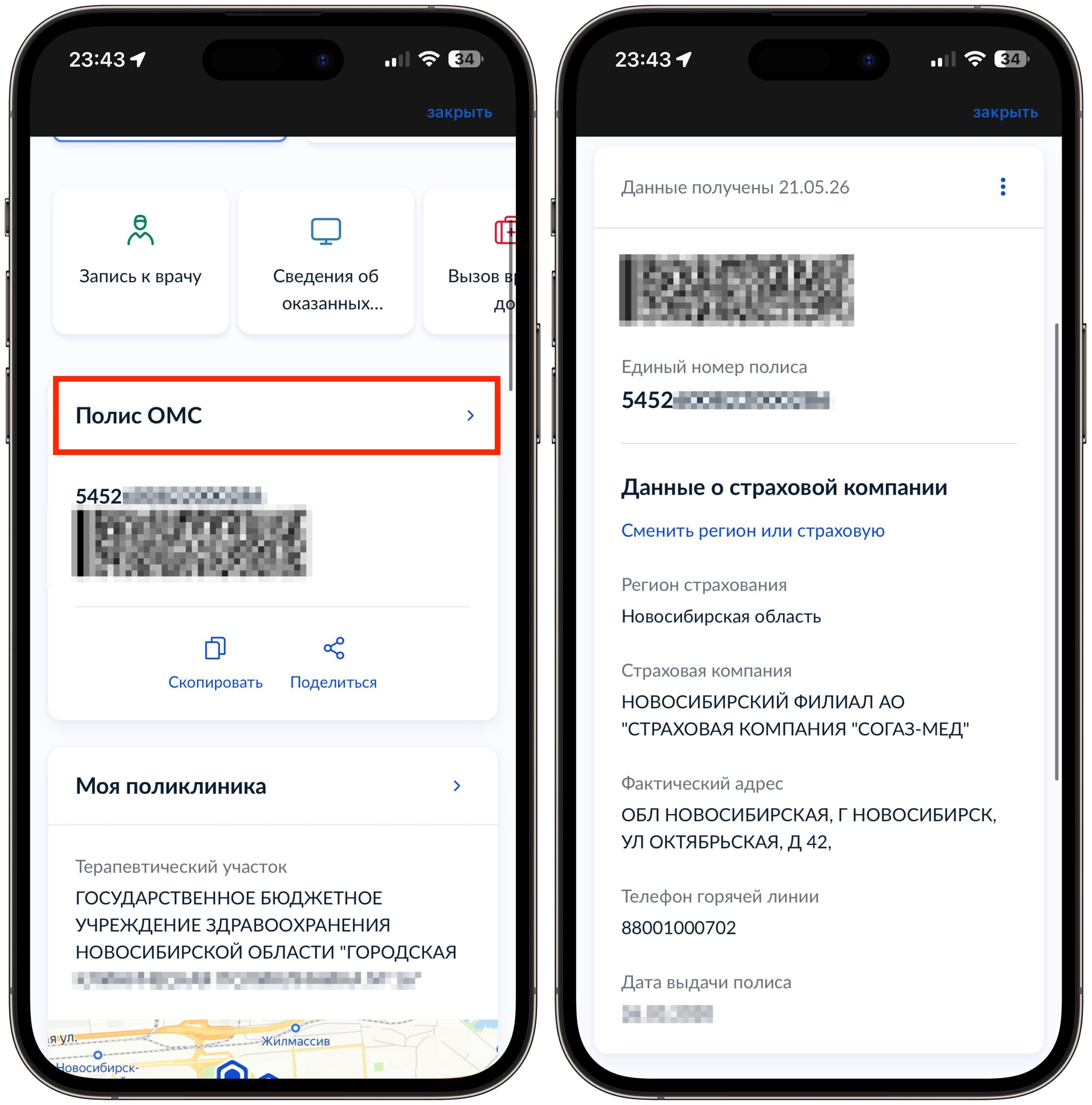
Когда все условия выполнены, можно приступать к записи.
Пошаговая инструкция по записи на приём через Госуслуги
Процесс записи интуитивно понятен, но следуйте этим шагам, чтобы избежать ошибок:
- Откройте приложение «Госуслуги» и авторизуйтесь. Перейдите на вкладку «Документы».
- Выберите пункт «Здоровье», затем нажмите на «Запись к врачу».
- На экране с описанием услуги нажмите «Начать». Вы можете записать себя, ребёнка или другого человека.
- Выберите, для кого оформляется запись: для себя, ребёнка или другого человека. Если вы записываете ребёнка, убедитесь, что его данные привязаны к вашей учётной записи.
- Укажите регион, где вы хотите посетить врача. Приложение обычно определяет его автоматически по данным полиса ОМС из личного кабинета. Подтвердите выбор и нажмите «Продолжить».
- Выберите медицинскую организацию из предложенного списка. На экране отобразится карта с поликлиниками, а также их названия, адреса и телефоны. Нажмите «Выбрать» напротив нужного учреждения.
- Укажите специальность врача. В списке будут доступны только те специалисты, к которым возможна запись без направления (например, терапевт, педиатр, хирург, офтальмолог, ЛОР, стоматолог и другие — всего 14 специальностей).
- Выберите конкретного врача из списка. Если доступно несколько специалистов, вы увидите их всех.
- В календаре выберите удобную дату. Доступные дни будут подсвечены. После выбора даты появятся свободные слоты по времени.
- Нажмите на подходящее время приёма. Под календарём отобразится итоговая информация: дата, день недели и время.
- Нажмите «Записаться к врачу». Запись будет подтверждена.
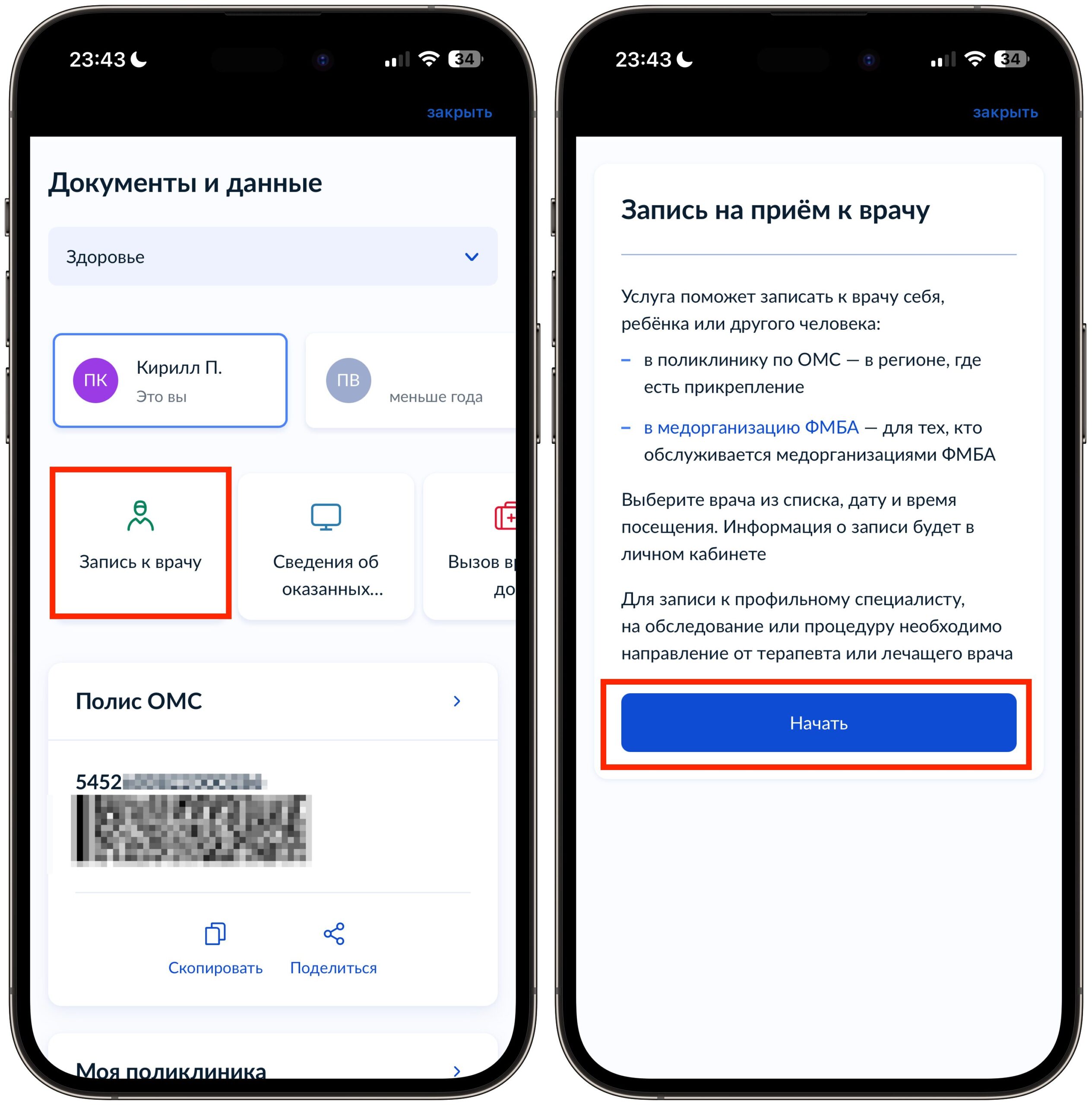
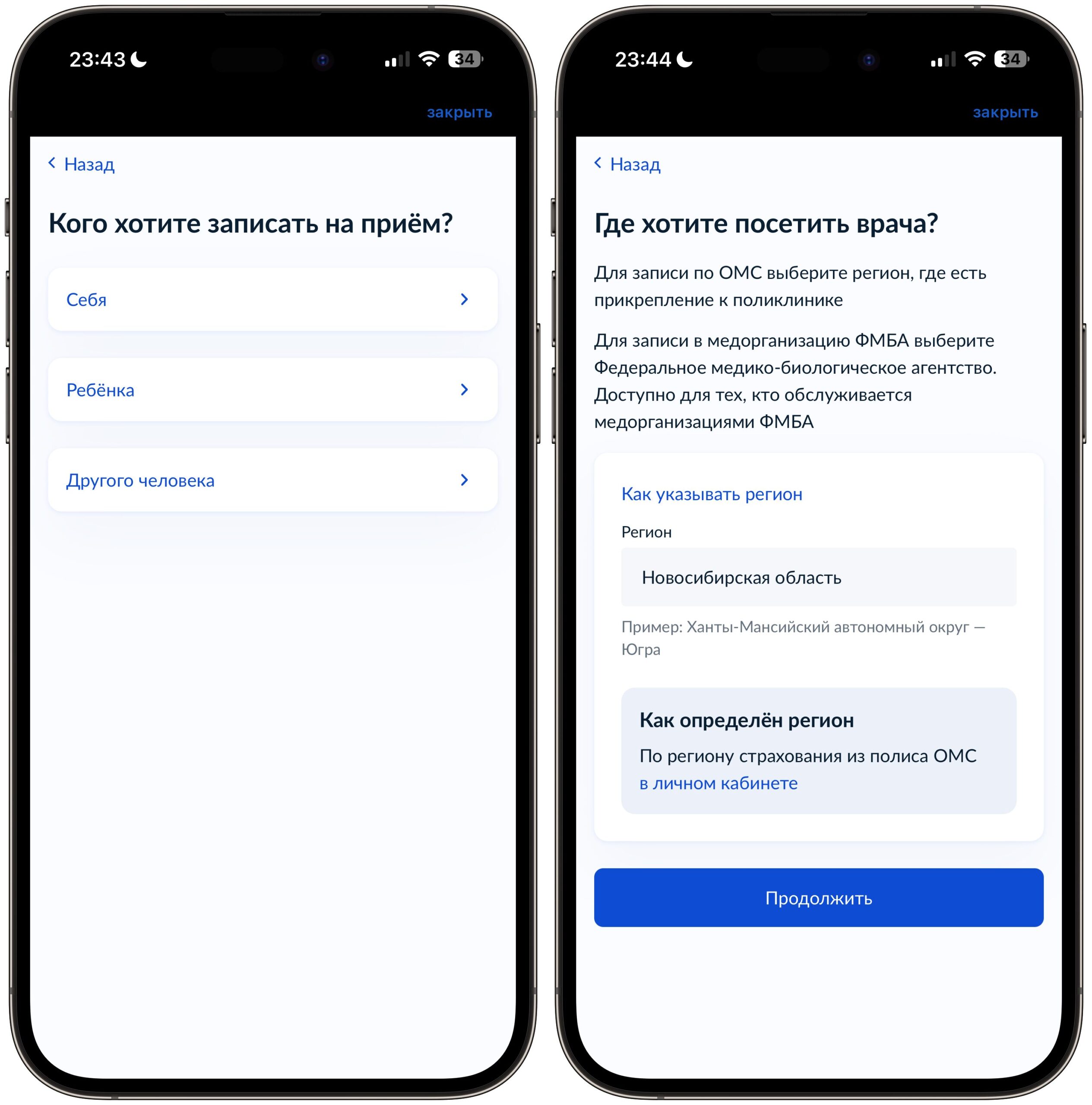
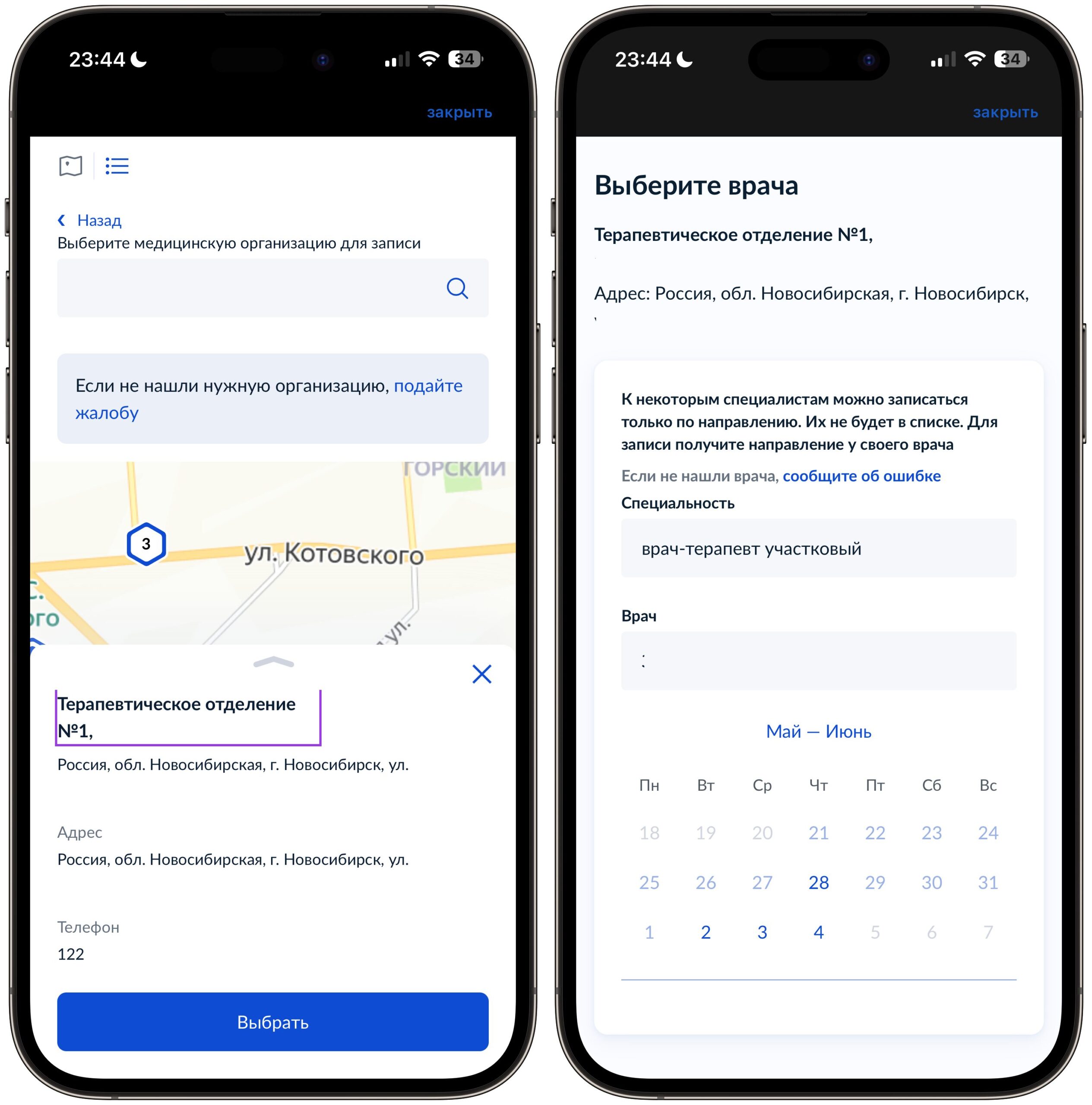
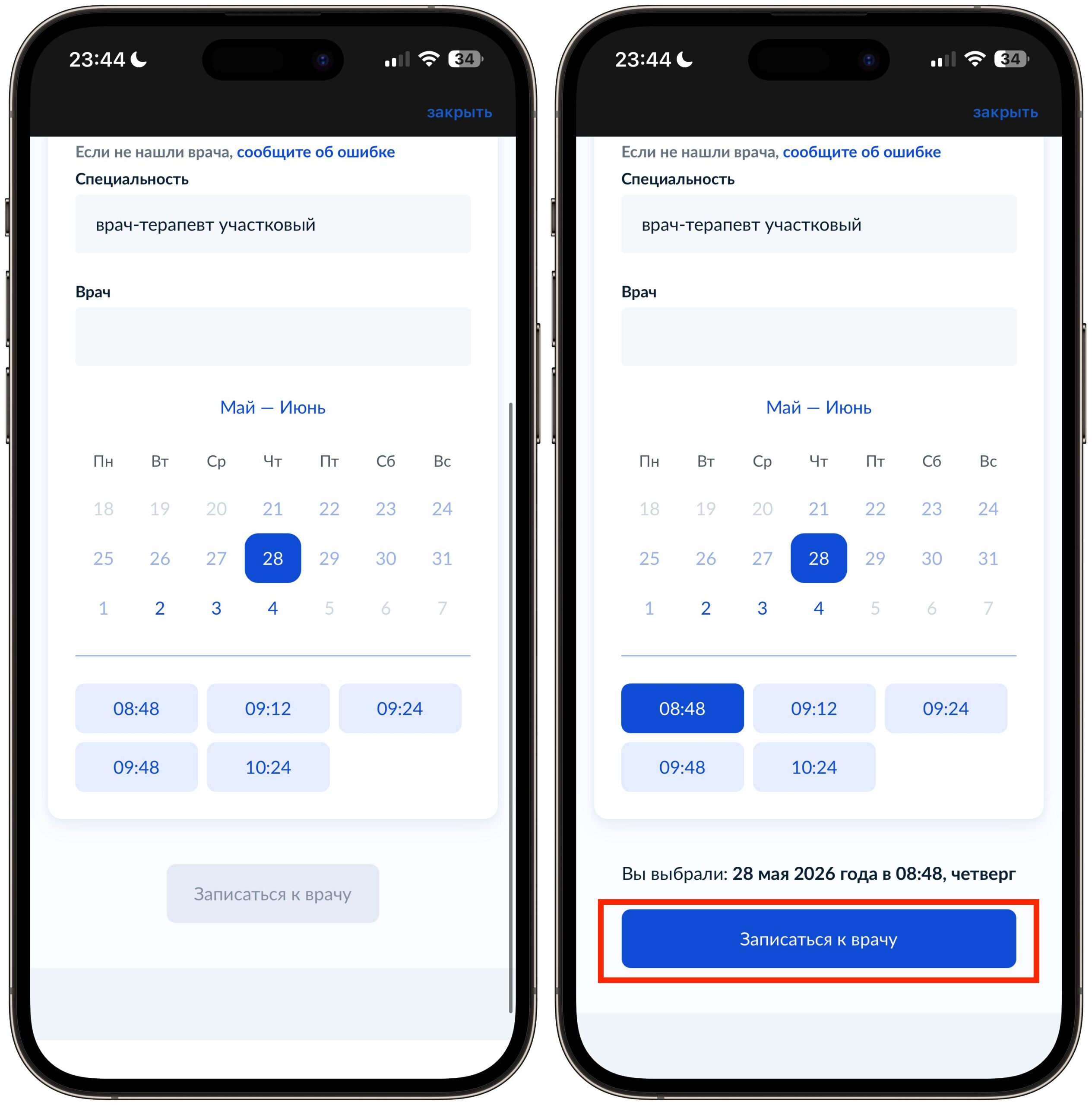
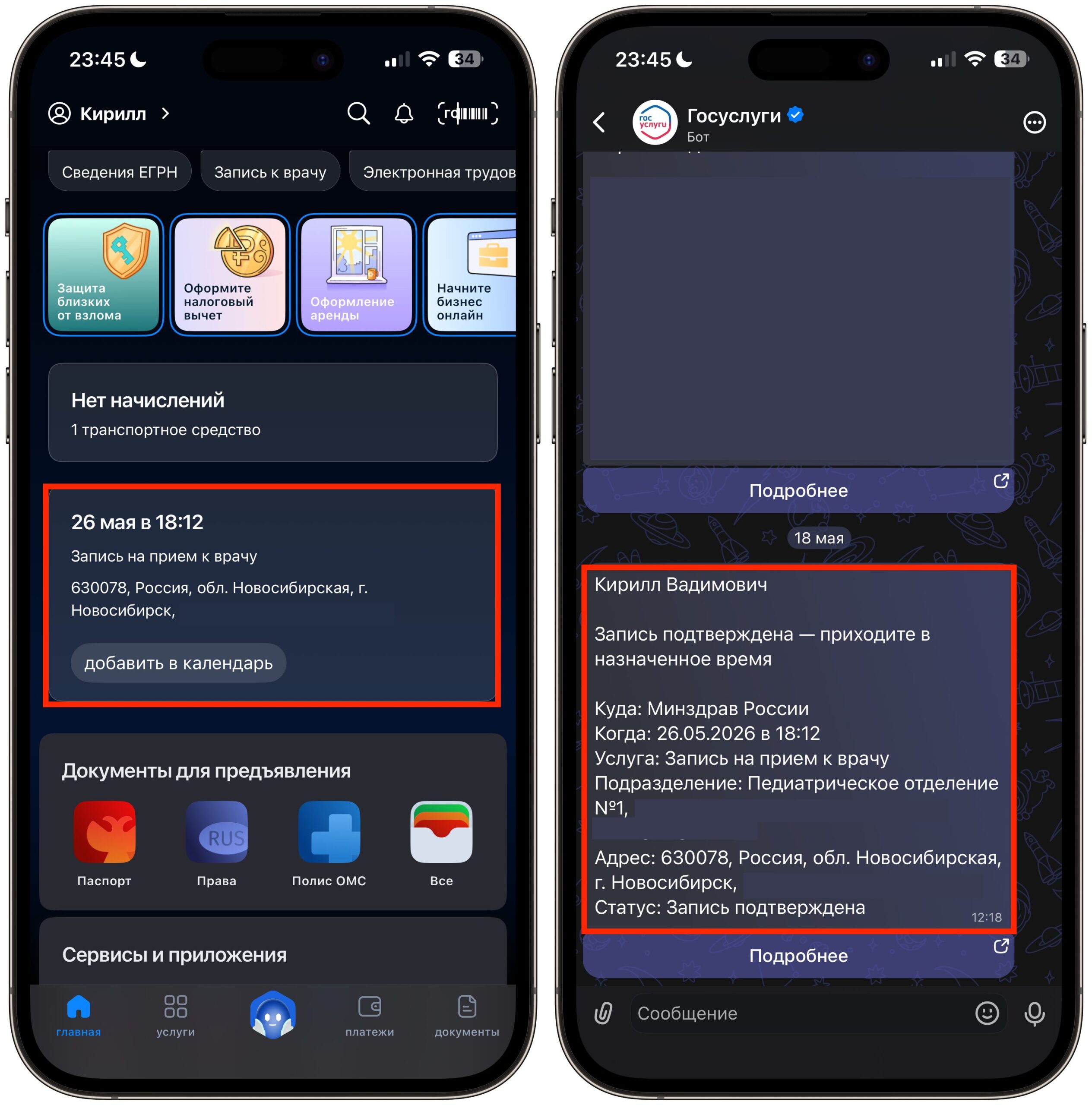
После успешной записи вы получите уведомление в приложении. Детали записи, включая адрес, время и статус, также будут доступны в чат-боте Госуслуг.
Запись ребёнка к педиатру онлайн
Запись ребёнка на приём аналогична записи взрослого, но с несколькими важными отличиями. На этапе выбора пациента укажите «Ребёнка». Приложение автоматически подтянет данные детей, привязанных к вашему профилю. Если данные ребёнка ещё не добавлены, это необходимо сделать заранее в разделе «Документы и данные» — «Здоровье», где отображаются все члены семьи.
Обратите внимание, что для детей запись осуществляется в педиатрическое отделение, а не в терапевтическое. При выборе медицинской организации вам будут предложены соответствующие детские подразделения. После подтверждения записи все детали будут доступны в чат-боте Госуслуг и на главном экране приложения, где также можно добавить приём в календарь.
К каким врачам можно записаться через Госуслуги
Напрямую, без направления от терапевта, через Госуслуги можно записаться к следующим 14 специалистам:
- Терапевт
- Педиатр
- Врач общей практики
- Хирург
- Офтальмолог
- Оториноларинголог (ЛОР)
- Акушер-гинеколог
- Стоматолог
- Психиатр
- Нарколог
- Фтизиатр
- Дерматовенеролог
- Онколог
- Уролог
Для записи к другим специалистам (например, кардиологу, эндокринологу или неврологу) сначала потребуется получить направление от участкового терапевта или педиатра. Приложение предупреждает об этом, указывая, что к некоторым специалистам запись возможна только при наличии направления.
Частые проблемы и их решения при записи через Госуслуги
Иногда процесс записи может столкнуться с трудностями. Вот основные проблемы и способы их устранения:
- Нет доступных слотов. Все талоны на ближайшие даты могут быть заняты. Попробуйте обновить страницу утром, когда обычно появляются новые слоты, или пролистайте календарь на более поздние даты.
- Не отображается поликлиника. Убедитесь, что вы прикреплены к выбранной поликлинике. Информацию о прикреплении можно найти в разделе «Документы и данные» — «Здоровье» — «Моя поликлиника».
- Приложение не обновляется. Если вы сменили регион Apple ID на зарубежный, приложение «Госуслуги» может быть недоступно в App Store. Временно переключитесь на российский аккаунт для обновления, затем можете вернуться к прежним настройкам.
- Ошибка авторизации. Проверьте правильность вводимого пароля. В случае необходимости воспользуйтесь функцией «Восстановить пароль», для чего потребуются номер телефона, привязанный к учётной записи, и СНИЛС.
- Не приходит подтверждение. Проверьте раздел уведомлений в приложении, а также чат-бот Госуслуг. Иногда уведомление может прийти с небольшой задержкой.
В целом, запись к врачу через Госуслуги на iPhone — это наиболее быстрый и удобный способ записаться на приём. Он позволяет избежать необходимости звонков и ожидания в очередях. Попробуйте этот метод, чтобы сэкономить своё время, особенно если вам нужно записать не только себя, но и ребёнка или пожилого родственника.
Свежие материалы — Приложения для iOS
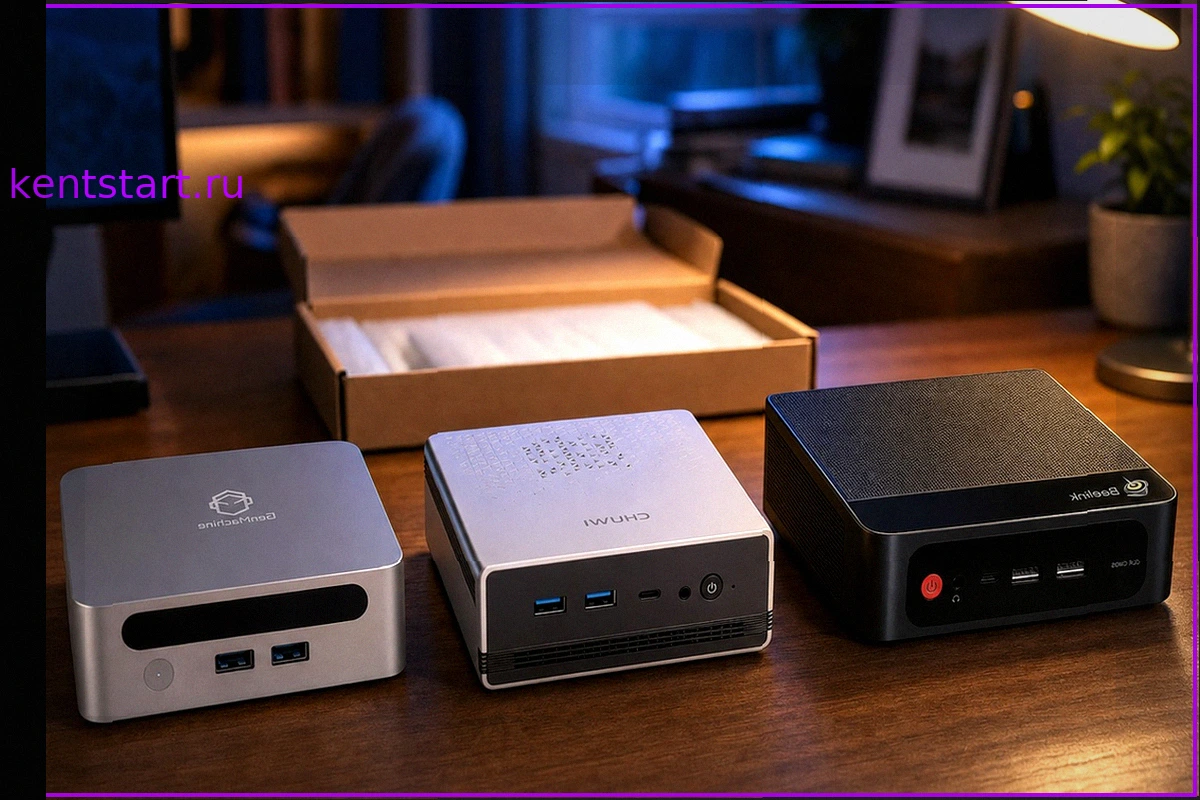
Поиск идеального мини-ПК: 10 альтернатив Mac mini и мой окончательный выбор
Mac mini, безусловно, является выдающимся устройством. Однако, столкнувшись с ценами на конфигурации с достаточным объемом оперативной памяти и хранилища, многие пользователи испытывают разочарование. Apple предлагает ограниченные опции, вынуждая либо соглашаться на предложенное, либо искать ал
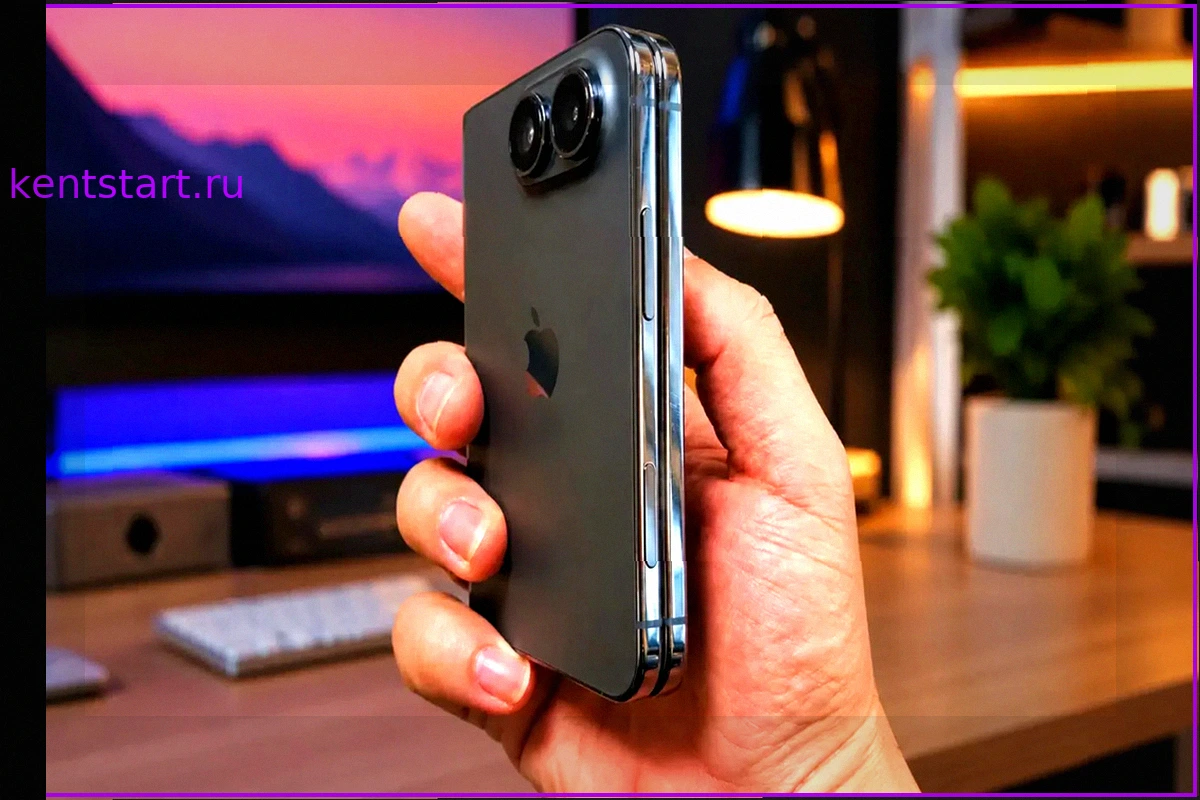
Складной iPhone будет еще дороже, чем все думали
Изначально Apple планировала продавать свой первый складной смартфон за $1999, но за несколько лет разработки ценник вырос почти до $3000 за старшую версию. Эти цифры способны вызвать удивление. Любопытно, что даже имя новинки пока остаётся под вопросом: как Apple назовет складной iPhone — похо
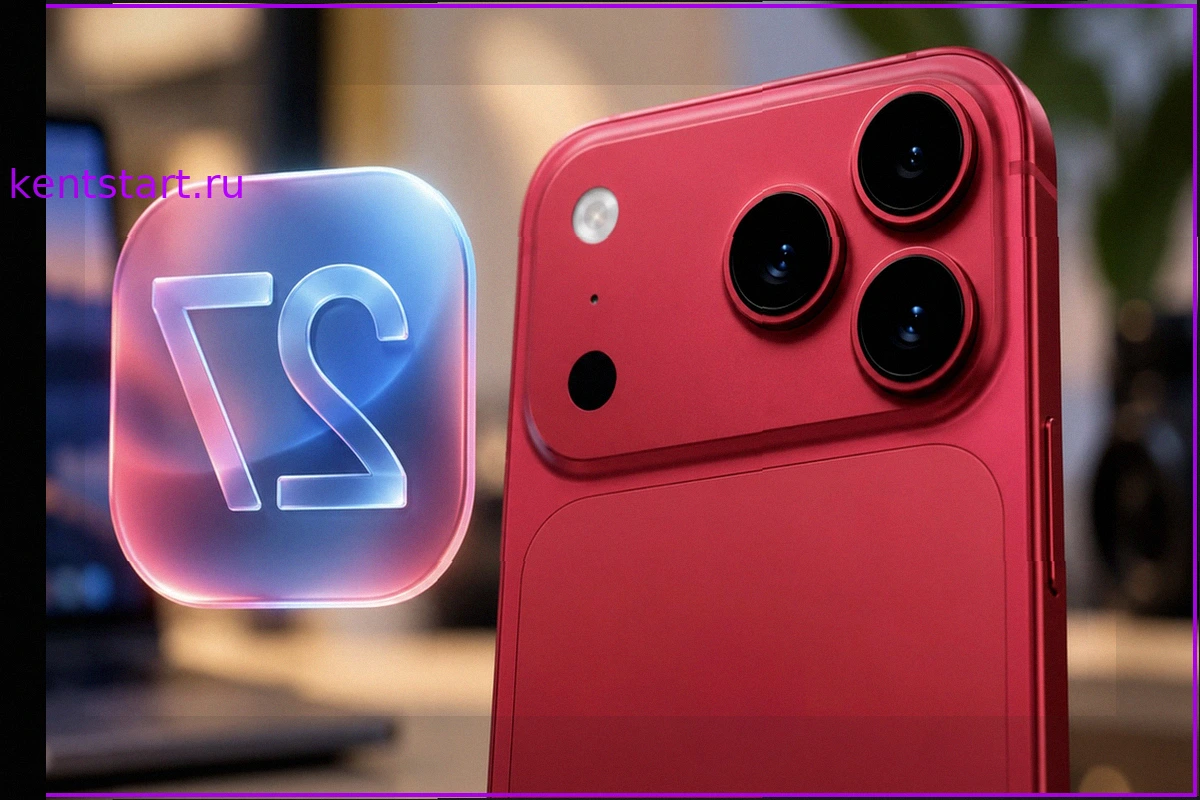
iOS 27: 5 Новых Функций Камеры iPhone 18 Pro Обнаружены
На этой неделе ожидается презентация iPhone 18 Pro, и внимание к его камере приковано как никогда. Хотя сам смартфон пока остается загадкой, в коде операционной системы iOS 27 уже обнаружено пять новых функций для съемки, часть из которых, очевидно, предназначена для будущих моделей. Эти програ
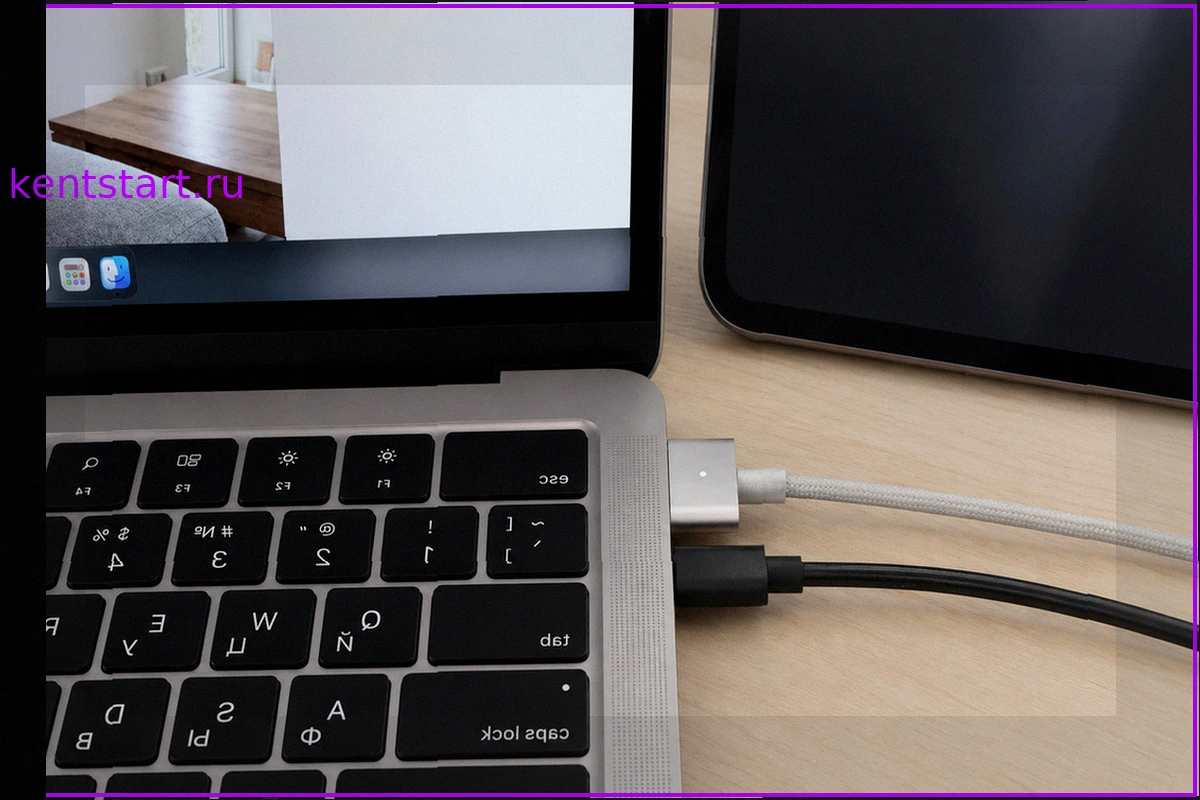
Что будет, если одновременно подключить к MacBook две зарядки: MagSafe и USB-C
Многим пользователям MacBook знакома ситуация, когда на рабочем столе оказывается несколько источников питания: монитор, подключенный через USB-C, фирменная зарядка MagSafe и, возможно, дополнительный блок питания в свободном порту. Возникает закономерный вопрос: как поведет себя ноутбук, если
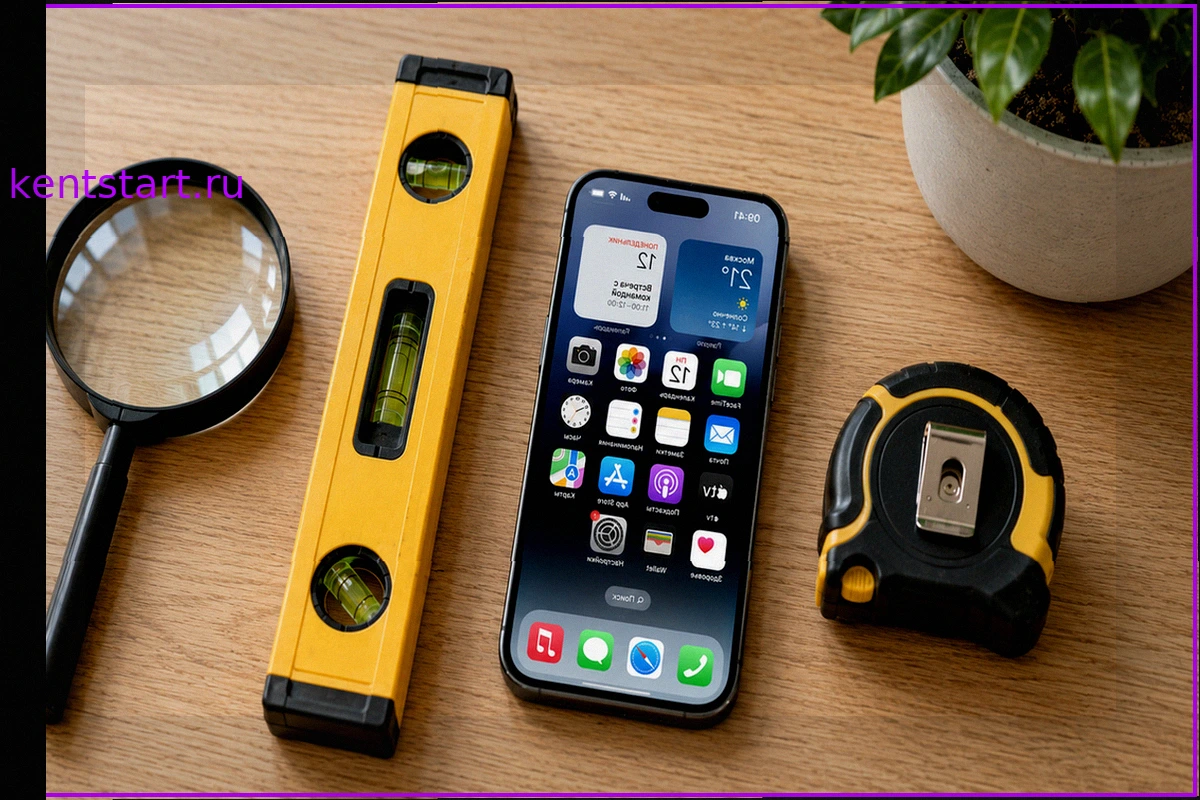
5 привычных инструментов, которые заменит ваш iPhone
Ваш iPhone способен заменить множество повседневных инструментов, освободив место в вашем ящике для инструментов и всегда оставаясь под рукой. Рулетка, уровень, лупа, шумомер и сканер: все эти функции доступны через встроенные приложения iOS, работают без подключения к интернету и не требуют д
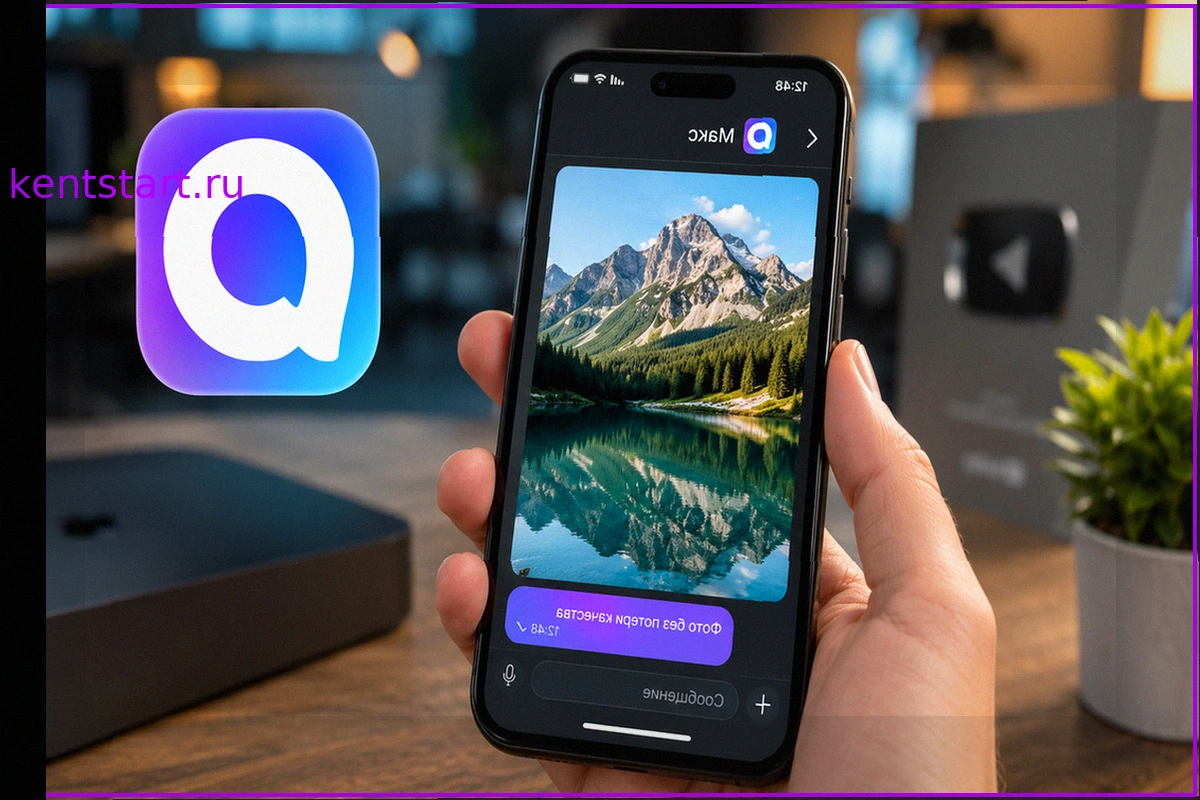
Как отправить фото в МАКС без потери качества
Мессенджер МАКС по умолчанию сжимает изображения перед отправкой, что существенно ухудшает их качество. Снимок, сделанный с разрешением в 16 мегапикселей, может превратиться в картинку размером всего в два мегапикселя, а его вес снизится с пяти мегабайт до ста килобайт. Если фотография предназ