Что будет, если одновременно подключить к MacBook две зарядки: MagSafe и USB-C
Многим пользователям MacBook знакома ситуация, когда на рабочем столе оказывается несколько источников питания: монитор, подключенный через USB-C, фирменная зарядка MagSafe и, возможно, дополнительный блок питания в свободном порту. Возникает закономерный вопрос: как поведет себя ноутбук, если к нему одновременно подключить два или даже три зарядных устройства? Откуда он будет получать энергию, суммируются ли их мощности, и не повредит ли это аккумулятору? Продолжая тему безопасной зарядки MacBook, мы рассмотрим, что происходит при использовании нескольких источников питания.
Складываются ли мощности двух зарядок
Краткий ответ: нет, не складываются. Конструкция MacBook предполагает получение питания только от одного источника за раз. Даже если вы подключите к ноутбуку несколько кабелей, он автоматически выберет один из них для зарядки, игнорируя остальные. Это подтверждено официальной позицией Apple.
Рассмотрим на примере: если вы подключите адаптер MagSafe мощностью 140 Вт и дополнительный блок USB-C на 96 Вт, общая мощность не составит 236 Вт, а скорость зарядки не увеличится. В действительности MacBook будет получать питание только от MagSafe на 140 Вт, а второй источник останется неиспользованным для зарядки. Тем не менее, второй порт продолжит выполнять свои функции, такие как передача данных или вывод изображения на внешний монитор, но без подачи энергии на аккумулятор.
Важно не путать эту ситуацию с многопортовыми зарядными устройствами, которые распределяют свою общую мощность между несколькими подключенными гаджетами (телефон, ноутбук, часы), но сам MacBook в любом случае будет принимать энергию только через один из своих портов.
Как MacBook выбирает главный источник питания
Принцип выбора основного источника питания у MacBook прост и интуитивно понятен. Ноутбук всегда отдает предпочтение адаптеру, который предлагает наибольшую мощность. Приоритет не зависит от порядка подключения или типа разъема (MagSafe не является автоматическим выбором).
Например, если подключены MagSafe на 140 Вт и монитор с функцией Power Delivery на 90 Вт, MacBook будет использовать MagSafe. В случае, когда подключен блок питания мощностью 96 Вт и монитор на 60 Вт, ноутбук выберет блок питания. Последовательность подключения не имеет значения: если сначала был подключен менее мощный источник, а затем более мощный, система автоматически переключится на последний.
Стоит отметить, что MagSafe, по сути, является реализацией протокола USB Power Delivery с магнитным коннектором. В предыдущих поколениях MacBook Pro он позволял достигать максимальных мощностей, которые не были доступны через USB-C (Thunderbolt 4 имел ограничение в 100 Вт). Однако с появлением новых моделей и Thunderbolt 5 эта разница нивелировалась, и полноценную скорость зарядки можно получить как через MagSafe, так и через стандартный USB-C.
Насколько это безопасно для ноутбука и батареи
Можно быть спокойным: одновременное подключение двух источников питания к MacBook совершенно безопасно. Причина кроется в работе протокола Power Delivery, используемого в зарядке по USB-C. Перед началом подачи энергии зарядное устройство и ноутбук «договариваются» о безопасных параметрах тока. Более мощный адаптер не может принудительно подать избыточное количество ватт; MacBook запрашивает ровно столько энергии, сколько ему необходимо. Поэтому, например, 140-ваттный блок питания безопасно заряжает даже менее мощный MacBook Air, который просто забирает свои 30-70 Вт, не перегреваясь.
Поскольку мощности не суммируются, физически невозможно перегрузить ноутбук, подключив две зарядки. Неиспользуемый порт при этом не наносит вреда и не создает дополнительного тепла. Единственный аспект, требующий внимания, — это потенциальный износ аккумулятора из-за постоянного пребывания в состоянии 100% заряда. Однако эта проблема решается средствами macOS: в последних версиях системы Apple внедрила функцию ограничения заряда, которая предотвращает длительное нахождение аккумулятора на максимальной емкости.
Что делать на практике и как проверить мощность
На практике не требуется никаких особых действий — MacBook самостоятельно определяет, от какого источника получать питание, без необходимости дополнительных настроек. Однако несколько советов будут полезны. При наличии MagSafe и USB-C для зарядки, предпочтительнее использовать MagSafe. Это позволяет сохранить порты USB-C свободными для подключения внешних устройств, таких как флешки, мониторы или док-станции. Кроме того, магнитный разъем MagSafe обеспечивает дополнительную безопасность: при случайном задевании кабеля он легко отсоединится, предотвращая падение ноутбука.
Чтобы узнать, какая мощность фактически поступает в ноутбук, выполните следующие шаги:
- Удерживая клавишу Option (Alt), кликните на значок Apple в верхнем левом углу экрана.
- Выберите пункт «Информация о системе».
- Перейдите в раздел «Электропитание».
- В подразделе «Адаптер питания» найдите строку, указывающую мощность в ваттах.
В этом же разделе будет отображен источник, который MacBook использует в данный момент как основной.
Свежие материалы — Приложения для iOS
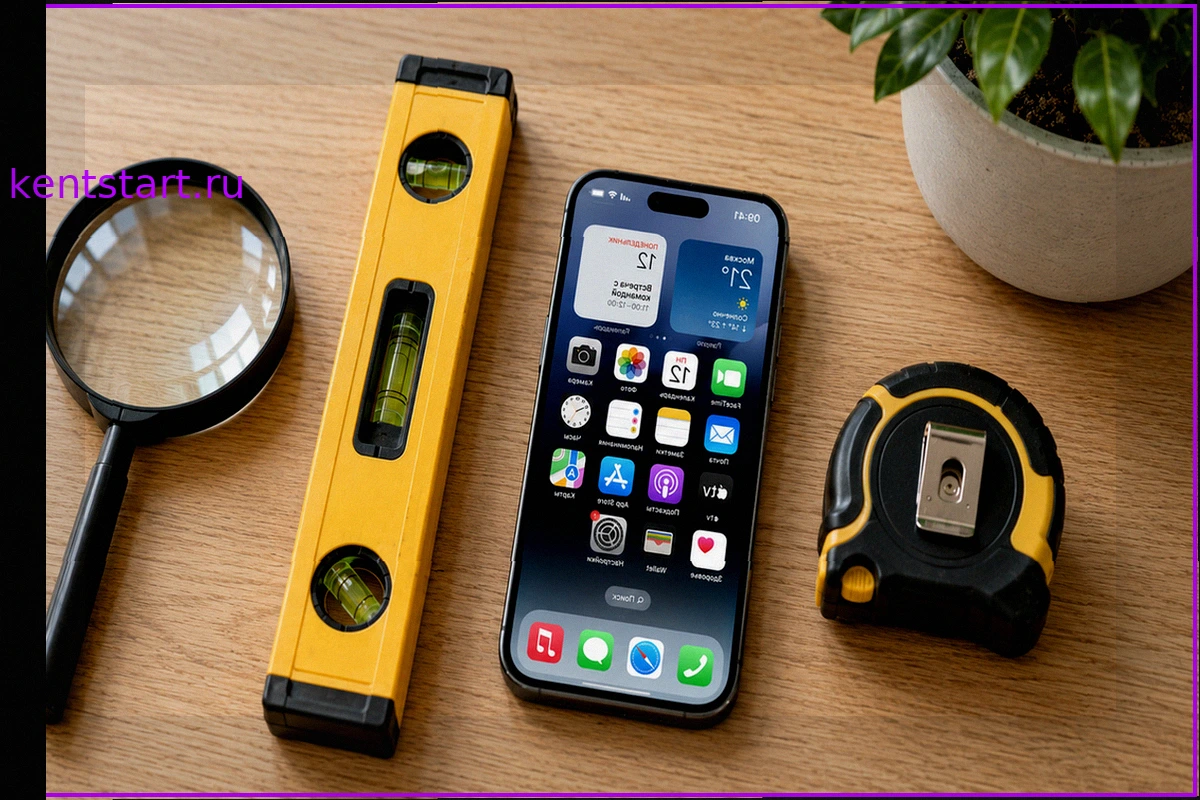
5 привычных инструментов, которые заменит ваш iPhone
Ваш iPhone способен заменить множество повседневных инструментов, освободив место в вашем ящике для инструментов и всегда оставаясь под рукой. Рулетка, уровень, лупа, шумомер и сканер: все эти функции доступны через встроенные приложения iOS, работают без подключения к интернету и не требуют д
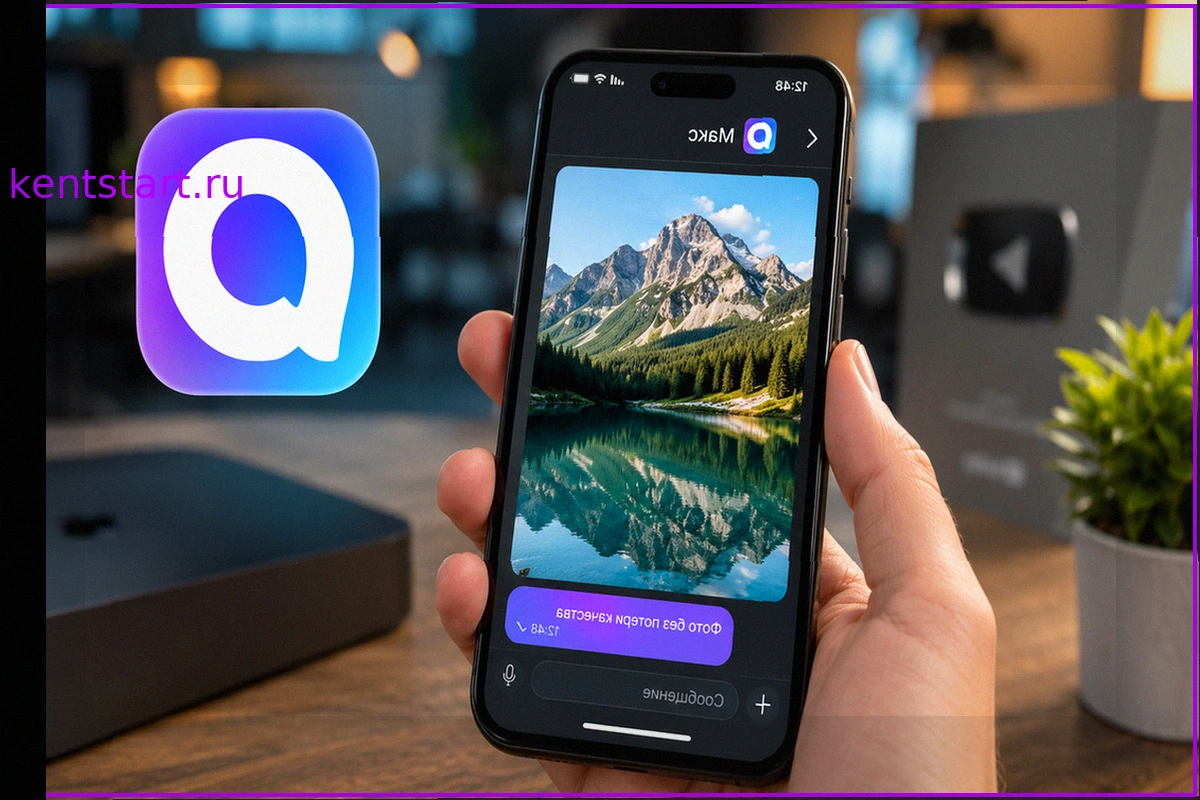
Как отправить фото в МАКС без потери качества
Мессенджер МАКС по умолчанию сжимает изображения перед отправкой, что существенно ухудшает их качество. Снимок, сделанный с разрешением в 16 мегапикселей, может превратиться в картинку размером всего в два мегапикселя, а его вес снизится с пяти мегабайт до ста килобайт. Если фотография предназ
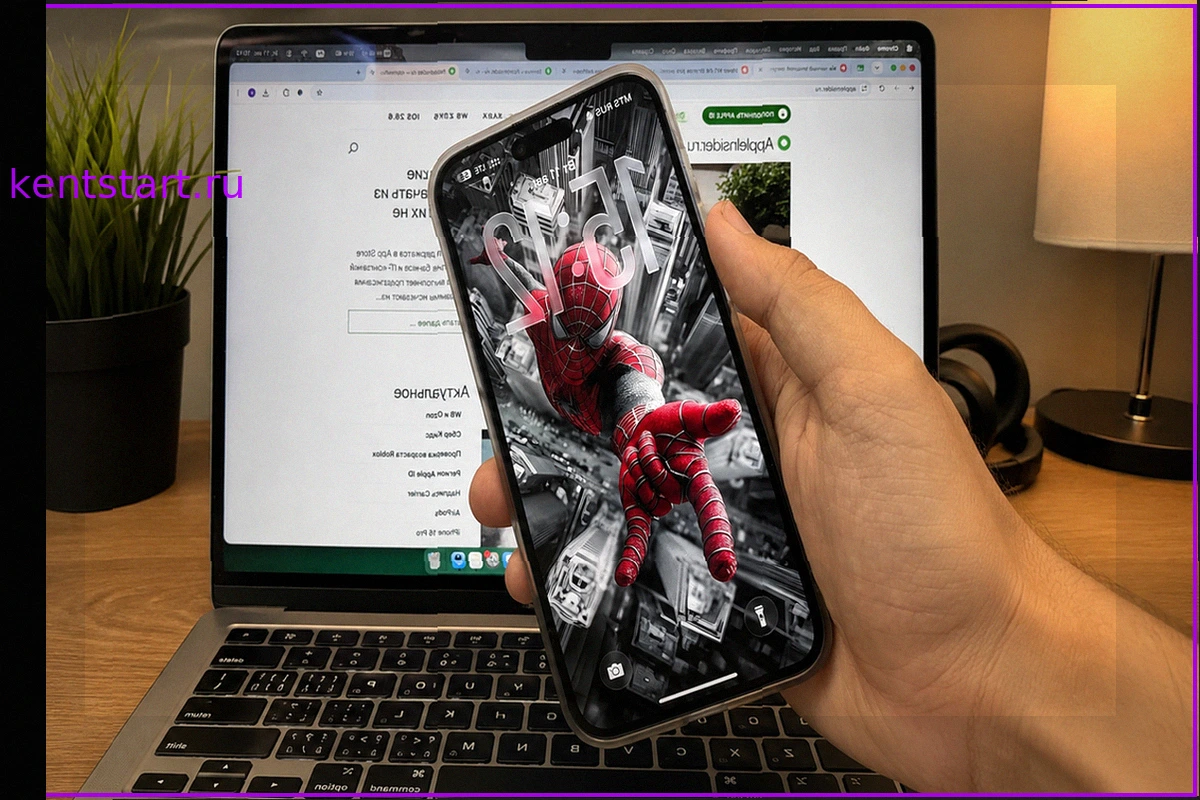
10 Уникальных Обоев с Человеком-Пауком для iPhone
Премьера нового фильма о Человеке-пауке вызывает ажиотаж по всему миру. Если вы не можете дождаться его выхода, можно уже сейчас поднять себе настроение, установив свежие обои с любимым супергероем на iPhone. Мы подготовили подборку из десяти уникальных обоев с Человеком-пауком: от ярких иллюс
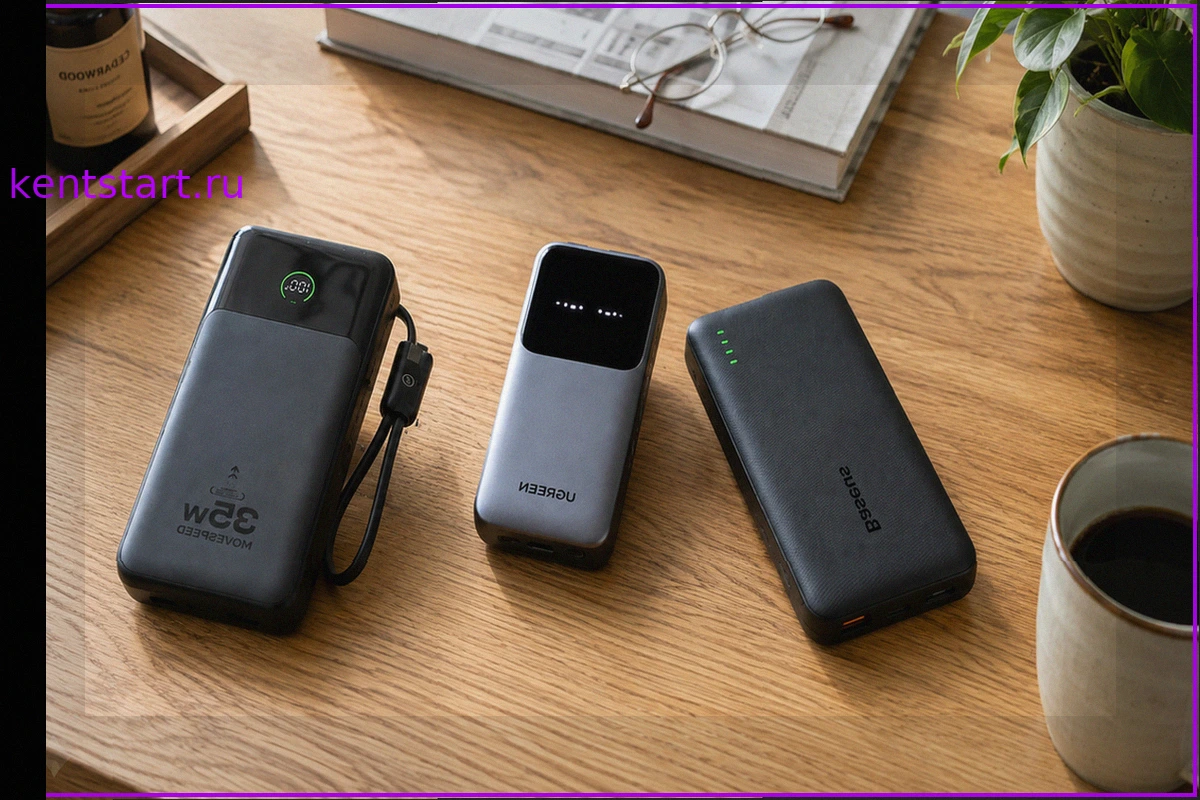
10 лучших повербанков для iPhone, iPad, Mac и других гаджетов
Внешний аккумулятор (повербанк) стал незаменимым устройством в повседневной жизни, будь то путешествие, отдых на природе или удаленная работа. Мы составили подборку из десяти моделей внешних аккумуляторов различной емкости и мощности: от компактных карманных вариантов на 5000 мАч до высокопроиз
Вышла iOS 27 Public Beta 3: главные изменения и стоит ли обновляться
Apple выпустила третью публичную бета-версию iOS 27 и iPadOS 27, предоставив всем владельцам iPhone возможность ознакомиться с предстоящим осенним обновлением. Эта сборка появилась всего через сутки после пятой бета-версии для разработчиков, и по сути, не имеет существенных функциональных отли
Apple выпустила экстренное обновление iOS 26.6.1: Почему его стоит установить немедленно
10 августа компания Apple представила iOS 26.6.1 и iPadOS 26.6.1. Это минорное обновление появилось всего через две недели после крупного июльского релиза. Его выход был ожидаем, поскольку незадолго до этого обновилась macOS 26.6.1, что часто указывает на схожие исправления для мобильных платфо