Расширенные возможности геймпада на iPad: не только для игр, но и для управления системой
Bluetooth-геймпад для iPad предлагает гораздо больше, чем просто управление персонажами в играх. С его помощью можно легко перемещаться по домашнему экрану, запускать приложения и переключаться между ними. Эта функциональность превращает iPad в нечто похожее на игровую консоль, что особенно удобно для геймеров, пользователей с ограниченными возможностями, а также тех, кто подключает планшет к телевизору. Ранее мы уже затрагивали тему подключения контроллеров к iPhone; в этой статье мы подробно рассмотрим пошаговые инструкции для iPad: как подключить контроллер, управлять интерфейсом iPadOS и настроить кнопки.
Контроллеры, совместимые с iPad
iPadOS поддерживает широкий спектр популярных Bluetooth-контроллеров. Для навигации по интерфейсу и запуска приложений подойдёт любой совместимый геймпад — существенных различий в работе между разными брендами нет. Основные варианты включают:
- PlayStation: DualShock 4 (PS4), DualSense и DualSense Edge (PS5)
- Xbox: Xbox Wireless Controller (модели с Bluetooth, включая контроллеры от Xbox Series X/S)
- Nintendo Switch: Joy-Con (по отдельности или парой), Nintendo Switch Pro Controller
- 8BitDo: SN30 Pro, Pro 2, Ultimate и другие модели с обновлённой прошивкой
- Специализированные MFi-контроллеры: SteelSeries Nimbus+, Backbone One, Razer Kishi и другие
Поддержка контроллеров Nintendo Switch появилась в iOS 16 и iPadOS 16. Контроллеры PlayStation 5 DualSense работают с iPad начиная с iPadOS 14.5. Для некоторых контроллеров 8BitDo может потребоваться обновление прошивки через фирменное приложение, о чём следует помнить перед первым подключением.
iPad также поддерживает проводное подключение контроллеров через USB-C. Если у вас iPad с разъёмом USB-C (iPad Pro, iPad Air 4-го поколения и новее, iPad mini 6-го поколения), вы можете просто подсоединить геймпад кабелем — дополнительные настройки не потребуются.
Как подключить геймпад к iPad по Bluetooth
Процесс подключения одинаков для всех Bluetooth-контроллеров и занимает менее минуты. Единственное отличие — это способ активации режима сопряжения: у каждого бренда своя комбинация кнопок.
- Откройте на iPad приложение «Настройки» и перейдите в раздел «Bluetooth». Убедитесь, что Bluetooth включён.
- Переведите геймпад в режим сопряжения (Pairing Mode). Для DualShock 4 и DualSense — зажмите одновременно кнопки PS и Share, пока световой индикатор не начнёт быстро мигать. Для Xbox — удерживайте кнопку сопряжения на корпусе контроллера (маленькая кнопка рядом с USB-разъёмом). Для Joy-Con — зажмите кнопку синхронизации на боковой грани. Для Nintendo Switch Pro Controller — удерживайте кнопку синхронизации на верхнем торце.
- В списке устройств Bluetooth на iPad появится название контроллера. Нажмите на него, чтобы подключиться.
- Когда подключение установлено, индикатор контроллера перестанет мигать. iPad запомнит устройство и в дальнейшем будет подключаться автоматически при включении геймпада.
Если контроллер не появляется в списке, убедитесь, что он не подключён к другому устройству (консоли, компьютеру). Некоторые контроллеры одновременно поддерживают связь только с одним устройством. В этом случае отключите его от предыдущего устройства и повторите попытку.
Управление iPad с геймпада без касания экрана
После подключения геймпад сразу же работает в играх. Однако, помимо этого, он позволяет перемещаться по домашнему экрану iPad и запускать приложения без физического прикосновения к экрану. Навигация функционирует по принципу, схожему с Apple TV: вы перемещаете выделение между элементами интерфейса и подтверждаете выбор кнопкой.
- Перейдите на домашний экран iPad.
- Используйте левый стик или крестовину (D-pad) для перемещения между иконками приложений. Текущее выделенное приложение будет визуально подсвечиваться.
- Когда нужное приложение выделено, нажмите кнопку «A» на контроллере Xbox или кнопку «X» (крестик) на контроллере PlayStation, чтобы открыть его.
- Для возврата к домашнему экрану нажмите кнопку Xbox (Guide) или кнопку PS на соответствующем контроллере.
Важно понимать, что этот режим навигации отличается от управления с помощью трекпада или мыши. Геймпад не перемещает курсор по экрану, а переключает фокус между элементами интерфейса. Это удобно для быстрого запуска приложений, но не подходит для точных действий, например, редактирования текста.
Настройка кнопок геймпада на iPad
iPadOS предоставляет возможность переназначить кнопки подключённого геймпада. Вы можете создать общую раскладку для всей системы или настроить отдельные профили для конкретных игр.
- Откройте «Настройки» и перейдите в «Основные», затем «Контроллер».
- Выберите подключённый контроллер из списка.
- Нажмите «По умолчанию» (Default), чтобы настроить общую раскладку кнопок.
- Чтобы создать раскладку для конкретной игры, нажмите «Добавить игру» (Add Game) и выберите нужное приложение из списка.
Раздел «Контроллер» в настройках iPad появляется только при подключённом геймпаде. Если вы не видите этот пункт, убедитесь, что контроллер подключён и распознан системой. Здесь же можно инвертировать оси стиков, поменять местами кнопки и настроить чувствительность триггеров — набор опций зависит от модели контроллера.
Buddy Controller на iPad: игра вдвоём за одного персонажа
iPadOS поддерживает режим Buddy Controller — функцию, позволяющую объединить два контроллера для управления одним игровым персонажем. Второй игрок может помогать проходить сложные моменты в игре, дублируя или дополняя управление основного игрока.
- Подключите два совместимых контроллера к iPad (по Bluetooth или проводным способом).
- Перейдите в «Настройки», затем «Основные» и «Контроллер».
- Нажмите «Buddy Controller».
- Выберите основной контроллер, затем дополнительный.
Buddy Controller совместим с любой игрой, поддерживающей управление с геймпада. Эта функция особенно ценна для людей с ограниченными возможностями — помощник может взять на себя часть управления, не мешая основному игроку.
Управление iPad с геймпада при подключении к телевизору
Возможность навигации с геймпада раскрывается в полной мере, когда iPad подключён к внешнему монитору или телевизору. В таком сценарии вы управляете планшетом на расстоянии, без необходимости подходить к нему и касаться экрана. Подключить iPad к внешнему экрану можно несколькими способами:
- USB-C / HDMI: через кабель USB-C на HDMI или USB-C хаб с HDMI-выходом. Работает с iPad Pro, iPad Air (4-го поколения и новее) и iPad mini 6.
- AirPlay: беспроводная трансляция на Apple TV или совместимый Smart TV. Удобно, но возможна небольшая задержка.
При подключении к телевизору iPad фактически превращается в домашнюю игровую приставку. Вы запускаете игру с геймпада, не вставая с дивана, а изображение транслируется на большой экран. Для облачного гейминга (Xbox Cloud Gaming, GeForce NOW) через специализированные приложения такой сценарий особенно удобен.
Игры на iPad, поддерживающие геймпад
Поддержка геймпада зависит от конкретного приложения и должна быть реализована разработчиком. На практике ситуация такова:
- Практически все игры из каталога Apple Arcade поддерживают управление контроллером.
- Многие популярные тайтлы из App Store — Minecraft, Genshin Impact, Dead Cells, Call of Duty: Mobile, Stardew Valley — работают с геймпадом.
- Облачные игровые сервисы (Xbox Cloud Gaming, GeForce NOW, Steam Link) полноценно поддерживают контроллер.
- Неигровые приложения в подавляющем большинстве не поддерживают управление с геймпада — для них по-прежнему нужен сенсорный экран, трекпад или мышь.
Проверить совместимость конкретной игры с контроллером можно в описании приложения в App Store — ищите пометку «Game Controller Support» в разделе «Поддержка». Также полезен сторонний ресурс controller.wtf, где сообщество собирает список проверенных игр с поддержкой геймпада.
iPad не видит геймпад: что делать
Если возникли сложности с подключением или работой контроллера, попробуйте следующее:
- Убедитесь, что на iPad установлена актуальная версия iPadOS. Обновите систему через «Настройки», «Основные», «Обновление ПО».
- Проверьте заряд контроллера — разряженный геймпад может подключаться нестабильно.
- Отключите контроллер от других устройств. Многие геймпады запоминают предыдущее сопряжение и пытаются подключиться к консоли или ПК.
- Забудьте устройство и подключите заново: перейдите в «Настройки», «Bluetooth», нажмите значок информации рядом с именем контроллера и выберите «Забыть это устройство». Затем повторите сопряжение.
- Сократите количество активных Bluetooth-устройств поблизости — это уменьшит помехи.
- Для контроллеров 8BitDo убедитесь, что установлена актуальная прошивка через фирменное приложение.
Если раздел «Контроллер» не появляется в «Настройки» — «Основные», значит iPad не распознал подключённое устройство. Попробуйте перезагрузить и iPad, и контроллер, а затем подключить геймпад заново.
Bluetooth-контроллер на iPad — это гораздо больше, чем просто инструмент для игр. С его помощью можно перемещаться по домашнему экрану, запускать приложения и полностью управлять планшетом без касания экрана. Подойдут контроллеры от PlayStation, Xbox, Nintendo Switch и других производителей — все они легко подключаются через стандартное меню Bluetooth. Для полноценного игрового опыта настройте раскладку кнопок под себя в разделе «Основные» — «Контроллер». При подключении к телевизору iPad буквально превращается в игровую приставку. Если ваша основная задача — игры, выбирайте контроллер того бренда, к которому привыкли: iPadOS часто отображает подсказки кнопок в стиле ABXY (Xbox) в большинстве игр, но DualSense от PlayStation предлагает адаптивные триггеры и тактильную отдачу в ряде поддерживаемых тайтлов, что может стать решающим фактором.
Свежие материалы — Приложения для iOS
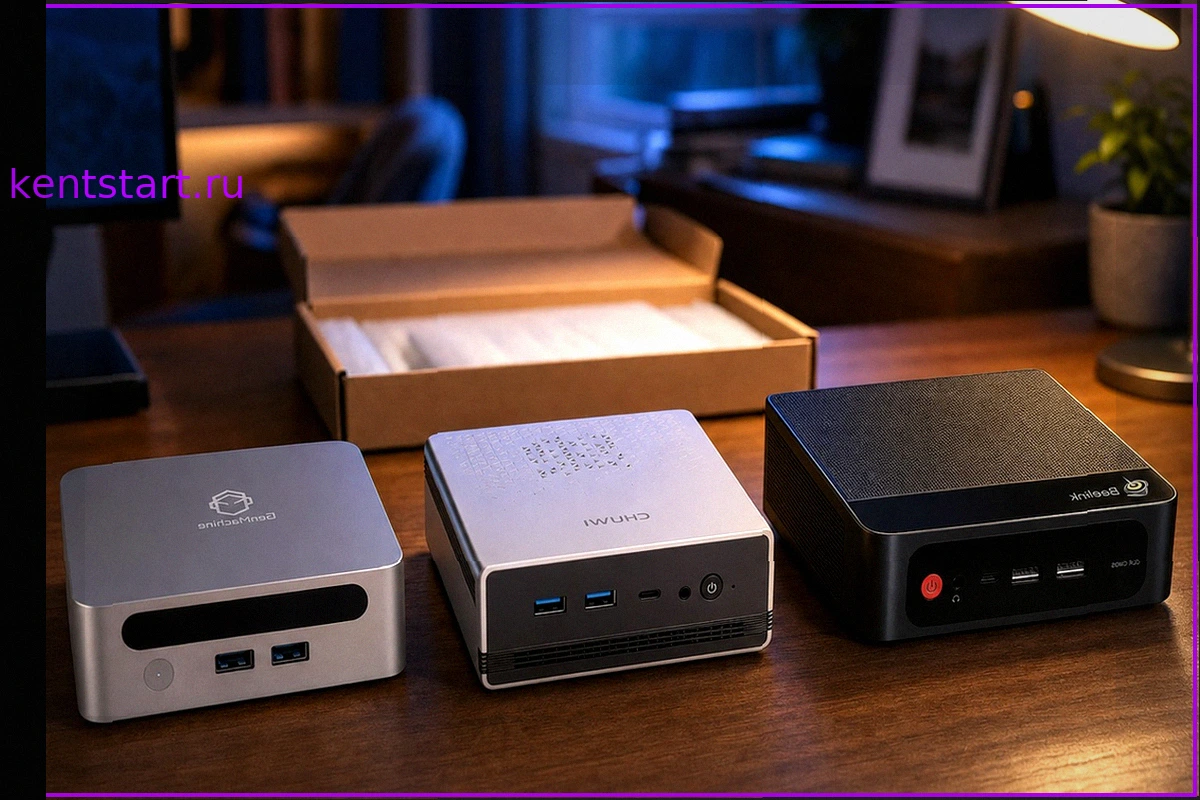
Поиск идеального мини-ПК: 10 альтернатив Mac mini и мой окончательный выбор
Mac mini, безусловно, является выдающимся устройством. Однако, столкнувшись с ценами на конфигурации с достаточным объемом оперативной памяти и хранилища, многие пользователи испытывают разочарование. Apple предлагает ограниченные опции, вынуждая либо соглашаться на предложенное, либо искать ал
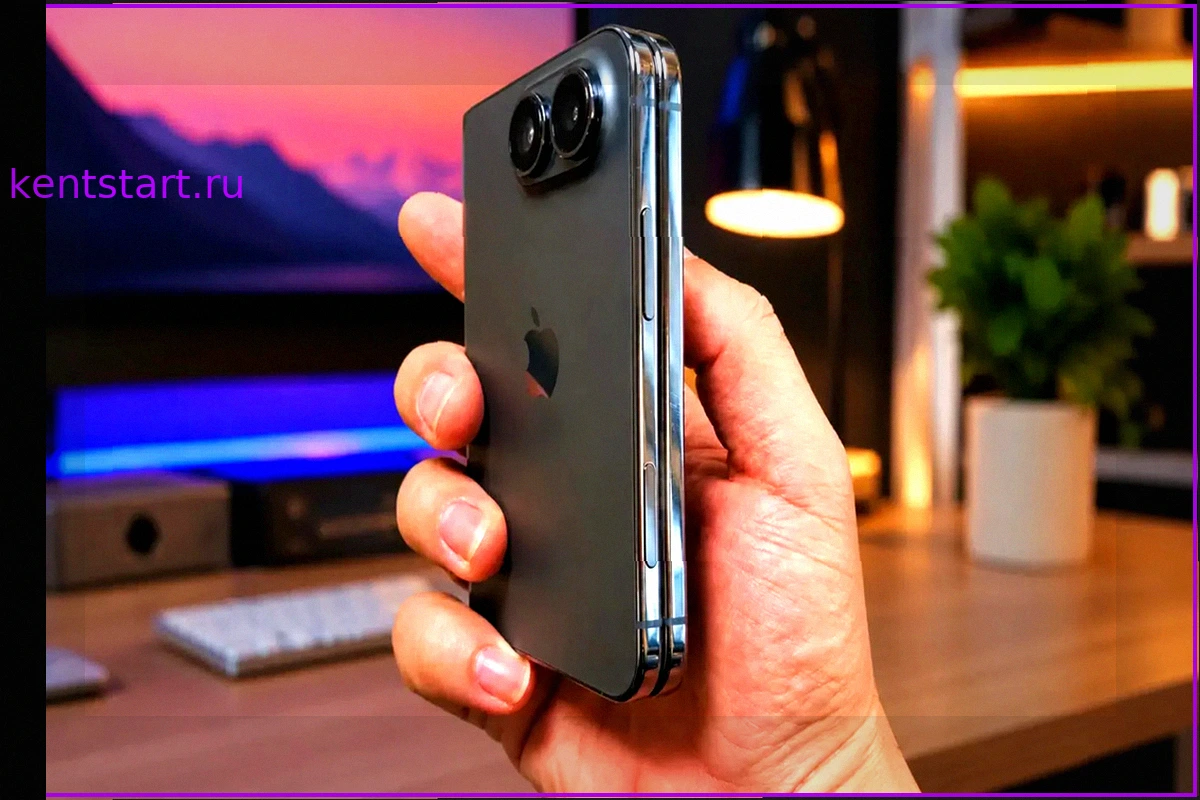
Складной iPhone будет еще дороже, чем все думали
Изначально Apple планировала продавать свой первый складной смартфон за $1999, но за несколько лет разработки ценник вырос почти до $3000 за старшую версию. Эти цифры способны вызвать удивление. Любопытно, что даже имя новинки пока остаётся под вопросом: как Apple назовет складной iPhone — похо
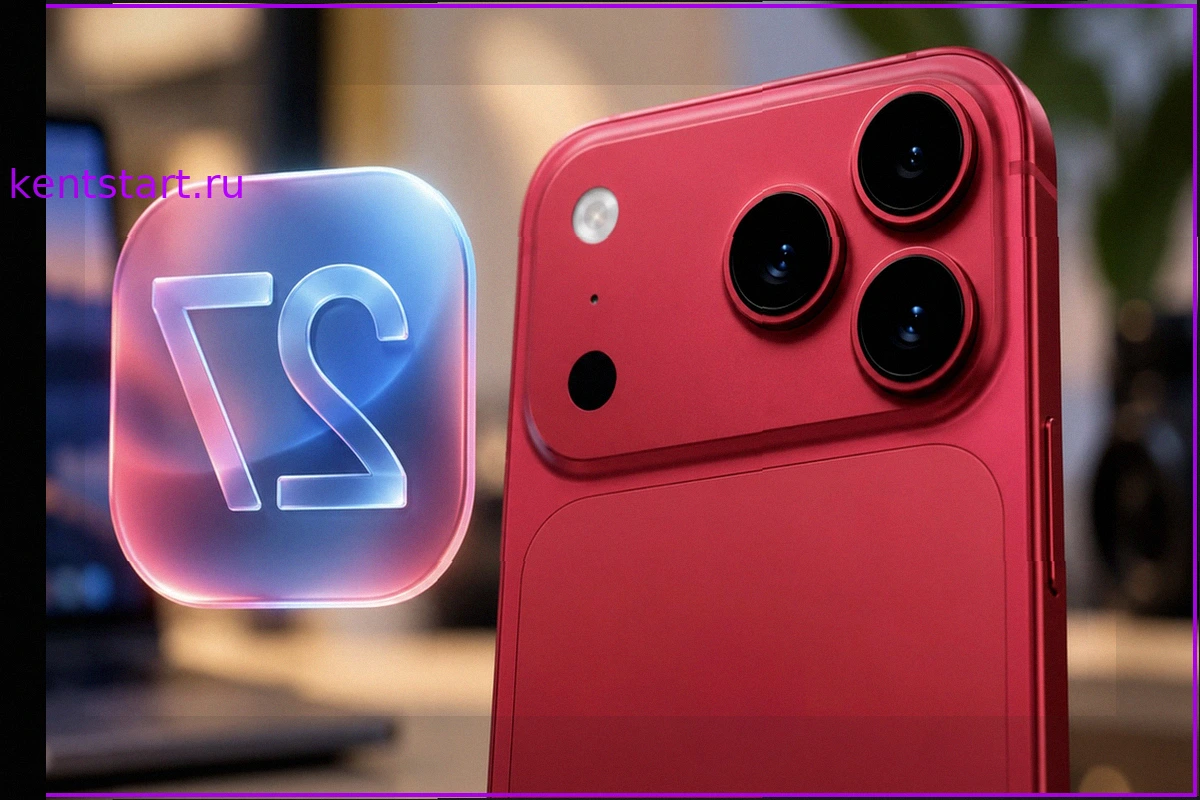
iOS 27: 5 Новых Функций Камеры iPhone 18 Pro Обнаружены
На этой неделе ожидается презентация iPhone 18 Pro, и внимание к его камере приковано как никогда. Хотя сам смартфон пока остается загадкой, в коде операционной системы iOS 27 уже обнаружено пять новых функций для съемки, часть из которых, очевидно, предназначена для будущих моделей. Эти програ
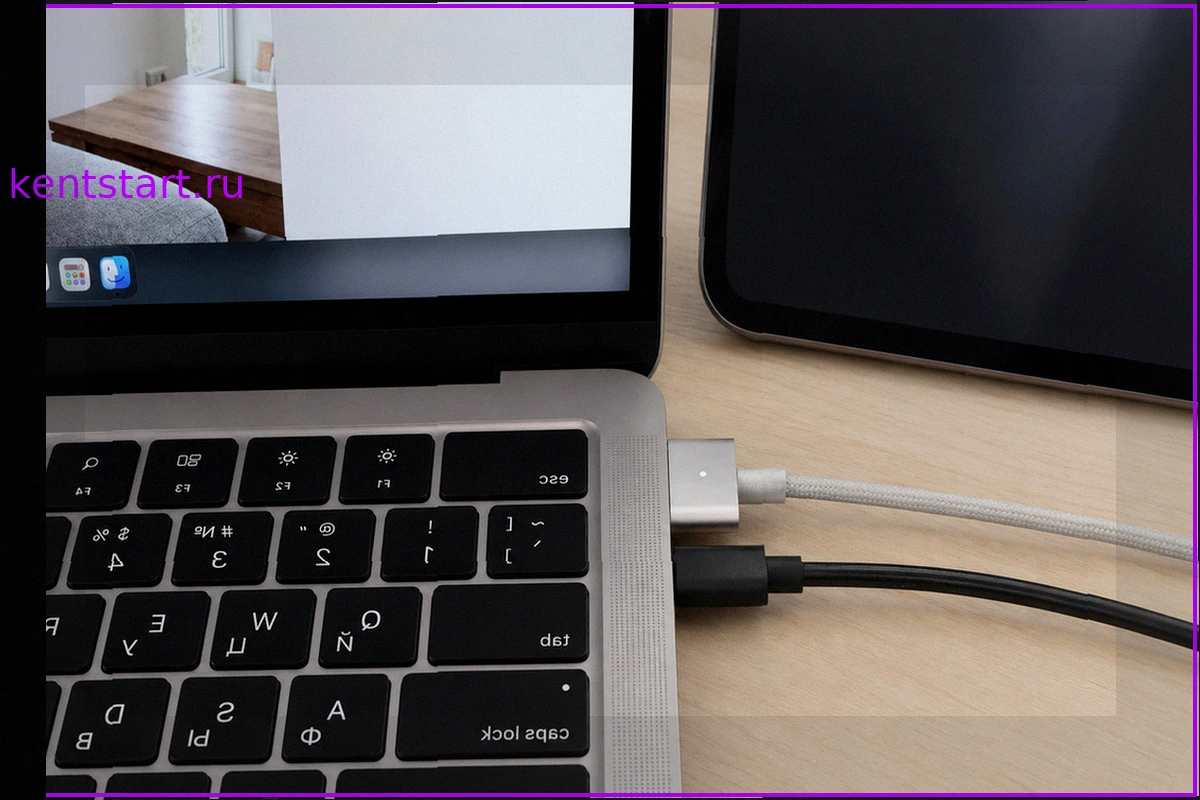
Что будет, если одновременно подключить к MacBook две зарядки: MagSafe и USB-C
Многим пользователям MacBook знакома ситуация, когда на рабочем столе оказывается несколько источников питания: монитор, подключенный через USB-C, фирменная зарядка MagSafe и, возможно, дополнительный блок питания в свободном порту. Возникает закономерный вопрос: как поведет себя ноутбук, если
5 привычных инструментов, которые заменит ваш iPhone
Ваш iPhone способен заменить множество повседневных инструментов, освободив место в вашем ящике для инструментов и всегда оставаясь под рукой. Рулетка, уровень, лупа, шумомер и сканер: все эти функции доступны через встроенные приложения iOS, работают без подключения к интернету и не требуют д
Как отправить фото в МАКС без потери качества
Мессенджер МАКС по умолчанию сжимает изображения перед отправкой, что существенно ухудшает их качество. Снимок, сделанный с разрешением в 16 мегапикселей, может превратиться в картинку размером всего в два мегапикселя, а его вес снизится с пяти мегабайт до ста килобайт. Если фотография предназ