Как сохранить кадр из видео на iPhone с iOS 27 без лишних элементов
Сохранить идеальный момент из видео в виде фотографии часто кажется простой задачей: достаточно сделать скриншот. Однако при таком подходе на снимок попадают ненужные элементы интерфейса: строка состояния, часы, индикатор батареи и кнопки плеера, требующие последующей ручной обрезки. В iOS 27 появилась новая функция, позволяющая извлекать чистый кадр из видео без этих артефактов. Рассмотрим, как она работает и где её найти.
Отличия сохранённого кадра от скриншота на iPhone
Скриншот, безусловно, удобен, но он захватывает весь экран целиком. Это означает, что помимо нужной сцены, на изображение попадут часы, индикатор сигнала, вырез камеры и элементы управления воспроизведением. На больших дисплеях iPhone такие детали особенно заметны. В результате получается не чистый кадр, а снимок интерфейса, требующий дополнительной обработки.
Новая функция работает иначе. Она извлекает именно тот кадр, который отображается на экране, и сохраняет его как полноценную фотографию. Без системных полос, иконок и необходимости последующей обрезки. По сути, это идентичное изображение из видео, но сохранённое в отдельный файл.
Важно также помнить о различиях в разрешении. Скриншот всегда адаптируется под размер экрана вашего устройства, тогда как кадр из видео сохраняется в оригинальном разрешении и соотношении сторон ролика. Если видео снято в 4K, кадр будет сохранён именно в этом разрешении, а не в разрешении экрана iPhone. Это имеет существенное значение для тех, кто планирует публиковать или печатать эти изображения, поскольку чёткость напрямую зависит от качества исходного видео.
Таким образом, для одной задачи теперь доступны два разных инструмента. Скриншот подходит, когда необходимо запечатлеть весь экран с элементами интерфейса. Сохранение кадра идеально, когда важна только сама сцена из видео.
Как сохранить кадр из видео на iPhone и iPad
Процесс сохранения кадра прост и выполняется непосредственно в стандартном приложении «Фото». Установка сторонних программ не требуется. Следуйте этим шагам:
- Откройте приложение «Фото» на устройстве с iOS 27 или iPadOS 27 и выберите нужное видео.
- Воспроизведите видео до желаемого момента и поставьте на паузу. Хотя функция работает и во время воспроизведения, остановка видео поможет точнее выбрать кадр.
- Коснитесь значка меню (три точки) в верхней части экрана и выберите опцию «Сохранить кадр как фото» (или «Save Video Frame as Photo», если интерфейс на английском).
- Новый снимок появится в вашей медиатеке как самая последняя фотография.
После сохранения фотографию можно открывать, редактировать, делиться ею или использовать в качестве обоев. Для максимальной точности при выборе кадра есть небольшой совет: в режиме паузы медленно перетягивайте ползунок по шкале времени. Видео будет перемещаться покадрово, что позволит зафиксировать мельчайшие детали, такие как быстрое движение, прыжок, всплеск или удачное выражение лица, которые сложно поймать при обычной перемотке.
Как сохранить кадр из видео на Mac
На компьютере Mac процесс аналогичен. Откройте видео в приложении «Фото» на macOS 27 Golden Gate, поставьте его на паузу в нужный момент и сохраните кадр через то же контекстное меню. Никаких сложных команд или сторонних конвертеров не требуется. Сохранённая фотография появится в вашей медиатеке вместе с остальными изображениями.
Это особенно удобно, если вы снимаете видео на iPhone, а затем обрабатываете материал на Mac. Благодаря синхронизации через iCloud, кадр можно извлечь с любого устройства, которое находится под рукой. Рекомендуется заранее уточнить совместимость ваших iPhone, iPad и Mac с новой версией системы.
Ограничения функции сохранения кадров из видео в iOS 27
Несколько важных моментов, чтобы избежать поиска этой функции там, где она пока не поддерживается:
- Функция доступна исключительно в приложении «Фото». В сторонних видеоплеерах, браузерах или мессенджерах она не работает. Для извлечения кадра из видео, полученного из другого источника, сначала сохраните его в медиатеку, а затем воспользуйтесь приложением «Фото».
- Данная возможность является частью iOS 27, iPadOS 27 и macOS 27 Golden Gate. На данный момент эти версии находятся на стадии бета-тестирования для разработчиков. Официальный стабильный релиз Apple обычно выпускает в сентябре, одновременно с презентацией новой линейки iPhone. Таким образом, на массовых устройствах функция станет доступна ближе к осени, после выхода публичного обновления.
В итоге, необходимость делать скриншоты для сохранения кадров из видео уходит в прошлое. Новый инструмент в iOS 27 позволяет извлекать чистые изображения из видео быстро и без лишних элементов, исключая этап обрезки. Пока эта функция доступна в бета-версиях, но к осени она будет внедрена для всех пользователей. После обновления до iOS 27 просто откройте меню из трёх точек в приложении «Фото», и сохранение идеальных кадров станет привычным и удобным действием.
Свежие материалы — Приложения для iOS
iOS 27.2 beta 2: Обзор новых функций и рекомендации по установке
Apple выпустила вторую бета-версию iOS 27.2 для разработчиков, вскоре после предыдущей. Разберём, что нового принесла эта сборка и стоит ли спешить с установкой на ваш iPhone. iOS 27.2 доступна для разработчиков Бета-версии для всей экосистемы Apple Как обы
Не покупайте эти стекла и пленки для iPhone 18 Pro и iPhone 18 Pro Max
Наклейка антишпионского стекла на iPhone 18 Pro Владельцы iPhone 18 Pro или iPhone 18 Pro Max сталкиваются с неожиданной проблемой при выборе защитной пленки или стекла. Apple в этой модели перенесла часть датчиков Face ID под экран, что отличает ее от прошлогодней
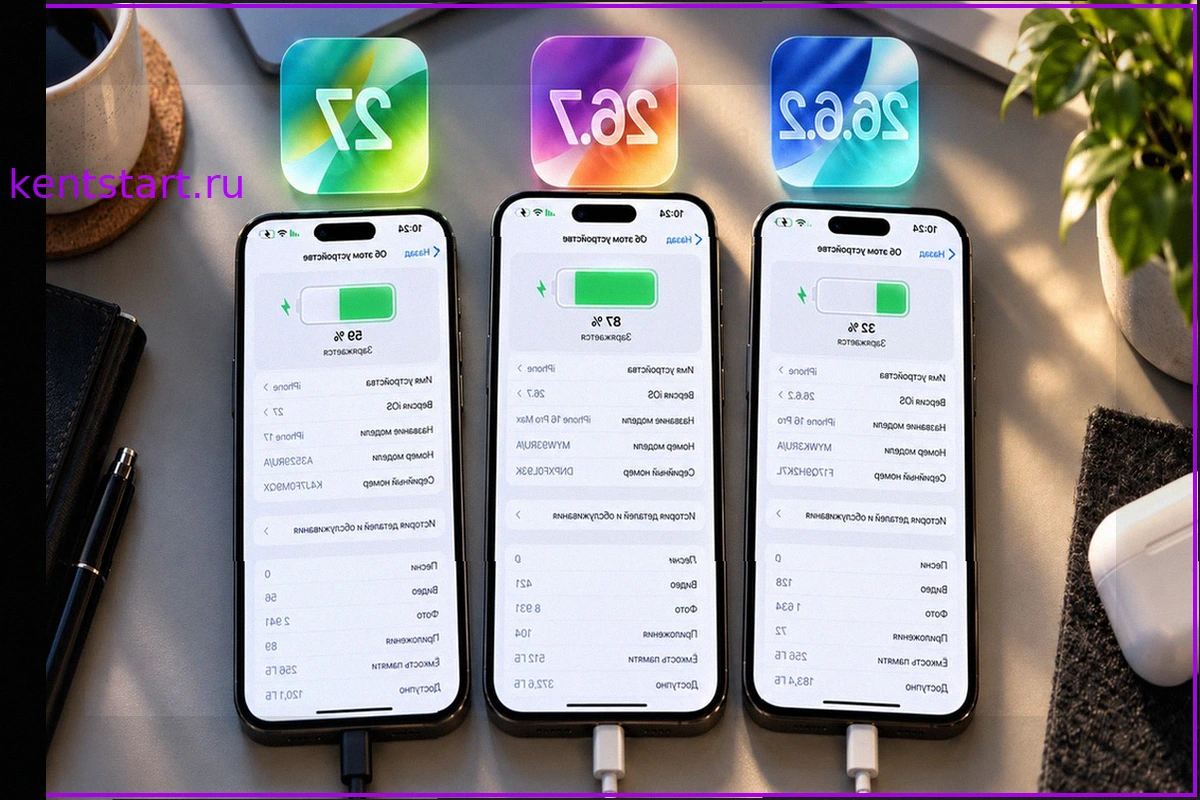
Автономность iPhone на iOS 27: сравнение с iOS 26.7 и 26.6.2
Сравнение автономности iPhone с iOS 27 и другими iOS Вышла iOS 27, и вновь актуален вопрос об изменениях в автономности. Любая новая прошивка в первые дни может нестабильно расходовать заряд. Мы не спешили с выводами, а дождались полного тестирования. Провели замеры
10 аксессуаров Baseus: от карманного пауэрбанка до автостартера
Выбор зарядок, кабелей и держателей для iPhone без переплаты — обычная задача для нового владельца смартфона. Мы уже рассматривали полезные аксессуары UGREEN, теперь очередь Baseus. У этого бренда есть продуманные гаджеты для Apple: магнитные пауэрбанки размером с карту, компактные стоваттные з
iOS 27.2 beta 1 для разработчиков: причины пропуска iOS 27.1
Всего через два дня после выпуска iOS 27, 16 сентября, Apple выпустила первые бета-версии сразу для семи своих систем. Номера версий удивили: вместо ожидаемой iOS 27.1 разработчики получили iOS 27.2. Это означает, что одну промежуточную версию Apple, вероятно, не будет выпускать публично.
Что делать, если iPhone греется и быстро разряжается после iOS 27
Установили iOS 27 и заметили, что iPhone стал заметно теплее, а заряд аккумулятора тает быстрее обычного? Не паникуйте: это не ошибка обновления. Такое поведение почти всегда объясняется плановым процессом, который система запускает после установки. Он временный, необходимый, и вы можете повлия