Как сделать 3D-обои на iPhone в iOS 26: Пространственные сцены
В iOS 26 Apple представила функцию «Пространственная сцена» — это динамические объёмные обои, которые реагируют на наклон iPhone. Когда вы поворачиваете телефон, передний и задний планы фотографии смещаются независимо друг от друга, создавая эффект глубины, словно вы заглядываете внутрь изобра
В iOS 26 Apple представила функцию «Пространственная сцена» — это динамические объёмные обои, которые реагируют на наклон iPhone. Когда вы поворачиваете телефон, передний и задний планы фотографии смещаются независимо друг от друга, создавая эффект глубины, словно вы заглядываете внутрь изображения. Эта функция работает практически с любым снимком из вашей фотоплёнки, позволяя превратить обычное фото в интерактивные обои.
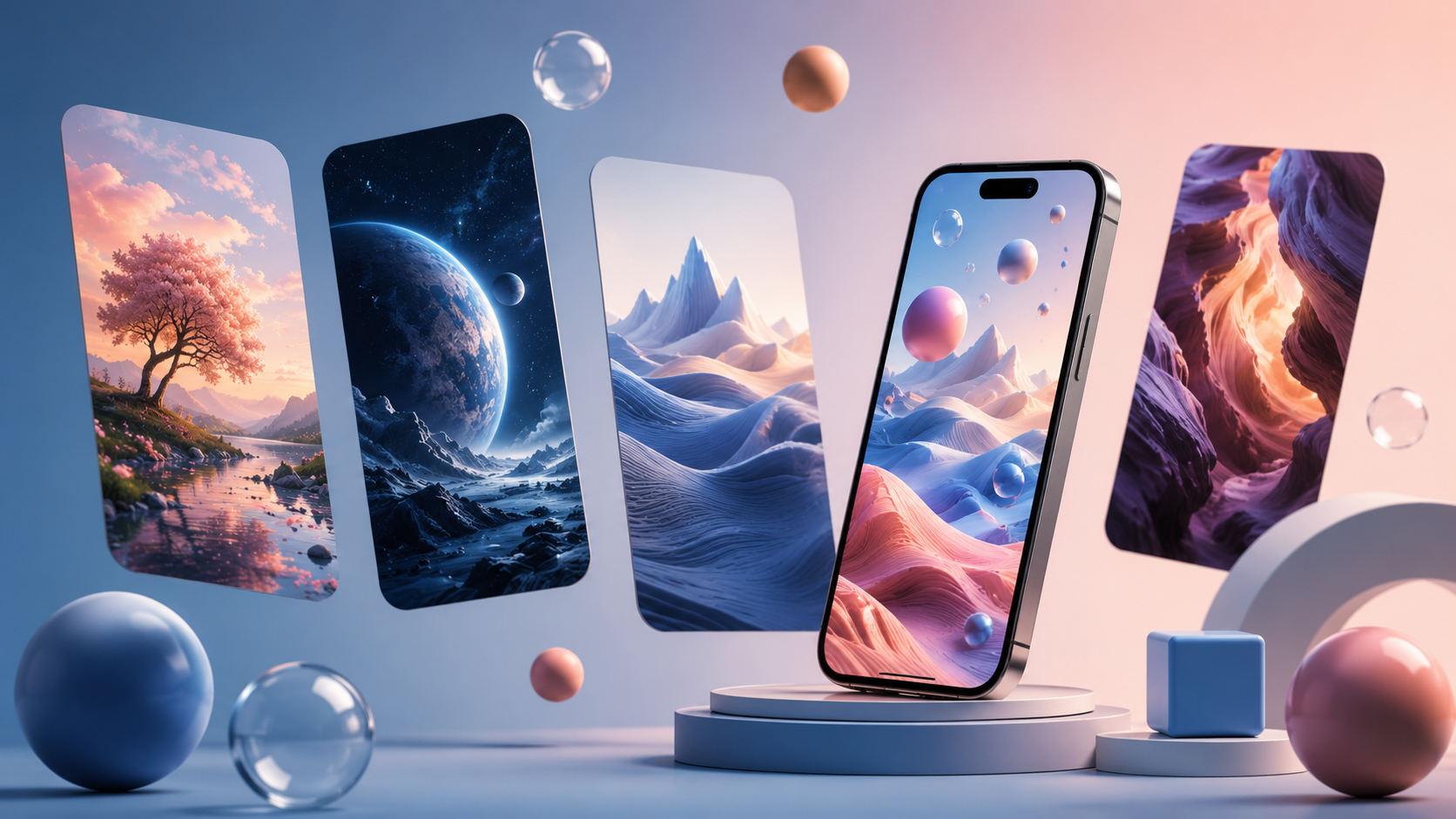
Что такое пространственные сцены на iPhone и как работает эффект глубины
Apple описывает функцию «Пространственная сцена» как добавление 3D-эффекта к обоям, который оживляет их при движении iPhone. По сути, система с помощью искусственного интеллекта (ИИ) анализирует снимок, разделяет объекты на переднем плане и фон, а затем создаёт между ними иллюзию глубины.
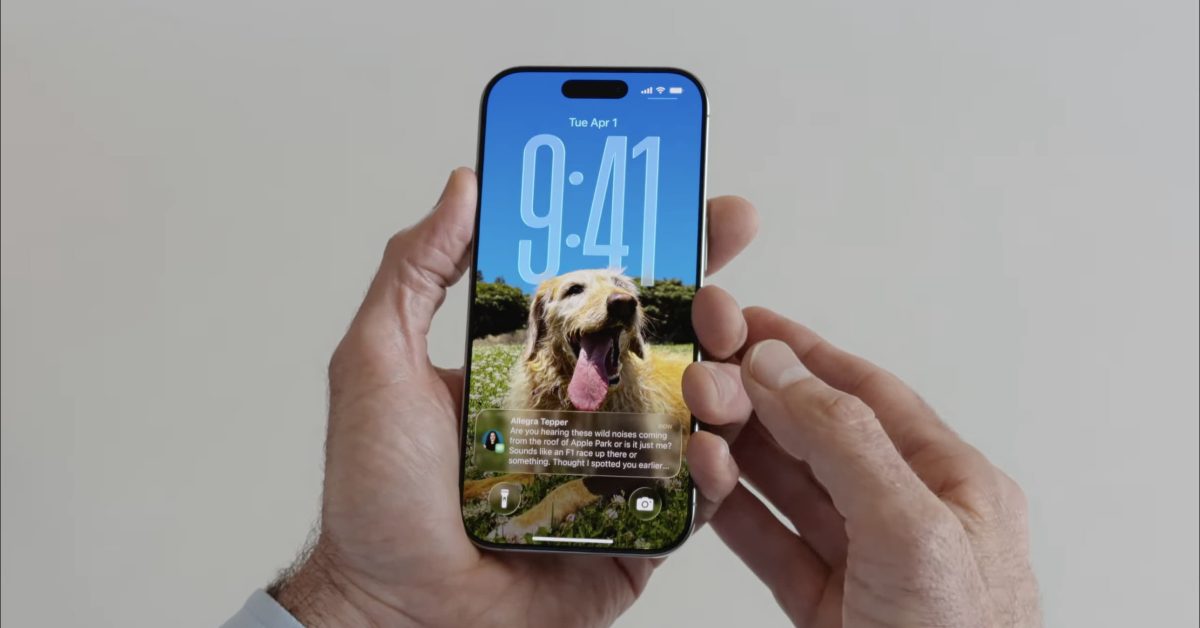
Эта функция превращает обычные фотографии в динамичные трёхмерные изображения, реагирующие на ваши движения. Примечательно, что для её работы не требуется Apple Intelligence, а это значит, что Spatial Scenes доступна на iPhone 12 и всех более новых моделях. Никаких специальных подписок или дополнительных настроек также не требуется.
Эффект похож на параллакс-обои, с которыми Apple экспериментировала несколько лет назад, но теперь он реализован точнее и основан на машинном обучении, а не на простом смещении слоёв.
3D-обои на экране блокировки iPhone: как включить
Настроить объёмные обои можно двумя способами: выбрать один из готовых вариантов от Apple или превратить в 3D-сцену собственный снимок. Готовые варианты находятся в разделе «Пространственные сцены» при создании новых обоев — достаточно нажать на понравившийся, и эффект включится автоматически.
Если вы хотите использовать своё фото, порядок действий таков:
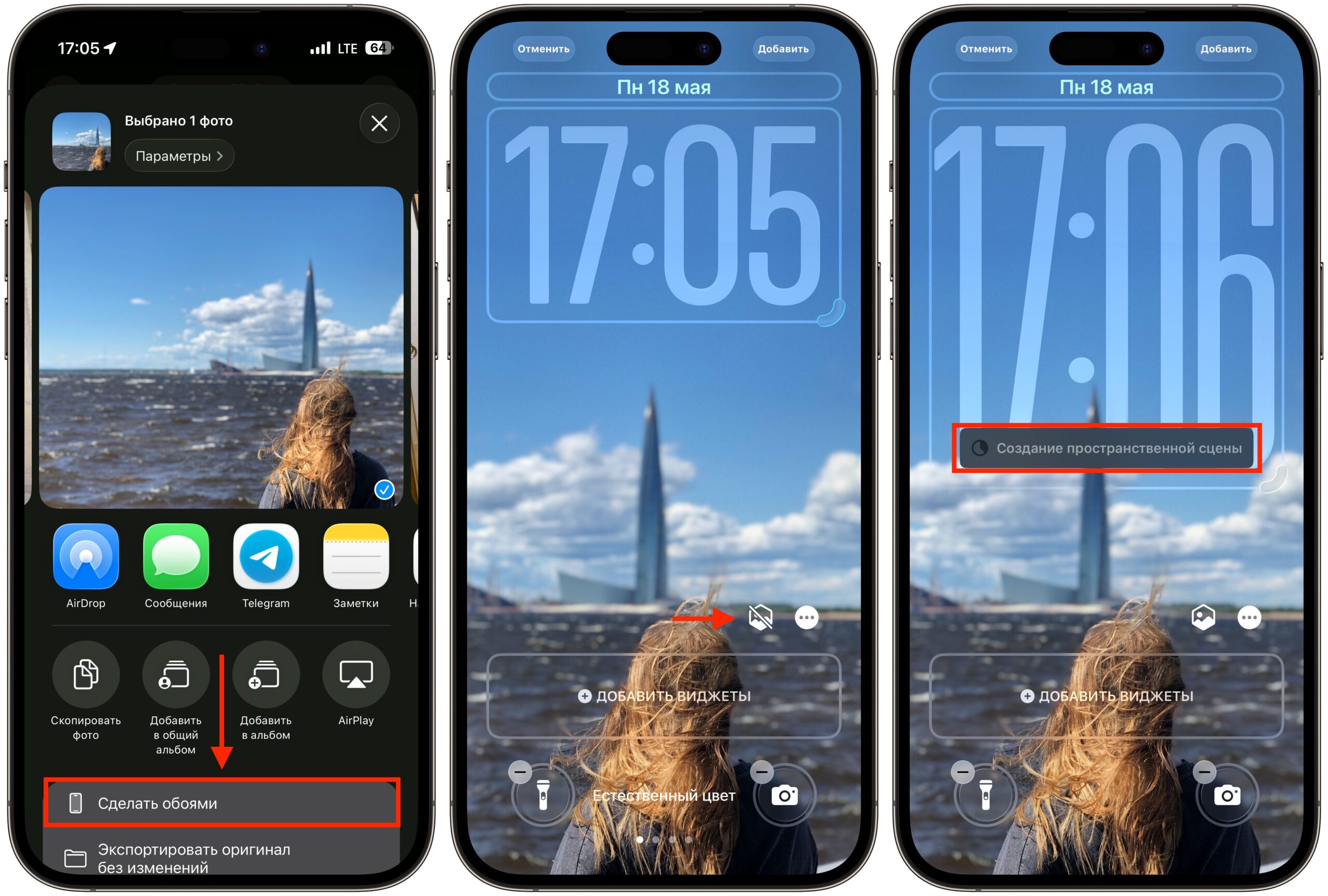
- Откройте приложение «Фото» на iPhone.
- Найдите нужный снимок в медиатеке.
- Коснитесь кнопки «Поделиться».
- В выпадающем меню нажмите «Сделать обоями».
- Нажмите на иконку в виде шестиугольника в нижней правой части экрана.
- Дождитесь генерации пространственной сцены и проверьте эффект, наклоняя iPhone из стороны в сторону.
- Нажмите «Добавить», чтобы сохранить обои.
Есть и альтернативный путь: можно открыть раздел «Обои» в настройках и установить новые обои там. Результат будет тем же.
Фото, которые лучше выбрать для 3D-обоев на iPhone
Не каждый снимок будет выглядеть одинаково хорошо. Лучше всего работают фотографии с чётким объектом на переднем плане и заметным отделением от фона — портреты, снимки животных, зданий и пейзажей.
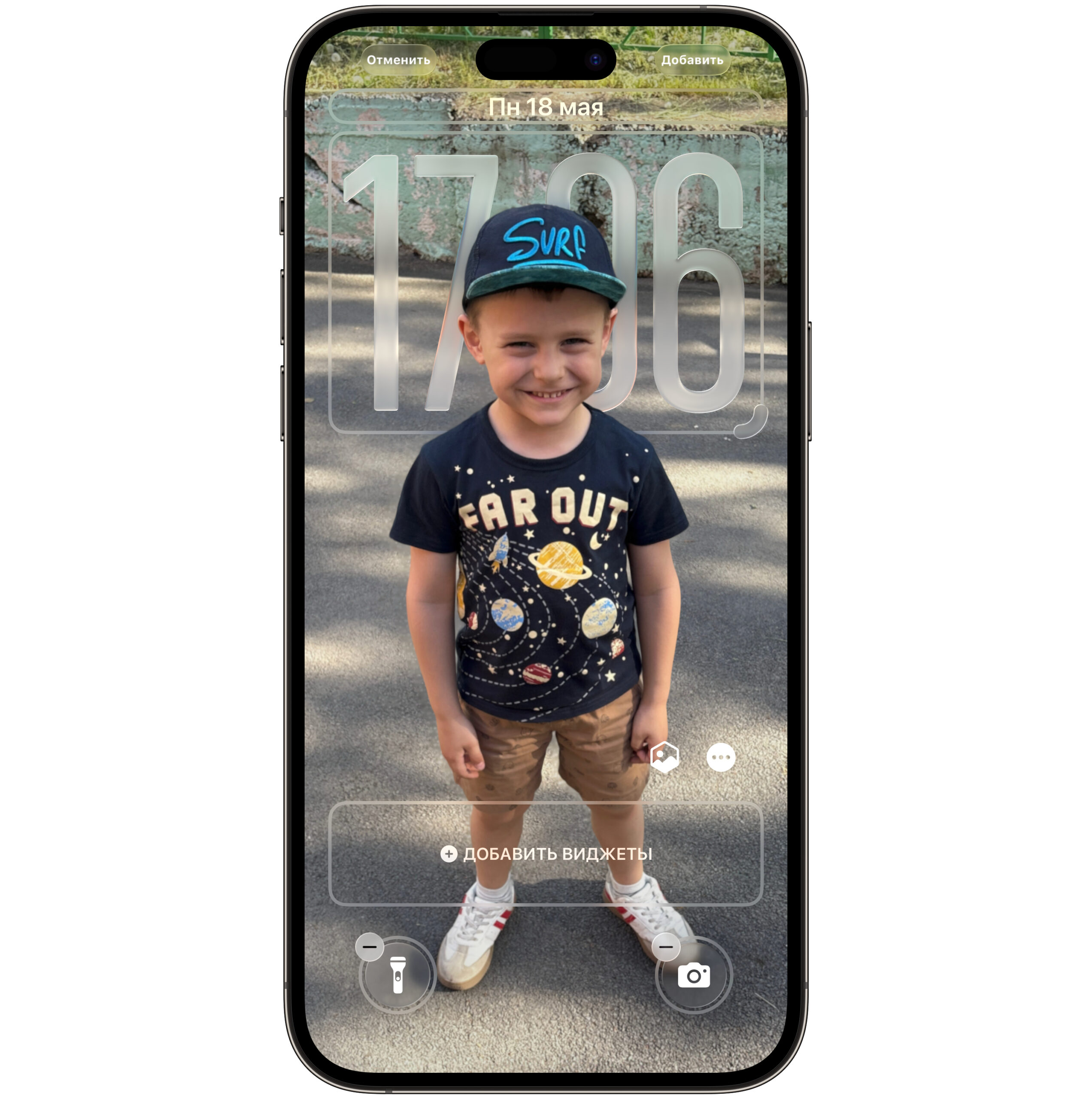
Выбирайте снимки высокого разрешения, где главный объект чёткий и резкий. Фотографии с загруженным фоном, сильными фильтрами или чрезмерной обработкой могут запутать систему, и эффект получится менее убедительным.
Отдельный нюанс с экраном блокировки: главный объект фотографии должен находиться достаточно низко в кадре, чтобы не перекрываться часами. Пейзажи и городские виды в этом смысле работают лучше портретов. Также если фотографии хранятся в iCloud с включённой оптимизацией хранилища, сначала загрузите полную версию файла, иначе эффект может не сработать.
Где включить объёмные фото в iOS 26, кроме экрана блокировки
Тот же 3D-эффект встроен и в приложение «Фото» — можно превратить любой снимок в объёмную сцену прямо в медиатеке, не устанавливая его как обои. Оригинальное изображение при этом остаётся без изменений.
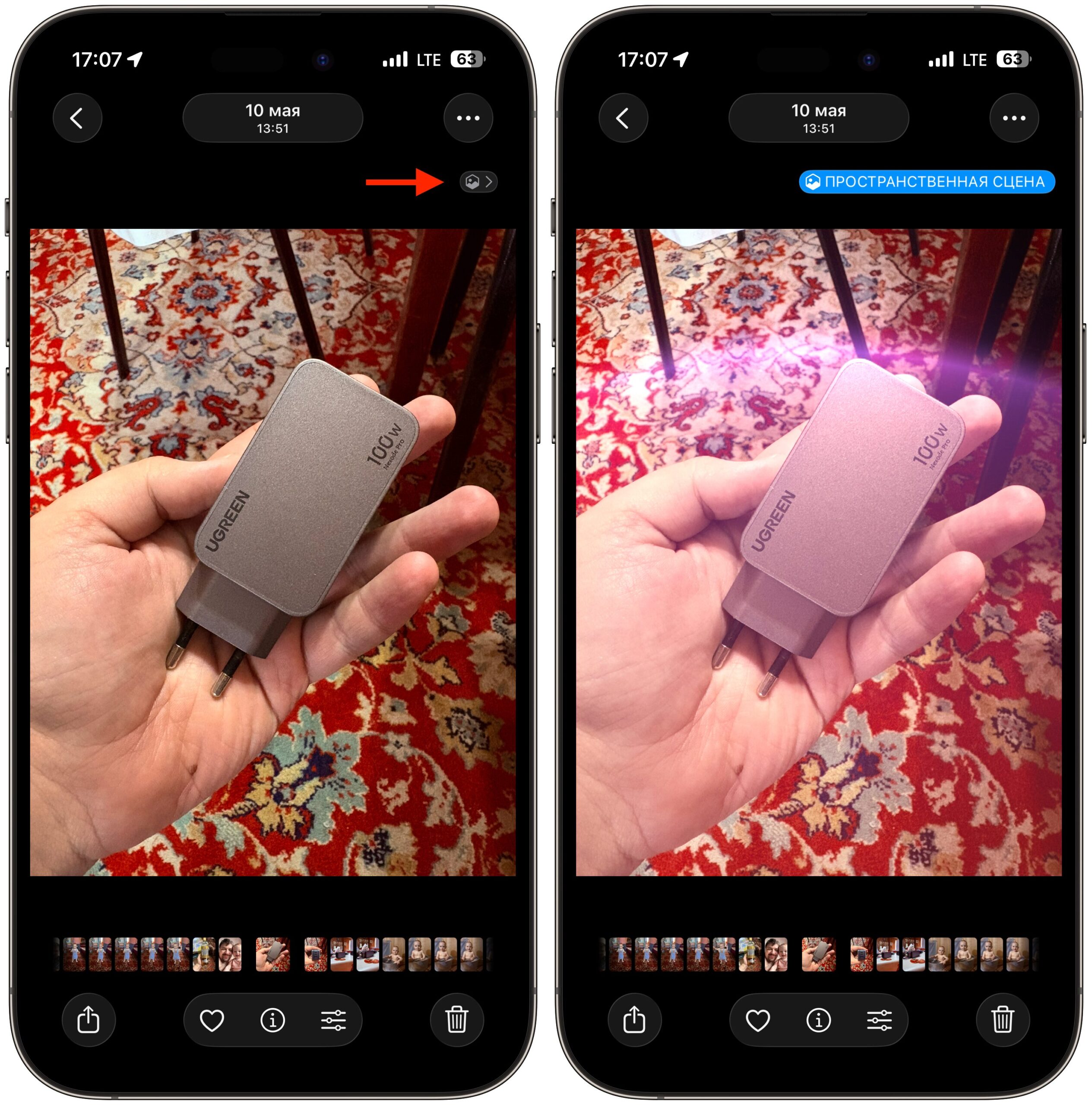
Виджет «Фото» на домашнем экране тоже поддерживает режим Spatial Scenes. Чтобы его активировать, нужно зажать домашний экран, отредактировать виджет и включить опцию «Spatial Scene Effect». Правда, выбрать конкретное фото для виджета нельзя — система показывает воспоминания и подборки, которые подбирает сама iOS.
Стоит учитывать, что на экране блокировки эффект работает полноценно, а домашний экран остаётся статичным, если вы не настроите отдельную пару обоев. Так что максимальное впечатление от объёмных обоев вы получите именно на экране блокировки.
iPhone, на которых работают 3D-обои в iOS 26
«Пространственные сцены» — это не обязательная функция и не революция. Но если вы любите настраивать внешний вид iPhone и давно не трогали обои, это хороший повод обновить экран блокировки. Эффект ненавязчивый, но приятный: каждый раз, когда берёте телефон, картинка немного оживает.
Главное ограничение — совместимость. Функция работает на iPhone 12 и новее, а сама iOS 26 требует как минимум iPhone 11 с чипом A13. Если у вас iPhone 12 или свежее — просто зайдите в настройки обоев и попробуйте. Это бесплатно, занимает пару минут и легко отключается обратно нажатием на ту же иконку-шестиугольник.
Свежие материалы — Приложения для iOS
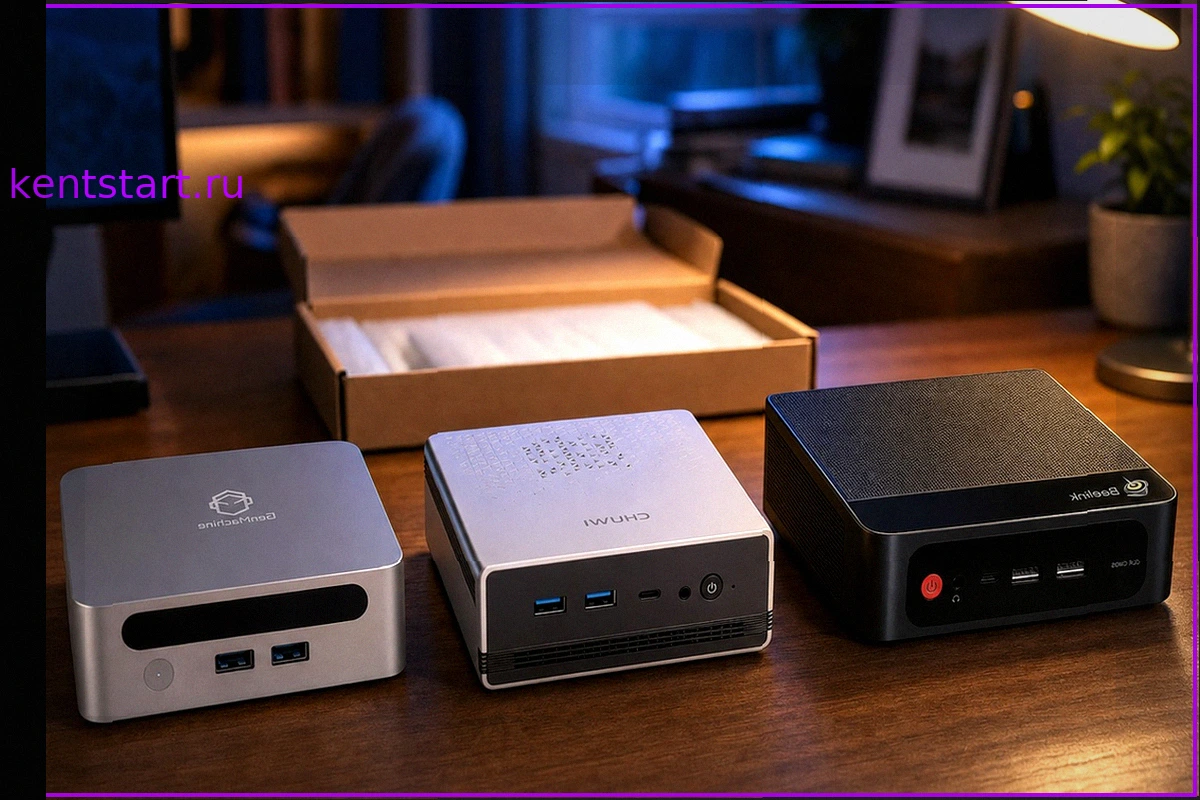
Поиск идеального мини-ПК: 10 альтернатив Mac mini и мой окончательный выбор
Mac mini, безусловно, является выдающимся устройством. Однако, столкнувшись с ценами на конфигурации с достаточным объемом оперативной памяти и хранилища, многие пользователи испытывают разочарование. Apple предлагает ограниченные опции, вынуждая либо соглашаться на предложенное, либо искать ал
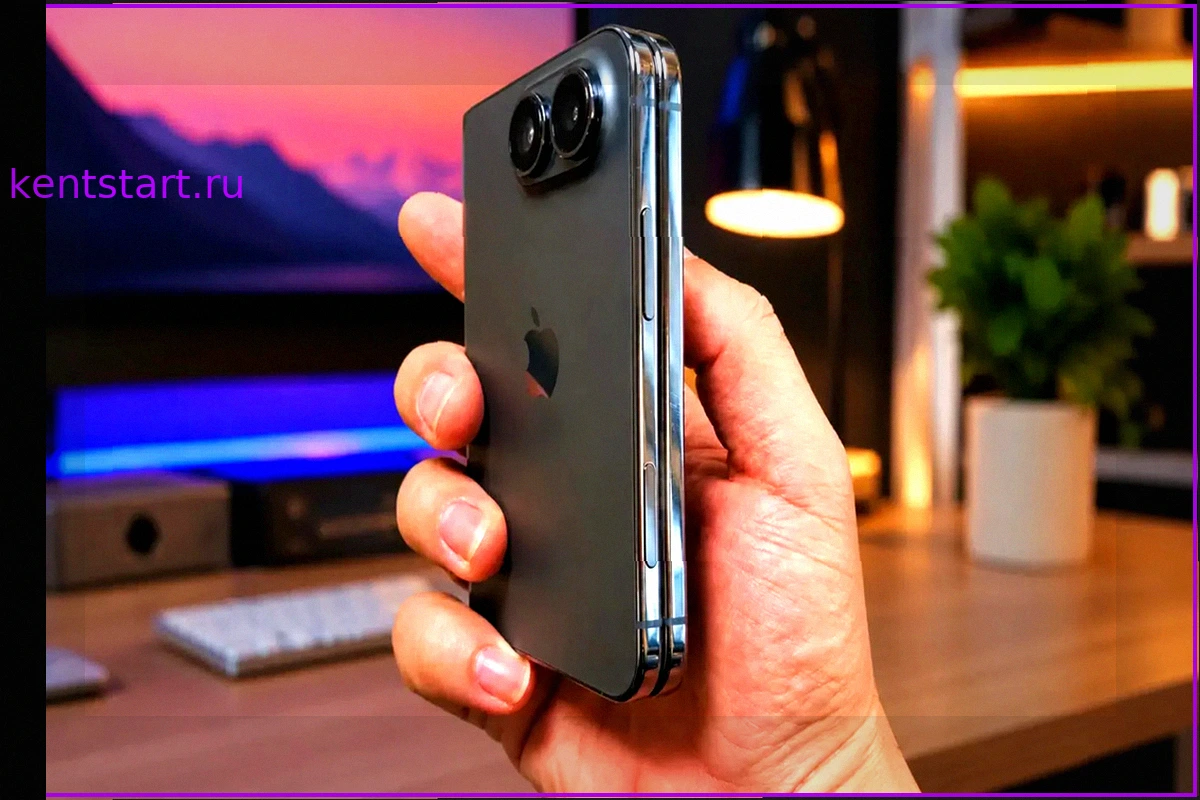
Складной iPhone будет еще дороже, чем все думали
Изначально Apple планировала продавать свой первый складной смартфон за $1999, но за несколько лет разработки ценник вырос почти до $3000 за старшую версию. Эти цифры способны вызвать удивление. Любопытно, что даже имя новинки пока остаётся под вопросом: как Apple назовет складной iPhone — похо
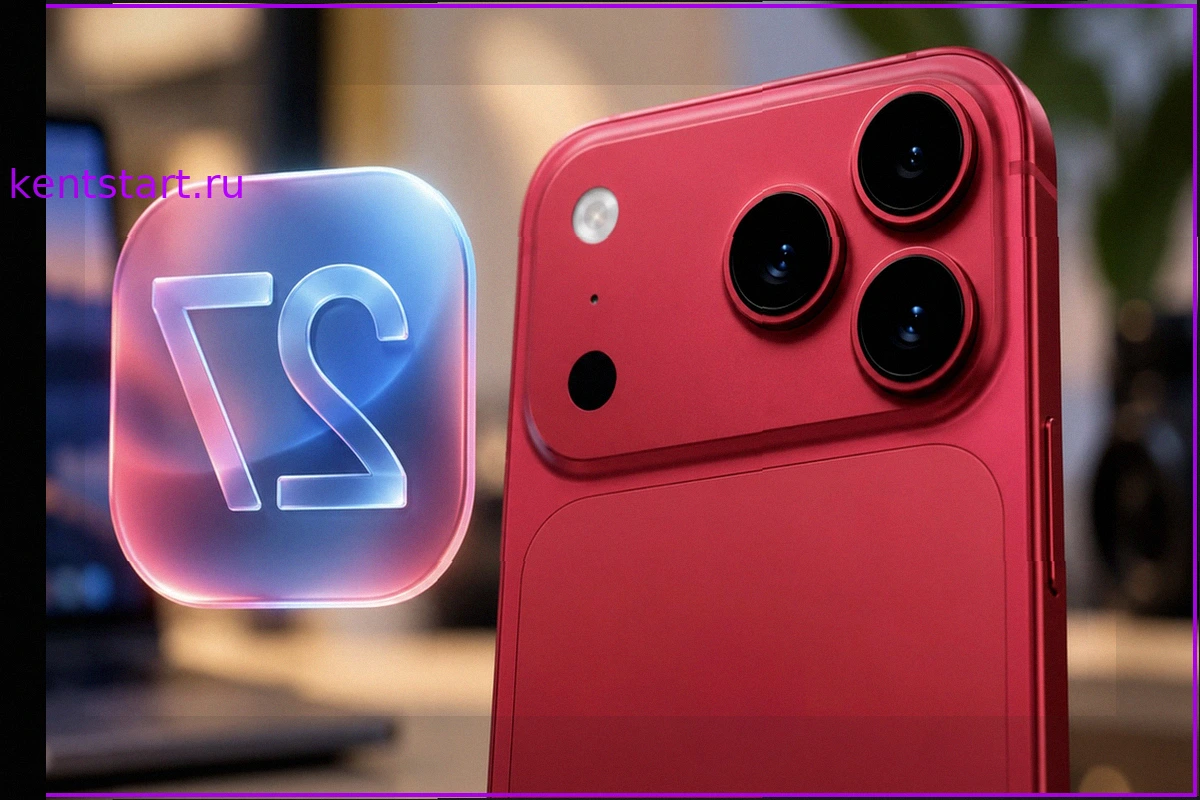
iOS 27: 5 Новых Функций Камеры iPhone 18 Pro Обнаружены
На этой неделе ожидается презентация iPhone 18 Pro, и внимание к его камере приковано как никогда. Хотя сам смартфон пока остается загадкой, в коде операционной системы iOS 27 уже обнаружено пять новых функций для съемки, часть из которых, очевидно, предназначена для будущих моделей. Эти програ
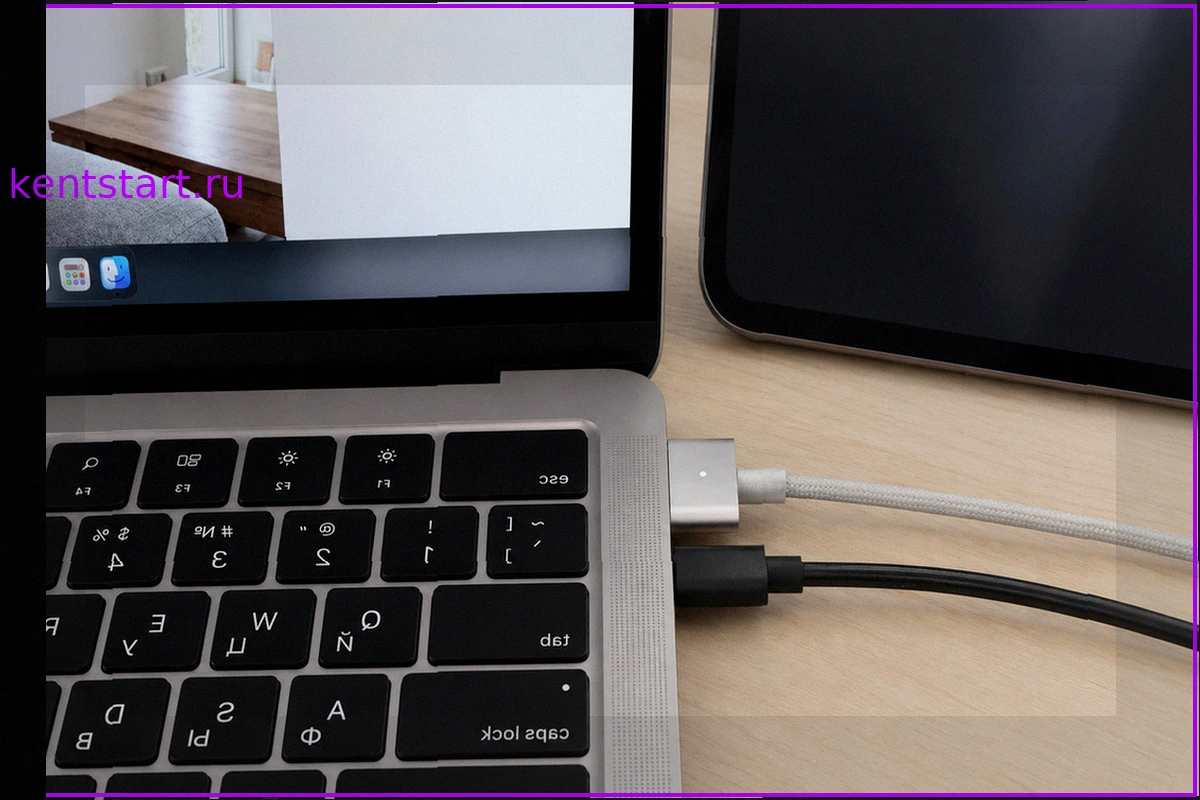
Что будет, если одновременно подключить к MacBook две зарядки: MagSafe и USB-C
Многим пользователям MacBook знакома ситуация, когда на рабочем столе оказывается несколько источников питания: монитор, подключенный через USB-C, фирменная зарядка MagSafe и, возможно, дополнительный блок питания в свободном порту. Возникает закономерный вопрос: как поведет себя ноутбук, если
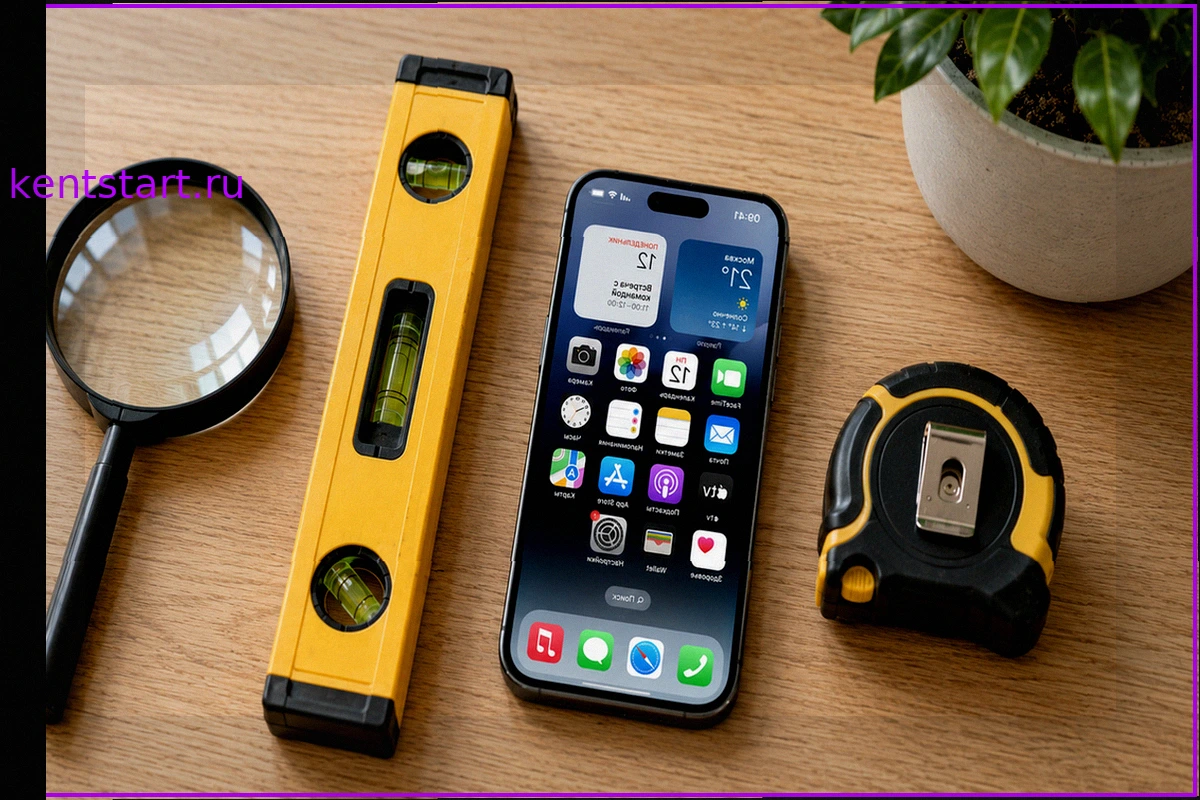
5 привычных инструментов, которые заменит ваш iPhone
Ваш iPhone способен заменить множество повседневных инструментов, освободив место в вашем ящике для инструментов и всегда оставаясь под рукой. Рулетка, уровень, лупа, шумомер и сканер: все эти функции доступны через встроенные приложения iOS, работают без подключения к интернету и не требуют д
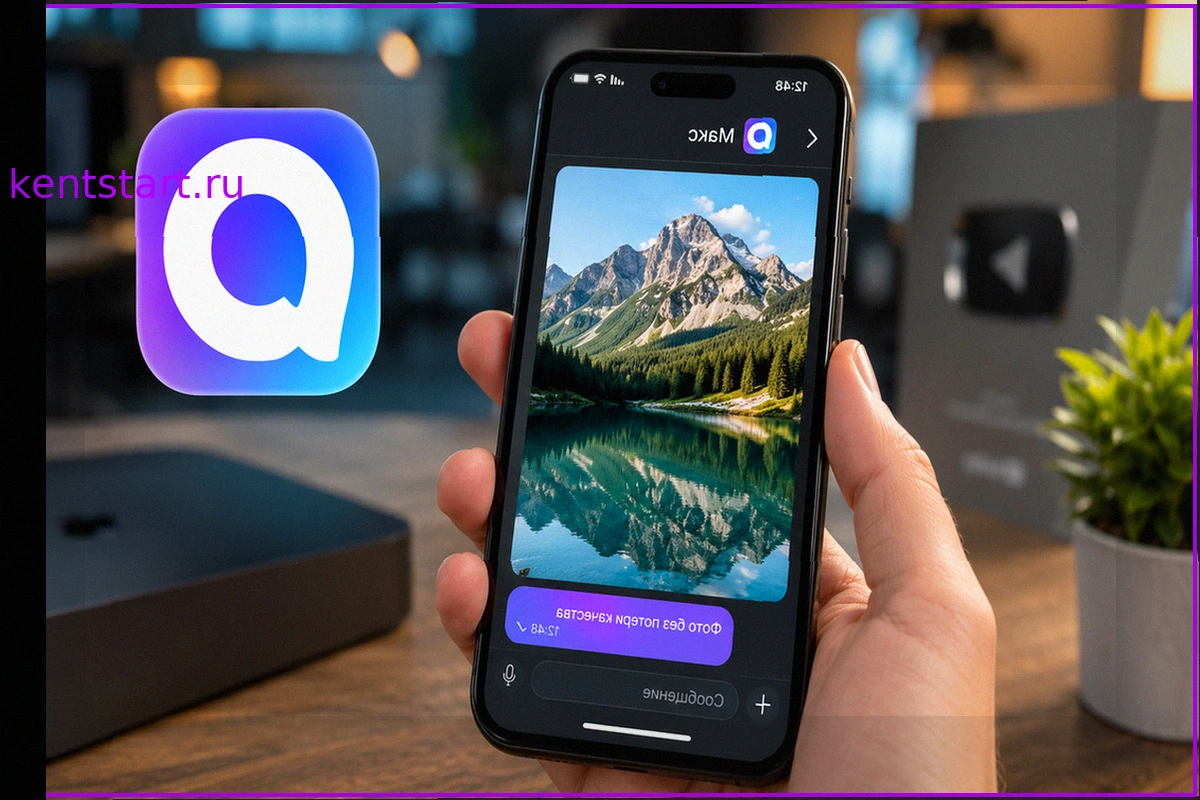
Как отправить фото в МАКС без потери качества
Мессенджер МАКС по умолчанию сжимает изображения перед отправкой, что существенно ухудшает их качество. Снимок, сделанный с разрешением в 16 мегапикселей, может превратиться в картинку размером всего в два мегапикселя, а его вес снизится с пяти мегабайт до ста килобайт. Если фотография предназ