Как полностью удалить приложение с компьютера Mac
Если вы обновили операционную систему до macOS Tahoe, то могли заметить отсутствие привычного Launchpad. Apple заменила его новым окном «Приложения». Ранее Launchpad часто использовался для удаления программ, загруженных из App Store — достаточно было зажать клавишу Option и нажать крестик. Теперь этот метод недоступен на Mac, и требуется искать альтернативные решения. Рассмотрим два эффективных способа удаления любых приложений в macOS Tahoe: через Finder и с помощью бесплатной утилиты AppCleaner.
Удаление приложений без Launchpad
Прежде всё было интуитивно понятно: открывали Launchpad, удерживали клавишу Option, иконки начинали двигаться, а у программ из App Store появлялся значок удаления. Нажатие на него приводило к удалению приложения. В macOS Tahoe этот сценарий не работает, поскольку Launchpad больше не является частью системы.
Вместо него Apple предлагает окно «Приложения», которое открывается по клику на иконку в Dock. Однако это окно не имеет функции удаления. Оно лишь демонстрирует список установленных программ без возможности их удаления или редактирования. Если вы привыкли использовать Launchpad для очистки Mac от ненужного софта, вам придётся освоить новые методы. Хорошая новость: существуют два надёжных способа, подходящих для любых приложений. Давайте рассмотрим каждый из них.
Удаление приложений на Mac через Finder
Это самый простой и стандартный способ, который всегда работал и продолжает быть актуальным в macOS Tahoe. Он подходит для любых приложений, как из App Store, так и загруженных с веб-сайтов разработчиков.
Вот как это сделать:
- Откройте Finder и перейдите в папку «Программы». Быстрее всего это сделать сочетанием клавиш Command + Shift + A или выбрав «Программы» в боковой панели Finder.
- Найдите приложение, которое вы хотите удалить.
- Перетащите его в Корзину. Либо кликните правой кнопкой мыши и выберите «Переместить в Корзину». Ещё быстрее — выделить приложение и нажать Command + Delete.
- Подтвердите действие с помощью Touch ID или пароля администратора.
- Очистите Корзину, чтобы окончательно освободить место на диске.
На этом удаление приложения завершено. Однако у этого метода есть один существенный недостаток: в Корзину отправляется только сам файл приложения (.app). Все остаточные файлы — кэши, настройки, вспомогательные данные — остаются в системе. Со временем они могут занимать гигабайты и влиять на производительность Mac.
Где именно хранятся эти остатки? Вот основные папки:
~/Library/Application Support/~/Library/Caches/~/Library/Preferences/~/Library/Containers/~/Library/Logs/
Чтобы открыть папку «Библиотека», в Finder нажмите «Переход» в строке меню, а затем зажмите клавишу Option — появится скрытый пункт «Библиотека». Внутри ищите папки с названием удалённого приложения и удаляйте их вручную. Однако ручная очистка системных папок может быть утомительной и не всегда очевидной. Поэтому существует более удобный способ.
Удаление приложений с Mac через AppCleaner
AppCleaner — это бесплатная утилита, которая эффективно решает проблему неполного удаления. Она находит все связанные с приложением файлы и удаляет их за один раз, не оставляя остаточных файлов или забытых кэшей.
Программа занимает минимум места и не требует сложной установки — достаточно перетащить её в папку «Программы».
Как пользоваться AppCleaner:
- Запустите AppCleaner.
- Перетащите ненужное приложение прямо в окно AppCleaner. Или переключитесь на режим списка, в котором отображаются все установленные программы.
- AppCleaner автоматически найдёт все связанные файлы: кэши, настройки, плагины, логи, данные поддержки. Вы увидите полный список с указанием размеров.
- Нажмите «Remove» — и все найденные файлы отправятся в Корзину.
Особенно удобна функция SmartDelete в AppCleaner. Если её активировать, каждый раз, когда вы обычным способом перетаскиваете приложение в Корзину, AppCleaner автоматически предложит удалить и его остаточные файлы. По сути, это превращает стандартное удаление через Finder в полноценную и чистую деинсталляцию.
Важный момент: AppCleaner не удаляет системные приложения Apple, такие как Safari, Почта, Карты или Заметки. Это ограничение самой macOS, и обойти его невозможно.
Системные приложения macOS, которые нельзя удалить
macOS защищает ряд предустановленных приложений от удаления. Независимо от ваших попыток, системные программы не удалятся ни через Finder, ни через AppCleaner.
Вот примерный список таких приложений:
- Safari
- Почта
- Карты
- Заметки
- Музыка
- Подкасты
- Книги
- Акции
- Новости
Если какое-либо приложение не удаляется и сообщает, что оно «используется», попробуйте сначала принудительно закрыть его через Command + Option + Esc. Если это не помогает, перезагрузите Mac. В крайнем случае, можно попробовать переустановить macOS: иногда это единственный способ решить проблему с застрявшим удалением.
Какой способ удаления приложений на Mac выбрать
Действительно, Apple убрала Launchpad, и вместе с ним исчез удобный способ удаления приложений из App Store. Однако это не является большой проблемой. Через Finder приложения удаляются за считанные секунды — просто не забывайте о необходимости удаления остаточных файлов. А если вы стремитесь к чистому и полному удалению, установите AppCleaner — это бесплатно, быстро и надёжно.
После обновления до macOS Tahoe многие пользователи устанавливают AppCleaner и активируют функцию SmartDelete. Такой подход избавляет от необходимости вручную искать остатки программ, так как всё чистится автоматически. Этот метод рекомендуется для обеспечения чистоты вашей системы.
Свежие материалы — Приложения для iOS
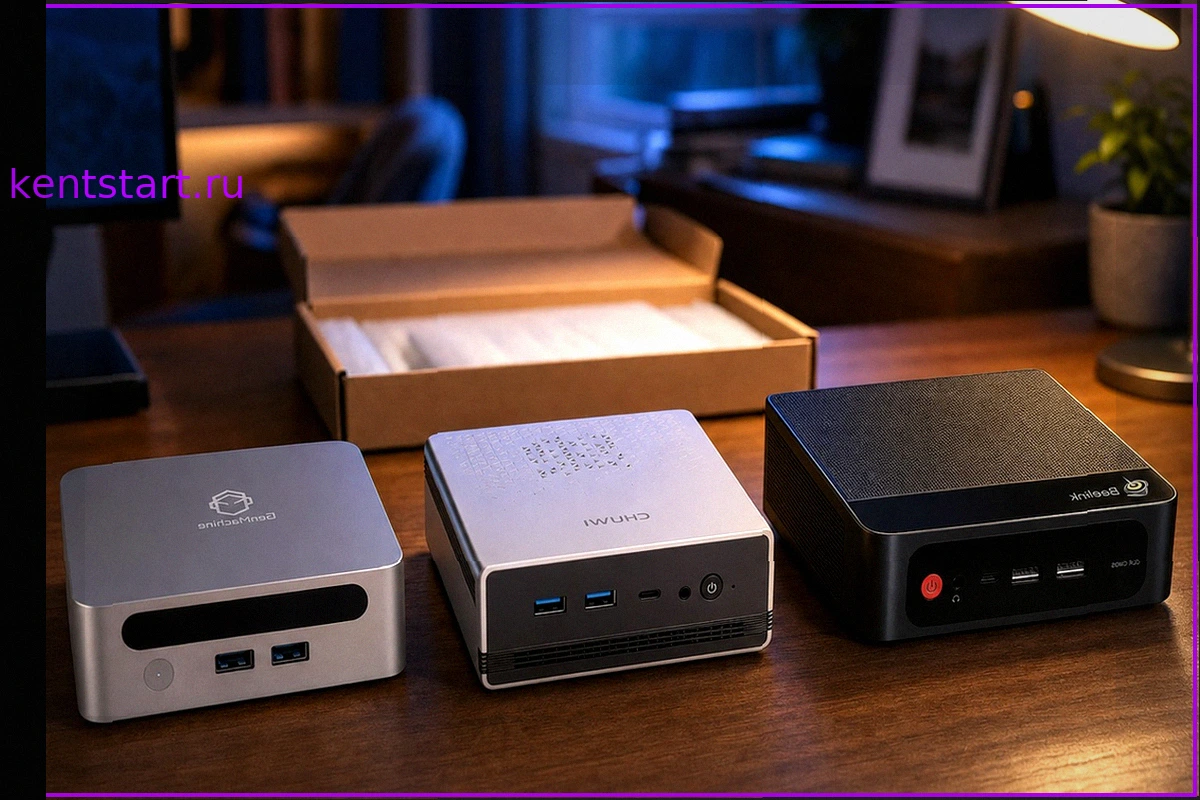
Поиск идеального мини-ПК: 10 альтернатив Mac mini и мой окончательный выбор
Mac mini, безусловно, является выдающимся устройством. Однако, столкнувшись с ценами на конфигурации с достаточным объемом оперативной памяти и хранилища, многие пользователи испытывают разочарование. Apple предлагает ограниченные опции, вынуждая либо соглашаться на предложенное, либо искать ал
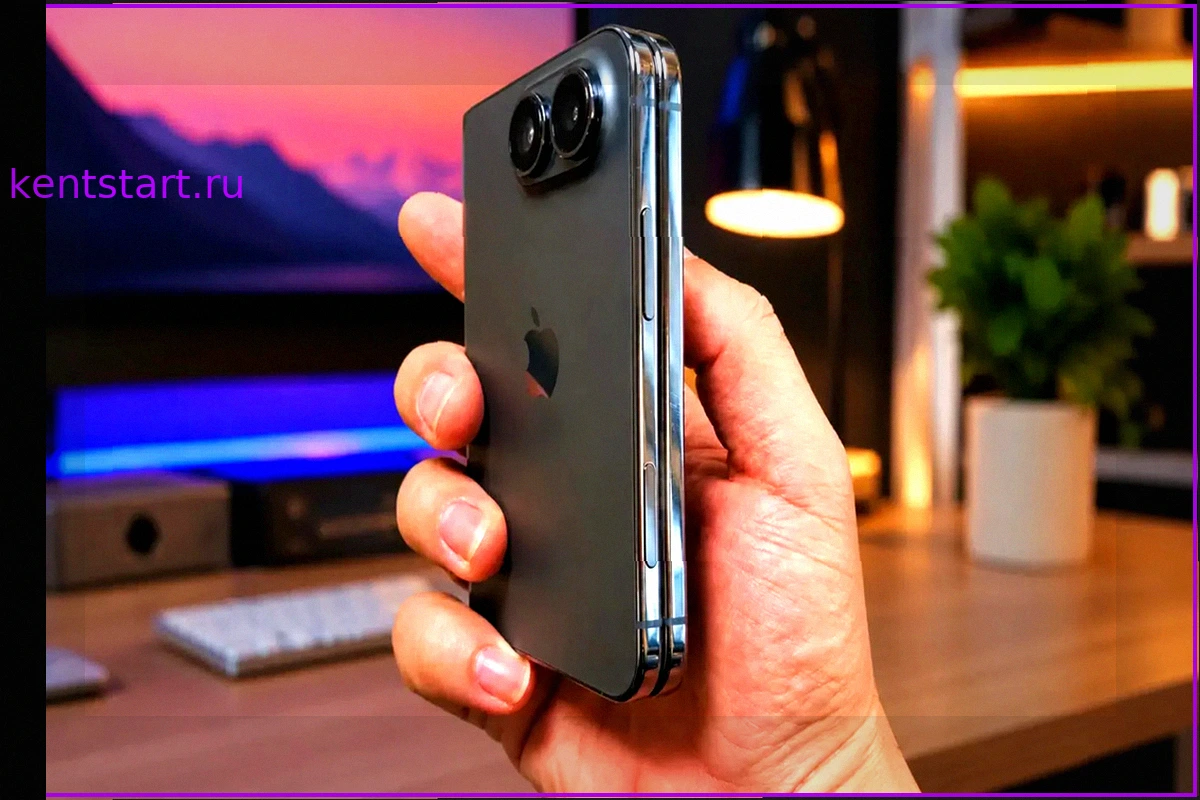
Складной iPhone будет еще дороже, чем все думали
Изначально Apple планировала продавать свой первый складной смартфон за $1999, но за несколько лет разработки ценник вырос почти до $3000 за старшую версию. Эти цифры способны вызвать удивление. Любопытно, что даже имя новинки пока остаётся под вопросом: как Apple назовет складной iPhone — похо
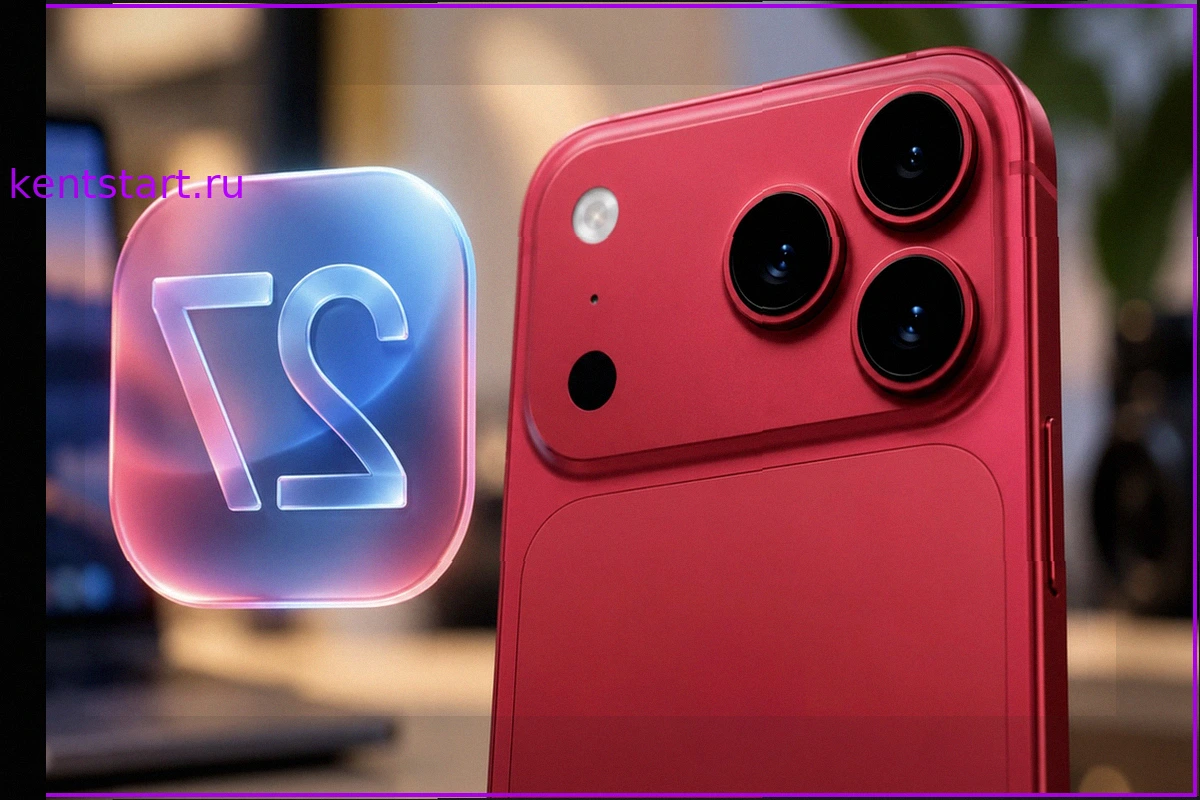
iOS 27: 5 Новых Функций Камеры iPhone 18 Pro Обнаружены
На этой неделе ожидается презентация iPhone 18 Pro, и внимание к его камере приковано как никогда. Хотя сам смартфон пока остается загадкой, в коде операционной системы iOS 27 уже обнаружено пять новых функций для съемки, часть из которых, очевидно, предназначена для будущих моделей. Эти програ
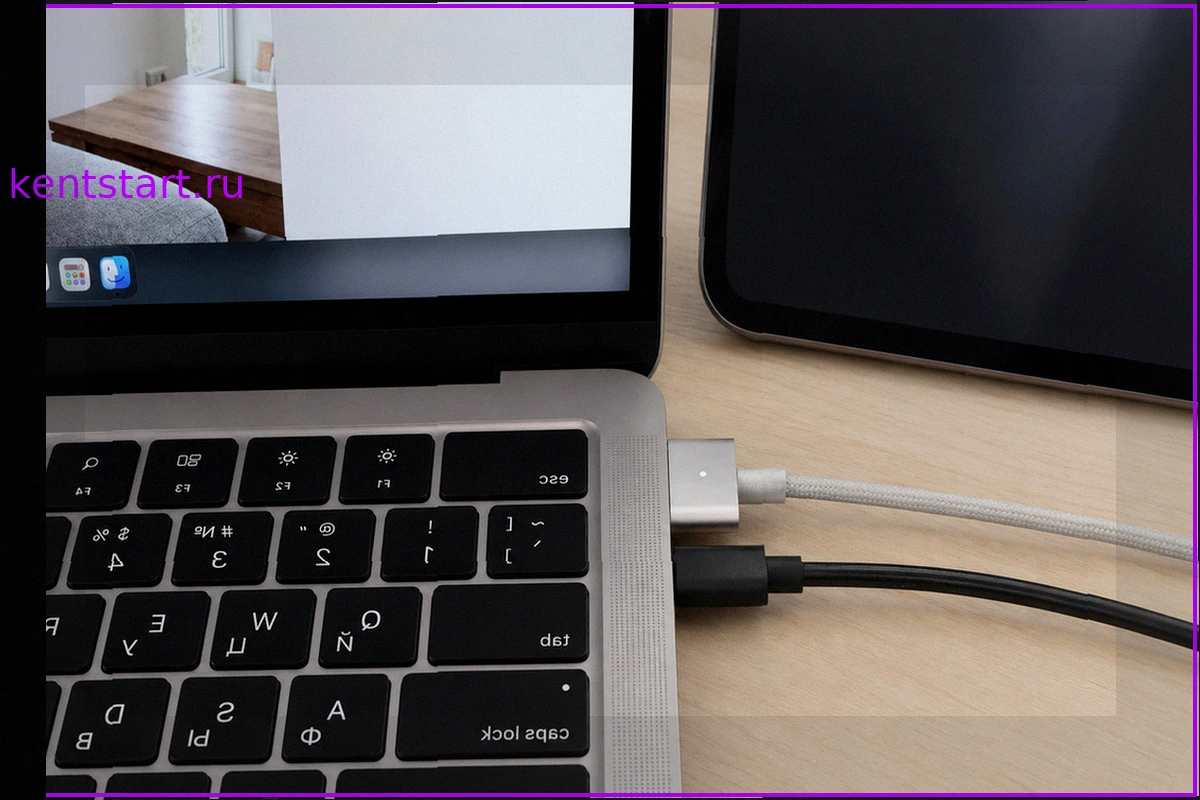
Что будет, если одновременно подключить к MacBook две зарядки: MagSafe и USB-C
Многим пользователям MacBook знакома ситуация, когда на рабочем столе оказывается несколько источников питания: монитор, подключенный через USB-C, фирменная зарядка MagSafe и, возможно, дополнительный блок питания в свободном порту. Возникает закономерный вопрос: как поведет себя ноутбук, если
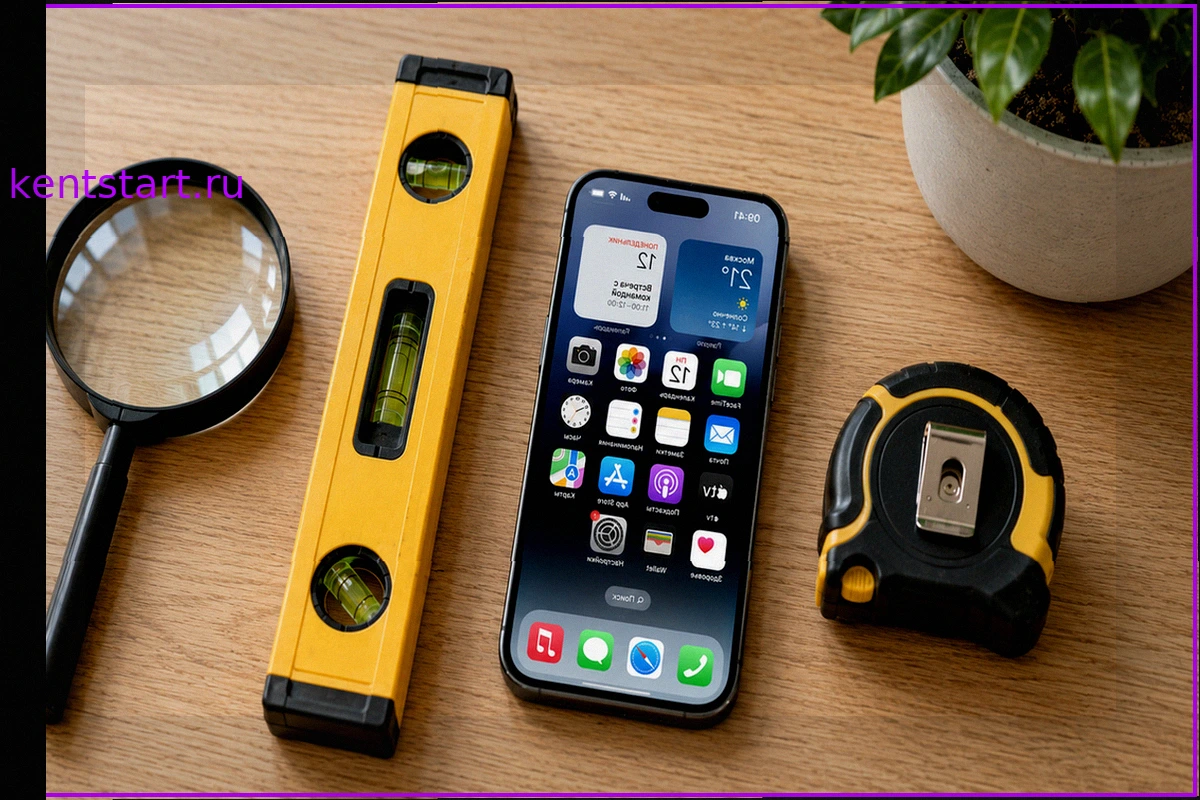
5 привычных инструментов, которые заменит ваш iPhone
Ваш iPhone способен заменить множество повседневных инструментов, освободив место в вашем ящике для инструментов и всегда оставаясь под рукой. Рулетка, уровень, лупа, шумомер и сканер: все эти функции доступны через встроенные приложения iOS, работают без подключения к интернету и не требуют д

Как отправить фото в МАКС без потери качества
Мессенджер МАКС по умолчанию сжимает изображения перед отправкой, что существенно ухудшает их качество. Снимок, сделанный с разрешением в 16 мегапикселей, может превратиться в картинку размером всего в два мегапикселя, а его вес снизится с пяти мегабайт до ста килобайт. Если фотография предназ