Как откатиться с macOS 27 Golden Gate на macOS 26 Tahoe
После установки бета-версии macOS 27 Golden Gate и ознакомления с её нововведениями, такими как обновлённый Liquid Glass, улучшенная Siri и переработанный поиск, многие пользователи обнаруживают, что на рабочем компьютере экспериментальная система приносит больше неудобств. Типичные проблемы включают сбои в работе приложений, несовместимость плагинов и ускоренный разряд батареи. Если вы столкнулись с подобными трудностями после первого знакомства с macOS 27 Golden Gate, пришло время вернуться к надёжной macOS 26 Tahoe. Важно отметить: Apple не предусмотрела простой опции "отката", поэтому потребуется полное стирание диска. Однако, следуя нашим пошаговым инструкциям, вы сможете восстановить стабильную работу Mac всего за час.
Иллюстрация: процесс возврата к стабильной версии macOS.
Особенности перехода: почему нельзя обновиться с Golden Gate на Tahoe
Прежде чем приступить к процессу, важно осознать ключевой принцип: невозможно установить macOS Tahoe (старой версии) поверх macOS Golden Gate (новой версии). Инсталлятор более ранней операционной системы не позволит выполнить такую операцию. Единственный эффективный способ — полностью очистить встроенный накопитель и выполнить чистую установку macOS Tahoe.

Иллюстрация: несмотря на улучшения в Golden Gate, пользователи могут сталкиваться с проблемами.
Из этого следует второе важное обстоятельство. macOS Golden Gate предназначена исключительно для компьютеров Mac с чипами Apple Silicon (начиная с M1), так как эта версия официально завершила поддержку процессоров Intel. Это упрощает процесс, поскольку вам не придётся выбирать между различными методами загрузки; если у вас установлена Golden Gate, значит, ваш Mac оснащён чипом Apple Silicon, и инструкция будет универсальной.
Стоит отметить, что на iPhone процедура возврата к предыдущей версии ОС обычно менее радикальна и не требует стирания данных. Однако для Mac такой простой опции не предусмотрено.
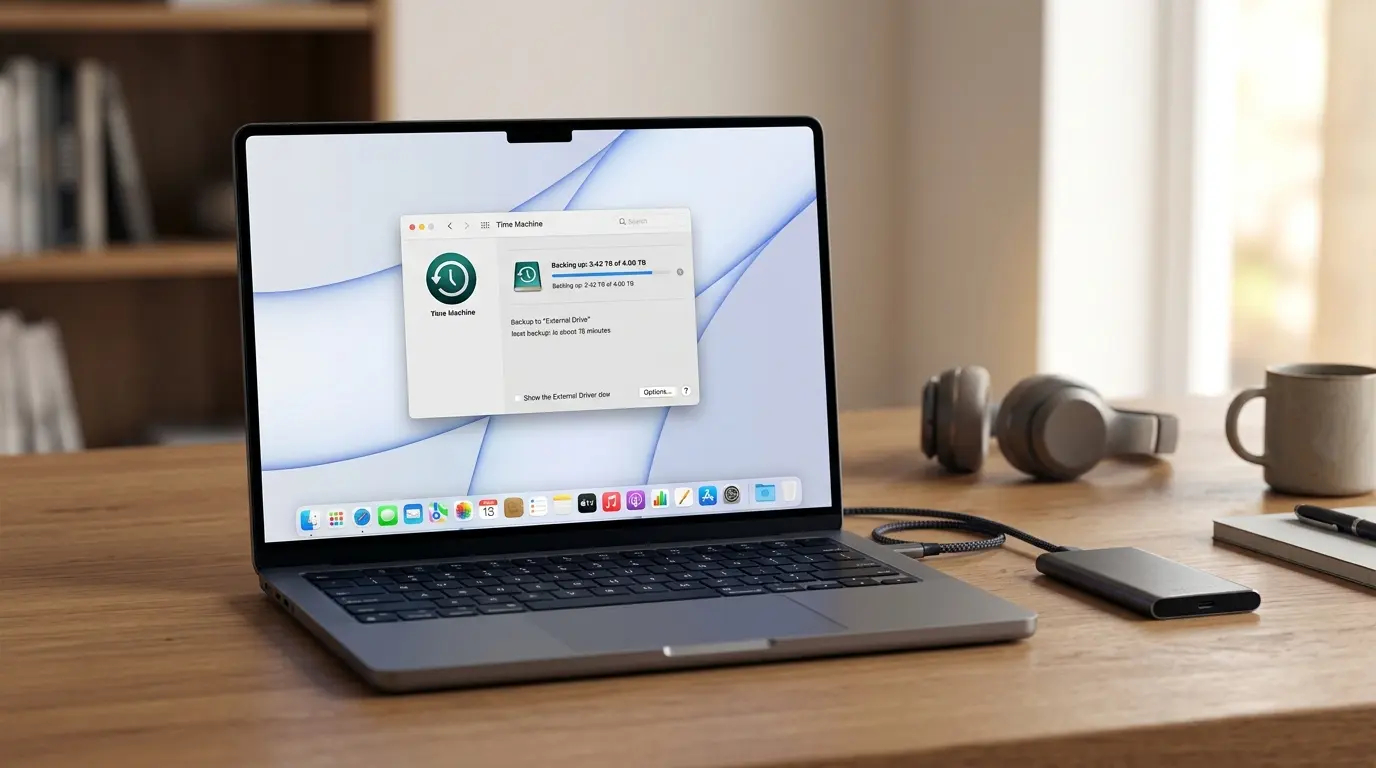
Иллюстрация: важно иметь резервную копию со стабильной версии системы, сделанную до установки беты.
Третий, и часто самый критичный, аспект заключается в резервных копиях. Копия Time Machine, созданная в среде бета-версии macOS Golden Gate, не может быть использована для восстановления данных на macOS Tahoe. Операционная система не позволяет восстанавливать данные из резервной копии, созданной на более новой версии ОС, на более старую. Следовательно, для успешного восстановления данных вам понадобится либо старая резервная копия, сделанная на macOS Tahoe, либо придётся копировать файлы вручную.
Таким образом, основной вывод прост: не приступайте к процедуре отката без актуальной резервной копии. Удаление системы означает потерю всех данных: документов, фотографий, установленных программ, лицензий и даже паролей из связки ключей, если они не синхронизированы с iCloud.
Подготовка к возврату: что понадобится для перехода с macOS 27 на macOS 26
Для беспроблемного процесса убедитесь, что у вас есть следующие компоненты:
- Загрузочный USB-накопитель с macOS Tahoe. Это ключевой элемент для установки системы. Если у вас его нет, воспользуйтесь нашей подробной инструкцией по его созданию, которая охватывает все этапы от команд в Терминале до получения готового установщика.
- Резервная копия ваших данных. Оптимально создать ручную копию, перенеся на внешний накопитель все важные рабочие файлы, фотоархивы, экспорты паролей и лицензионные ключи. Если у вас сохранился бэкап Time Machine, сделанный на macOS Tahoe, он станет идеальным решением для полного восстановления. В случае отсутствия такой копии, настоятельно рекомендуем ознакомиться с руководством по резервному копированию и создать её немедленно.
- Пароль администратора и доступ к интернету. Без пароля установка системы невозможна, а подключение к интернету потребуется для активации вашего Mac после завершения инсталляции.
Дополнительный совет: перед началом процедуры стирания данных рекомендуется выйти из учётных записей Apple ID, iMessage и iCloud. Это поможет избежать возможных проблем с привязками и упростит процесс первоначальной настройки системы.
Инструкция по установке macOS Tahoe с загрузочного носителя
После того как загрузочный USB-накопитель готов, а ваши данные надёжно сохранены, можно приступать к процессу отката. Выполняйте действия в следующей последовательности:
- Подсоедините загрузочную флешку с macOS Tahoe к вашему Mac.
- Полностью выключите компьютер через меню Apple.
- Нажмите и удерживайте кнопку питания, пока на дисплее не появится интерфейс с параметрами загрузки.
- Выберите подготовленный загрузочный диск с установщиком Tahoe, затем нажмите «Продолжить».
- В появившемся меню утилит откройте «Дисковую утилиту».
- Выделите внутренний накопитель вашего Mac, на котором установлена macOS Golden Gate, и выберите опцию «Стереть».
- Задайте формат APFS и подтвердите операцию стирания. После этого бета-версия системы будет полностью удалена.
- Закройте «Дисковую утилиту», вернитесь в главное меню и выберите пункт «Установить macOS Tahoe».
- Укажите очищенный диск как целевой для установки и дождитесь завершения процесса.
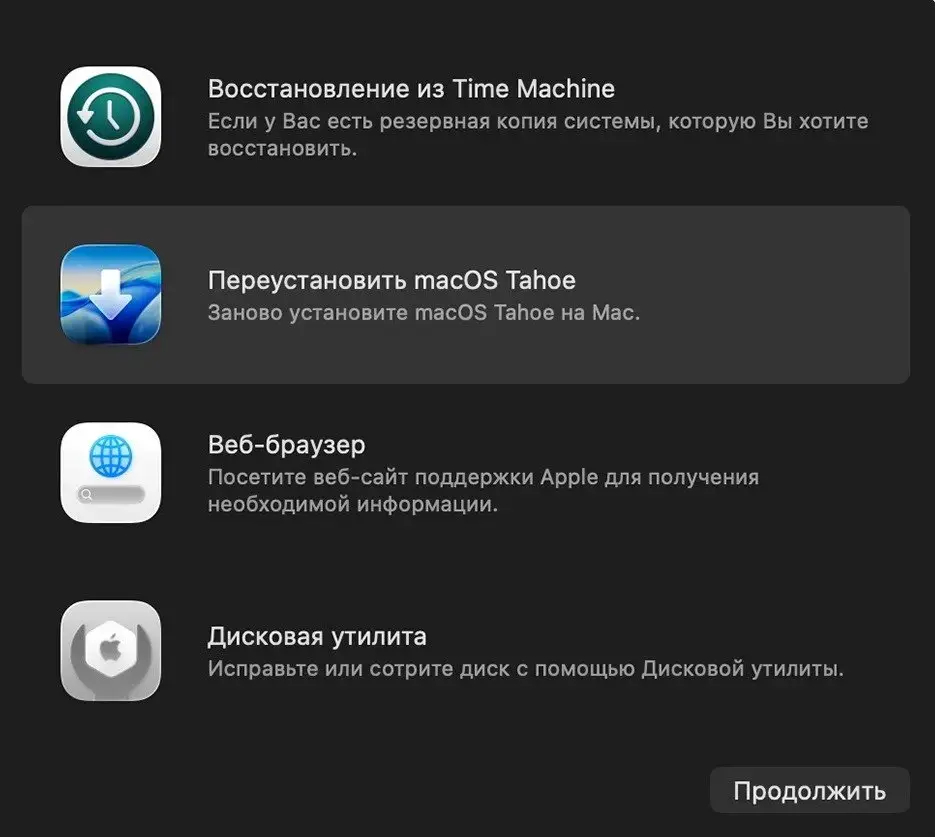
Иллюстрация: выбор опции установки macOS Tahoe во время процедуры восстановления.
Во время установки ваш Mac может перезагрузиться несколько раз — это стандартное поведение. Общая продолжительность процесса обычно составляет от 40 минут до одного часа, что зависит от модели вашего устройства и скорости USB-накопителя. Как только вы увидите стандартный экран первоначальной настройки, это будет означать, что вы успешно вернулись с Golden Gate на macOS Tahoe.
Постовая установка: настройка Mac после возврата на macOS Tahoe
Иллюстрация: ожидайте, что после чистой установки потребуется полная настройка Mac.
После завершения установки ваш Mac будет в состоянии "как новый" — без личных данных, программ и настроенных учётных записей. Далее возможны два варианта развития событий:
- Если у вас есть резервная копия Time Machine, созданная на macOS Tahoe, вы можете восстановить всю систему с помощью Ассистента миграции. Однако мы рекомендуем иной подход: восстановите только личные документы и медиафайлы, а приложения установите заново. Это поможет избежать переноса системного "мусора" и потенциальных проблем со старыми настройками.
- В случае отсутствия резервной копии, просто авторизуйтесь в своём Apple ID. Некоторые данные, такие как контакты, заметки, фотографии и пароли из связки ключей, синхронизируются через iCloud. Остальные файлы потребуется восстановить вручную с внешнего накопителя.
Главный практический совет: сохраните созданный загрузочный USB-накопитель. Он является ценным инструментом, с помощью которого можно быстро восстановить любой совместимый Mac в будущем. Когда же macOS Golden Gate будет выпущена в стабильной версии осенью, вы сможете безопасно обновиться, избегая рисков, связанных с бета-версиями.
Свежие материалы — Приложения для iOS
iOS 27.2 beta 2: Обзор новых функций и рекомендации по установке
Apple выпустила вторую бета-версию iOS 27.2 для разработчиков, вскоре после предыдущей. Разберём, что нового принесла эта сборка и стоит ли спешить с установкой на ваш iPhone. iOS 27.2 доступна для разработчиков Бета-версии для всей экосистемы Apple Как обы
Не покупайте эти стекла и пленки для iPhone 18 Pro и iPhone 18 Pro Max
Наклейка антишпионского стекла на iPhone 18 Pro Владельцы iPhone 18 Pro или iPhone 18 Pro Max сталкиваются с неожиданной проблемой при выборе защитной пленки или стекла. Apple в этой модели перенесла часть датчиков Face ID под экран, что отличает ее от прошлогодней
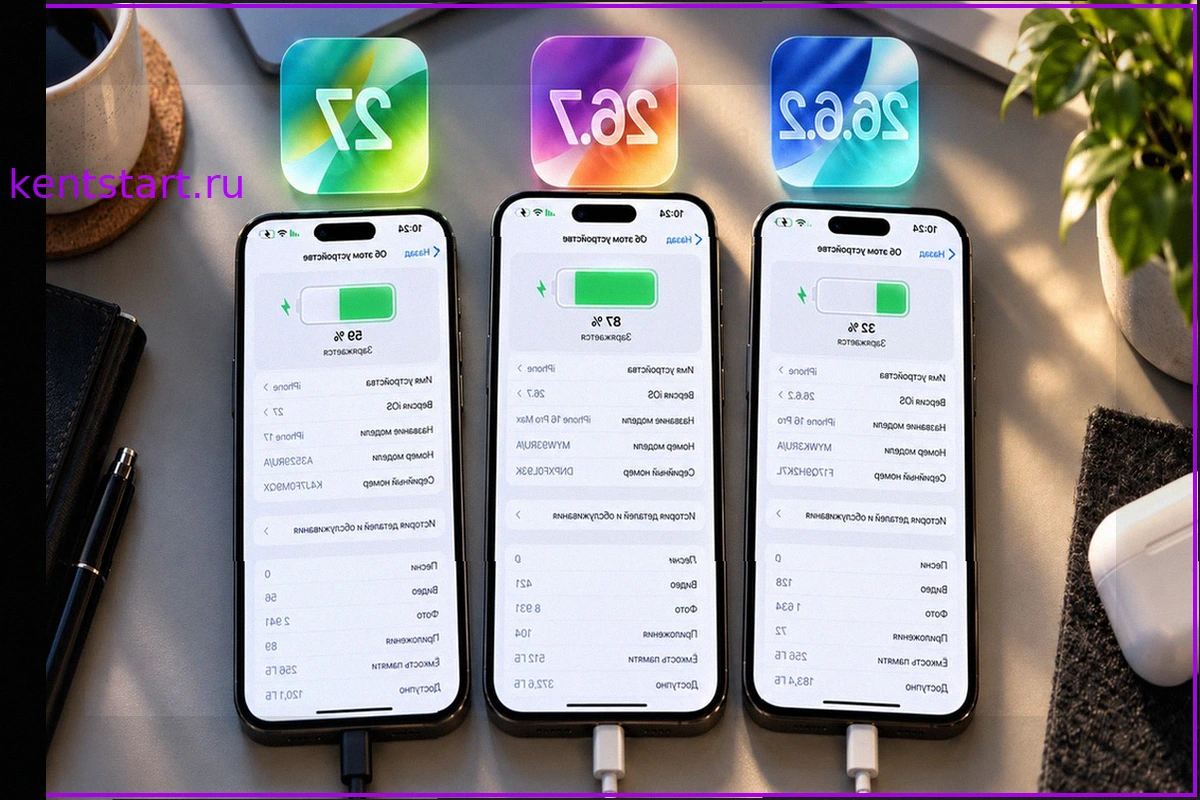
Автономность iPhone на iOS 27: сравнение с iOS 26.7 и 26.6.2
Сравнение автономности iPhone с iOS 27 и другими iOS Вышла iOS 27, и вновь актуален вопрос об изменениях в автономности. Любая новая прошивка в первые дни может нестабильно расходовать заряд. Мы не спешили с выводами, а дождались полного тестирования. Провели замеры
10 аксессуаров Baseus: от карманного пауэрбанка до автостартера
Выбор зарядок, кабелей и держателей для iPhone без переплаты — обычная задача для нового владельца смартфона. Мы уже рассматривали полезные аксессуары UGREEN, теперь очередь Baseus. У этого бренда есть продуманные гаджеты для Apple: магнитные пауэрбанки размером с карту, компактные стоваттные з
iOS 27.2 beta 1 для разработчиков: причины пропуска iOS 27.1
Всего через два дня после выпуска iOS 27, 16 сентября, Apple выпустила первые бета-версии сразу для семи своих систем. Номера версий удивили: вместо ожидаемой iOS 27.1 разработчики получили iOS 27.2. Это означает, что одну промежуточную версию Apple, вероятно, не будет выпускать публично.
Что делать, если iPhone греется и быстро разряжается после iOS 27
Установили iOS 27 и заметили, что iPhone стал заметно теплее, а заряд аккумулятора тает быстрее обычного? Не паникуйте: это не ошибка обновления. Такое поведение почти всегда объясняется плановым процессом, который система запускает после установки. Он временный, необходимый, и вы можете повлия