Как настроить автозапуск приложений на Mac при подключении внешнего диска
Если вы часто подключаете к Mac внешний накопитель (SSD, флешку или SD-карту) и каждый раз вручную запускаете программы вроде Final Cut Pro или Photoshop, этот процесс можно легко автоматизировать. Встроенное приложение macOS «Команды» (Shortcuts) позволяет настроить автозапуск приложений без использования сторонних утилит. Это займет всего минуту и будет работать с любым внешним диском.
Что можно автоматизировать при подключении внешнего диска на Mac
Эта функция автоматизации особенно полезна для специалистов по фото и видео. Представьте: вы подключаете SD-карту или внешний SSD с проектами, и ваш Mac автоматически запускает нужный редактор, будь то Pixelmator, Lightroom, DaVinci Resolve или другое приложение.
Автоматизация исключает рутинные действия, что значительно экономит время при ежедневной работе. Возможности не ограничиваются творческими задачами; можно настроить автоматическое открытие Finder, программы для резервного копирования или терминала – в зависимости от ваших потребностей при работе с конкретным накопителем. Освобождение оперативной памяти также может ускорить работу вашего Mac, если он стал медленнее.
Настройка автоматизации в Командах на Mac
Перед настройкой убедитесь, что на вашем Mac установлена последняя версия macOS и у вас под рукой нужный внешний диск.
- Подключите к Mac внешний накопитель (SSD, флешку или SD-карту).
- Откройте приложение «Команды» и перейдите в раздел «Автоматизация» на боковой панели.
- Нажмите на кнопку «+» для создания новой автоматизации.
- В предложенном списке условий выберите «Внешний диск», затем нажмите «Далее».
- Выберите «Определенный внешний диск», затем нажмите «Выбрать диск» и укажите нужный подключённый накопитель. Если автоматизация должна работать с любым диском, оставьте опцию «Любой внешний диск».
- Проверьте, что выбрано условие «Подключается» и активирован режим «Немедленный запуск». Это предотвратит запросы разрешения при каждом срабатывании автоматизации. Нажмите «Далее».
- Нажмите «Новая быстрая команда».
- В поле поиска найдите и выберите действие «Открыть приложение». Затем в поле «Приложение» укажите нужную программу. После закрытия окна автоматизация будет сохранена автоматически.
Готово. После этого каждый раз при подключении выбранного накопителя Mac автоматически запустит указанное приложение.
Что делать, если Команды на Mac не запускают выбранное приложение
Если автоматизация не сработала, попробуйте безопасно извлечь накопитель, подождать несколько секунд и подключить его снова. Если настройки выполнены верно, приложение должно запуститься автоматически без дополнительных запросов.
В случае повторного сбоя вернитесь в раздел «Автоматизация» в приложении «Команды» и убедитесь, что активирован режим «Запускать сразу», а не «Спрашивать перед запуском».
Автозапуск приложения на iPhone и iPad при подключении накопителя
На данный момент функция автоматического запуска приложений при подключении внешних накопителей недоступна для iPhone и iPad. В приложении «Команды» для iOS отсутствует условие «Внешний диск», что делает невозможным настройку аналогичной автоматизации для USB-C или Lightning-накопителей на мобильных устройствах Apple. Возможно, эта функция появится в будущих обновлениях iOS, но сейчас автозапуск при подключении внешнего диска реализован только на Mac.
Какие приложения можно запускать через Команды на Mac
Данная настройка будет крайне полезна тем, кто ежедневно работает с внешними дисками – фотографам, видеографам, монтажёрам. Однако и любой другой пользователь Mac, регулярно подключающий определённый накопитель, сможет сэкономить время и упростить повседневные задачи.
Настройка занимает менее минуты, не требует установки сторонних программ и совместима с любым Mac под управлением актуальной версии macOS. Если вы привыкли вручную запускать одну и ту же программу после подключения диска, эта автоматизация значительно повысит удобство вашей работы.
Свежие материалы — Приложения для iOS
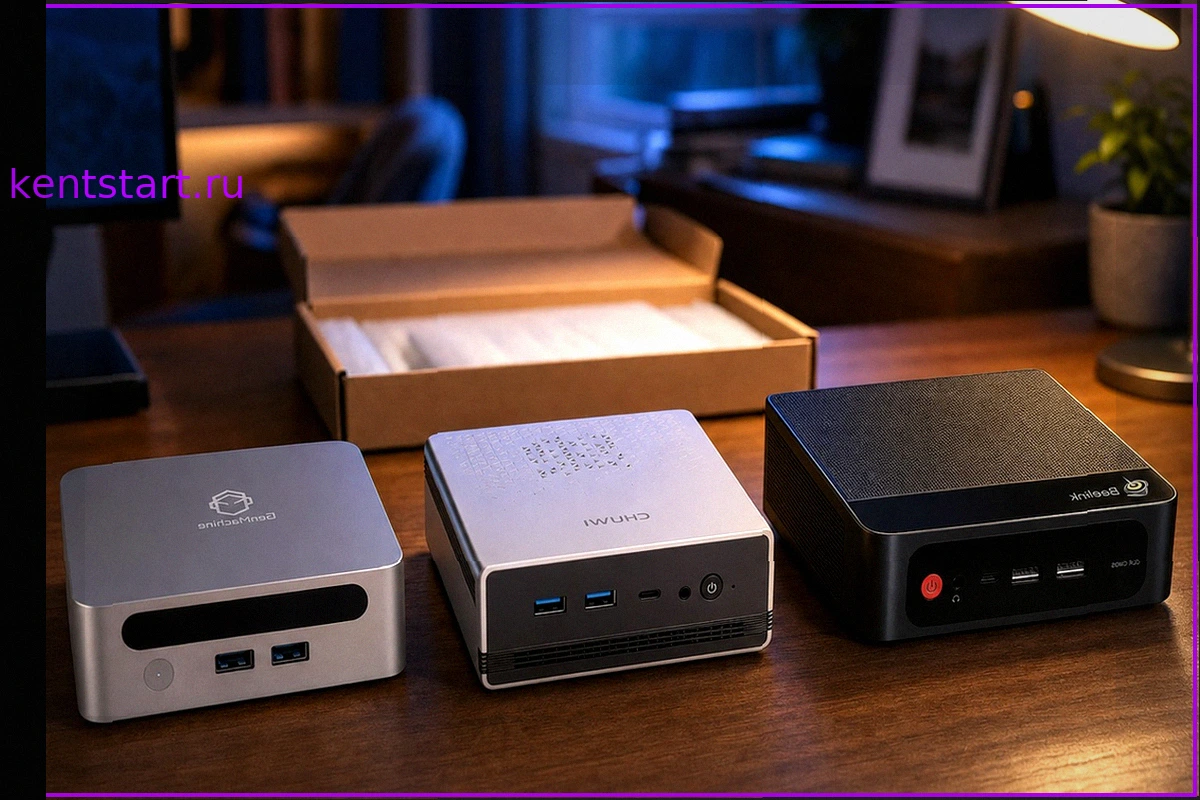
Поиск идеального мини-ПК: 10 альтернатив Mac mini и мой окончательный выбор
Mac mini, безусловно, является выдающимся устройством. Однако, столкнувшись с ценами на конфигурации с достаточным объемом оперативной памяти и хранилища, многие пользователи испытывают разочарование. Apple предлагает ограниченные опции, вынуждая либо соглашаться на предложенное, либо искать ал
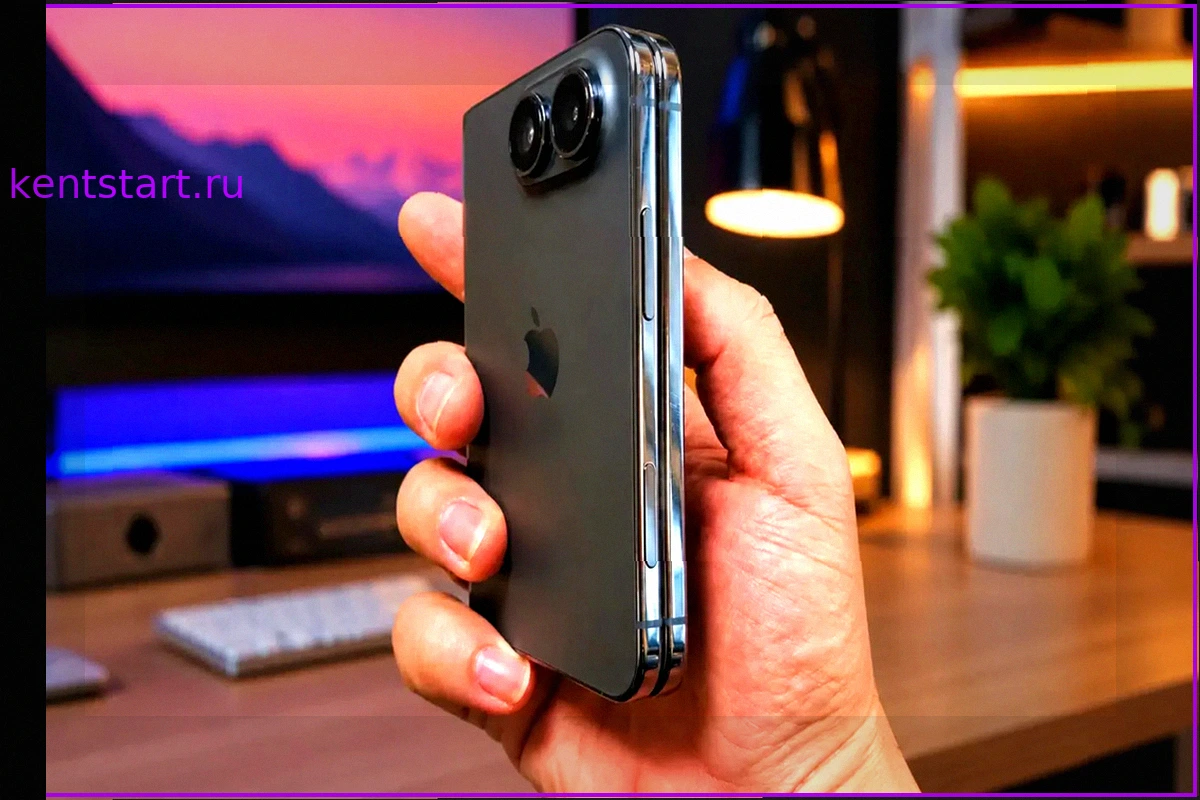
Складной iPhone будет еще дороже, чем все думали
Изначально Apple планировала продавать свой первый складной смартфон за $1999, но за несколько лет разработки ценник вырос почти до $3000 за старшую версию. Эти цифры способны вызвать удивление. Любопытно, что даже имя новинки пока остаётся под вопросом: как Apple назовет складной iPhone — похо
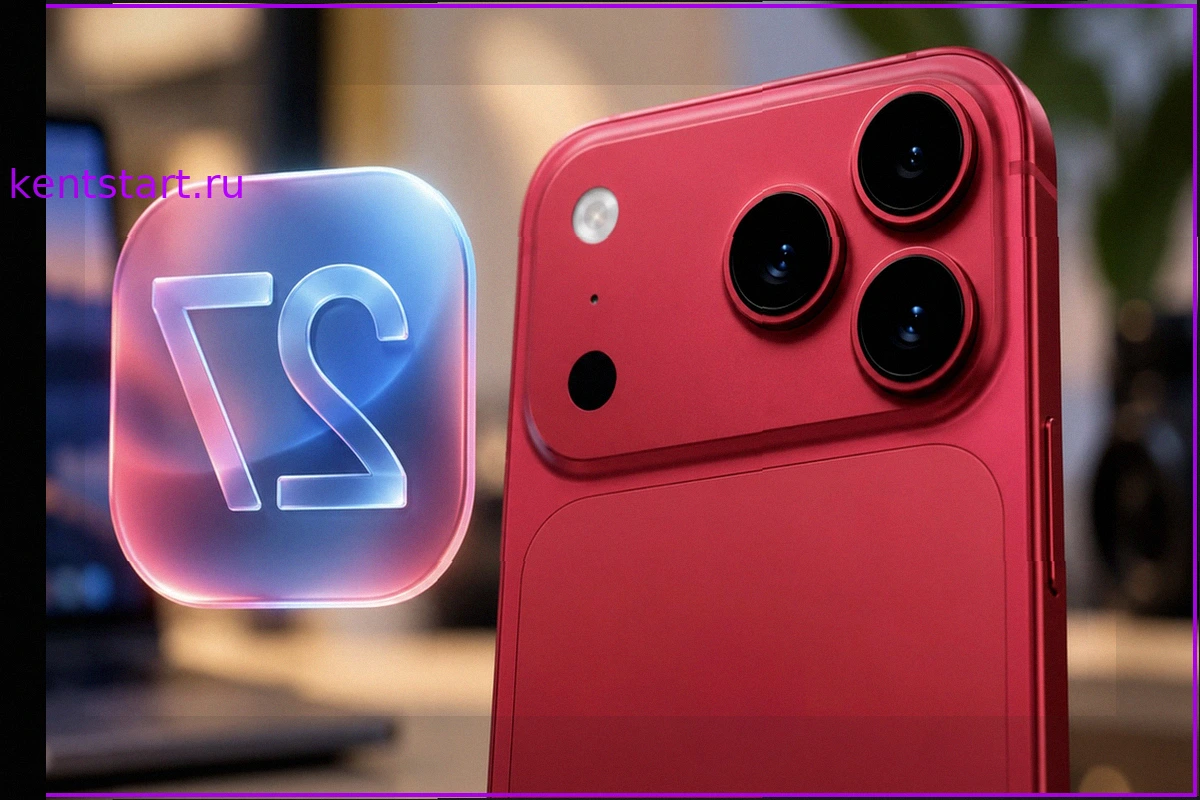
iOS 27: 5 Новых Функций Камеры iPhone 18 Pro Обнаружены
На этой неделе ожидается презентация iPhone 18 Pro, и внимание к его камере приковано как никогда. Хотя сам смартфон пока остается загадкой, в коде операционной системы iOS 27 уже обнаружено пять новых функций для съемки, часть из которых, очевидно, предназначена для будущих моделей. Эти програ
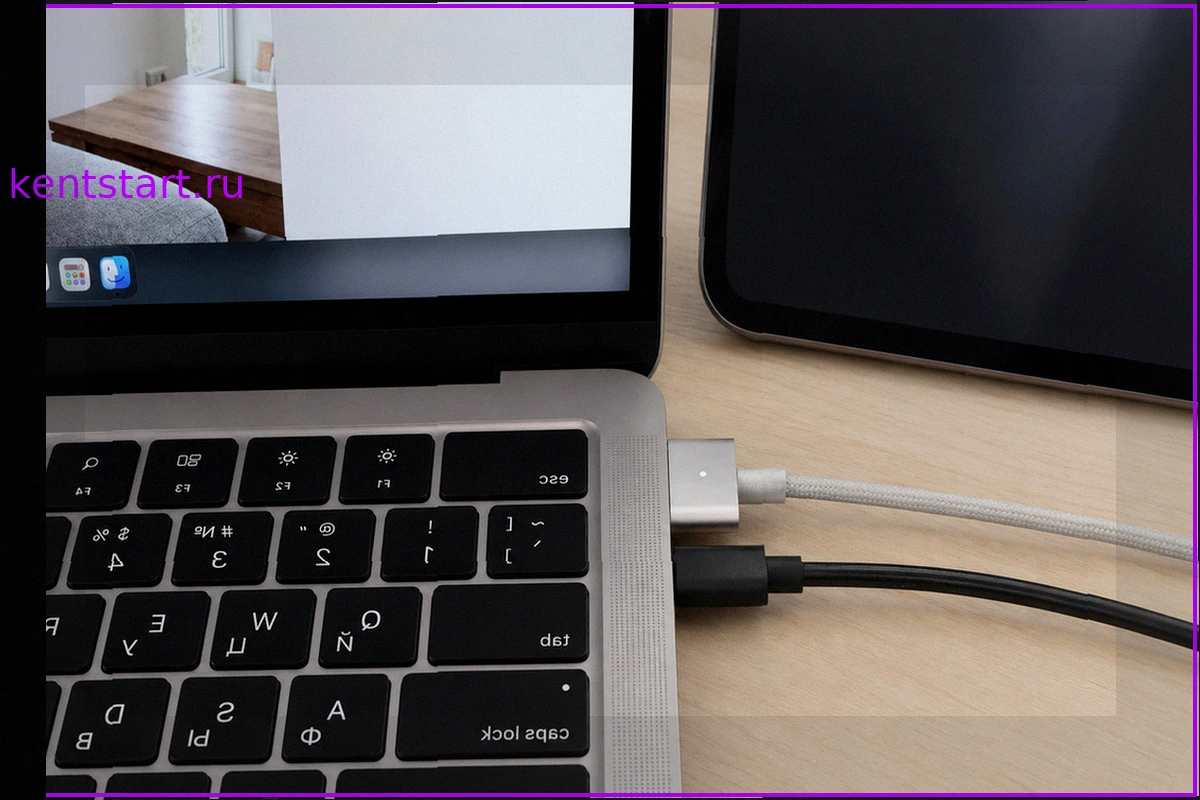
Что будет, если одновременно подключить к MacBook две зарядки: MagSafe и USB-C
Многим пользователям MacBook знакома ситуация, когда на рабочем столе оказывается несколько источников питания: монитор, подключенный через USB-C, фирменная зарядка MagSafe и, возможно, дополнительный блок питания в свободном порту. Возникает закономерный вопрос: как поведет себя ноутбук, если
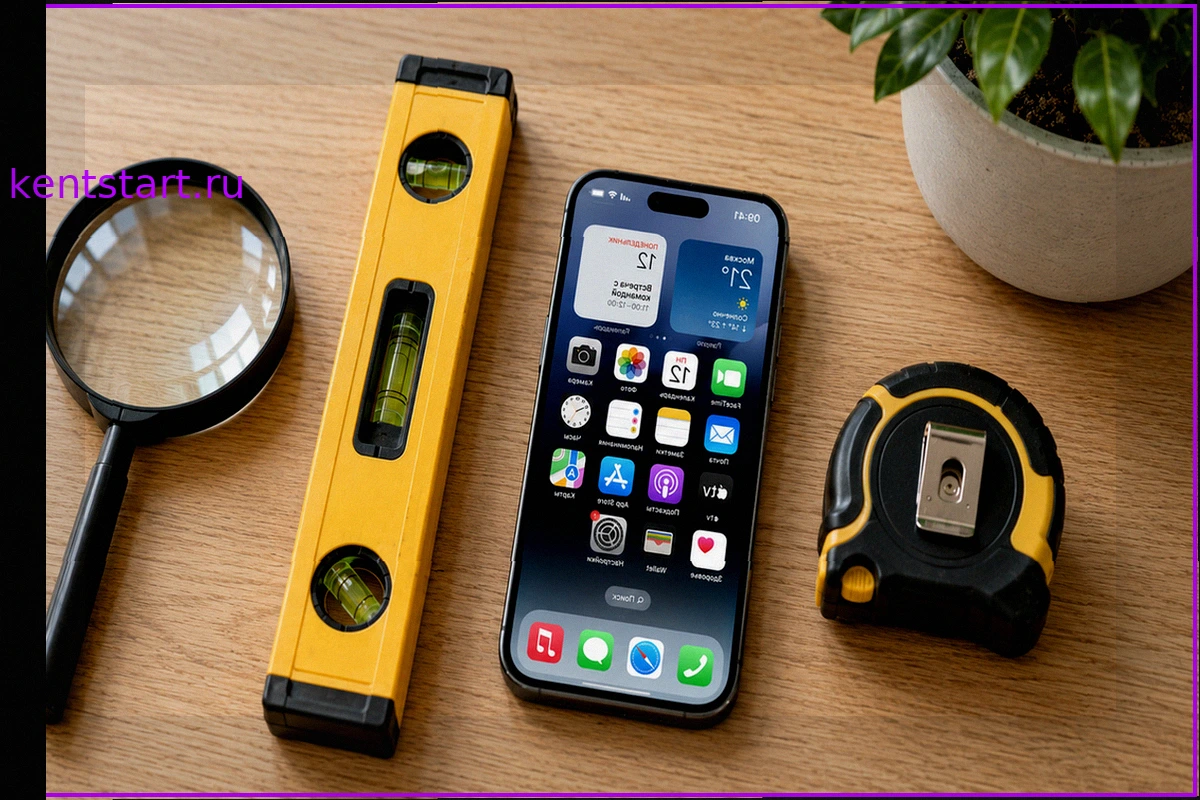
5 привычных инструментов, которые заменит ваш iPhone
Ваш iPhone способен заменить множество повседневных инструментов, освободив место в вашем ящике для инструментов и всегда оставаясь под рукой. Рулетка, уровень, лупа, шумомер и сканер: все эти функции доступны через встроенные приложения iOS, работают без подключения к интернету и не требуют д
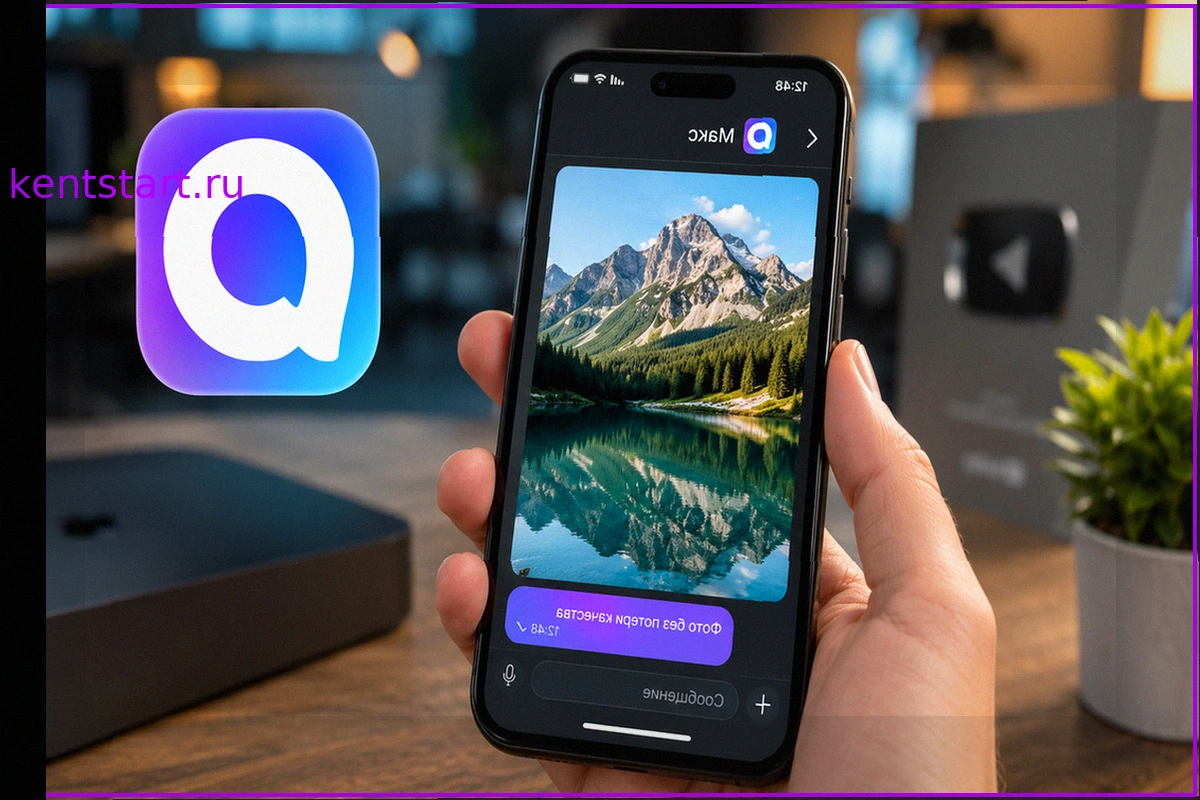
Как отправить фото в МАКС без потери качества
Мессенджер МАКС по умолчанию сжимает изображения перед отправкой, что существенно ухудшает их качество. Снимок, сделанный с разрешением в 16 мегапикселей, может превратиться в картинку размером всего в два мегапикселя, а его вес снизится с пяти мегабайт до ста килобайт. Если фотография предназ