Как я случайно открыл для себя Live Activities на Mac
Недавно Apple выпустила приложение Apple Sports в России, чего я давно ждал. Сразу же скачал его на iPhone, чтобы следить за играми НХЛ и готовиться к предстоящему чемпионату мира по футболу, стартующему 11 июня. Однако, настоящее открытие, связанное с Apple Sports, ждало меня не на iPhone, а на Mac.
Как Live Activities из Apple Sports появились на Mac
Приложение Apple Sports стало доступно в России и более чем в 90 других странах совсем недавно. Оно бесплатное и совместимо с iPhone под управлением iOS 18 (или новее). Добавив НХЛ в избранное, я стал ожидать ближайшую интересную игру.
Вскоре начался финал конференции Кубка Стэнли между «Вегас Голден Найтс» и «Колорадо Эвеланш». После активации уведомлений и «Эфира активности» в Apple Sports, я обнаружил нечто удивительное.
Благодаря настроенному «Видеоповтору iPhone» на моем Mac, «Эфир активности» матча появился не только на телефоне, но и прямо в строке меню компьютера. Счет обновлялся мгновенно, позволяя мне следить за игрой, не отвлекаясь от работы и не беря в руки iPhone.
Почему спортивные матчи лучше всего раскрывают Live Activities
Ранее мои эксперименты с «Эфиром активности» на Mac, например, с сервисами доставки, не произвели впечатления. Отслеживание курьера, с его редкими обновлениями статуса («готовится», «в пути», «рядом»), казалось малополезным. Я тогда посчитал эту функцию скорее красивой, чем практичной.
Однако спортивные матчи полностью изменили моё восприятие. Здесь каждое изменение счёта имеет значение и происходит в реальном времени. Работая за компьютером, я мог моментально увидеть, как «Вегас» сравнял счёт или «Колорадо» забило. Это устраняет необходимость открывать трансляцию или отвлекаться. Достаточно одного взгляда на строку меню. Именно спорт раскрыл истинный потенциал «Эфира активности» на Mac, сделав её, на мой взгляд, одной из лучших функций в macOS Tahoe.
Какие устройства поддерживают Live Activities на Mac
Для использования «Эфира активности» на Mac необходимо убедиться, что устройства соответствуют системным требованиям: macOS Tahoe (macOS 26) или новее для Mac, и iOS 18 или новее для iPhone. Оба устройства должны быть привязаны к одному Apple ID, с включенными Wi-Fi и Bluetooth. Ключевое условие — настроенная функция «Видеоповтор iPhone» на Mac.
Без неё «Эфир активности» не будет работать на компьютере, поскольку Apple реализовала эту функцию через синхронизацию со смартфоном. Все данные передаются с iPhone, и на Mac нет автономных приложений с поддержкой «Эфира активности». Однако в повседневном использовании эта связка работает абсолютно незаметно после однократной настройки.
Настройка Видеоповтора iPhone на Mac
Если функция «Видеоповтор iPhone» ещё не настроена, вот краткая инструкция:
- Запустите приложение «Видеоповтор iPhone» из папки «Программы» на вашем Mac.
- При первом запуске Mac предложит установить соединение с вашим iPhone (убедитесь, что он заблокирован и находится рядом).
- Подтвердите подключение, возможно, потребуется разрешение на iPhone.
- После этого экран iPhone отобразится на Mac, и функция будет настроена.
Как только связка установлена, Mac автоматически начинает получать уведомления и «Эфир активности» с iPhone, даже если окно «Видеоповтора» закрыто. Далее необходимо убедиться, что «Эфир активности» активирован для нужных приложений на iPhone.
- Откройте «Настройки» на iPhone.
- Перейдите в раздел интересующего приложения (например, Apple Sports).
- Найдите пункт «Эфир активности» и активируйте переключатель.
Повторите эти шаги для всех приложений, от которых вы хотите получать «Эфир активности» на Mac (например, Яндекс Go, Еда, таймеры). Также убедитесь, что в «Системных настройках» Mac в разделе «Уведомления» активирован пункт «Разрешить эфир активности с iPhone».
Убрать Live Activities с Mac, не отключая их на iPhone
Когда «Эфир активности» запущен на iPhone (например, идёт матч в Apple Sports), в строке меню Mac появится соответствующий значок. В зависимости от свободного места в меню, он может отображать краткую информацию или быть компактной иконкой.
- Нажмите один раз на значок «Эфира активности» в строке меню, чтобы развернуть подробности.
- Двойной щелчок откроет «Видеоповтор iPhone» с соответствующим приложением.
- Чтобы закрыть «Эфир активности» на Mac, нажмите на крестик рядом с ним. На iPhone активность продолжит работать.
Закрытие «Эфира активности» на Mac не влияет на его работу на iPhone. Вы просто удаляете отображение с компьютера. Чтобы вернуть его, достаточно снова открыть приложение на iPhone. Я следил за всем первым матчем «Вегас» против «Колорадо» именно так. Работая за Mac, я мог видеть обновляющийся счёт, не отвлекаясь на браузер или телефон. Впереди Кубок Стэнли и чемпионат мира по футболу, и благодаря «Эфиру активности» на Mac я уверен, что ничего не пропущу.
Свежие материалы — Приложения для iOS
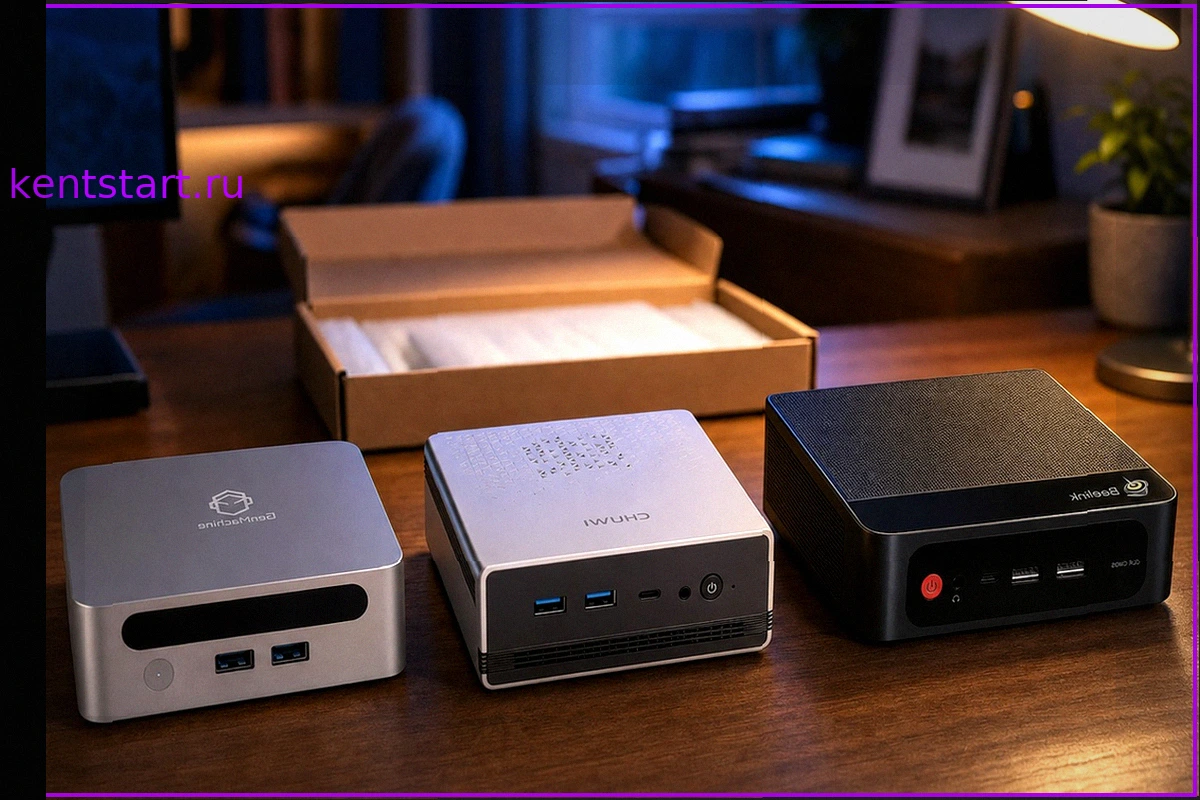
Поиск идеального мини-ПК: 10 альтернатив Mac mini и мой окончательный выбор
Mac mini, безусловно, является выдающимся устройством. Однако, столкнувшись с ценами на конфигурации с достаточным объемом оперативной памяти и хранилища, многие пользователи испытывают разочарование. Apple предлагает ограниченные опции, вынуждая либо соглашаться на предложенное, либо искать ал
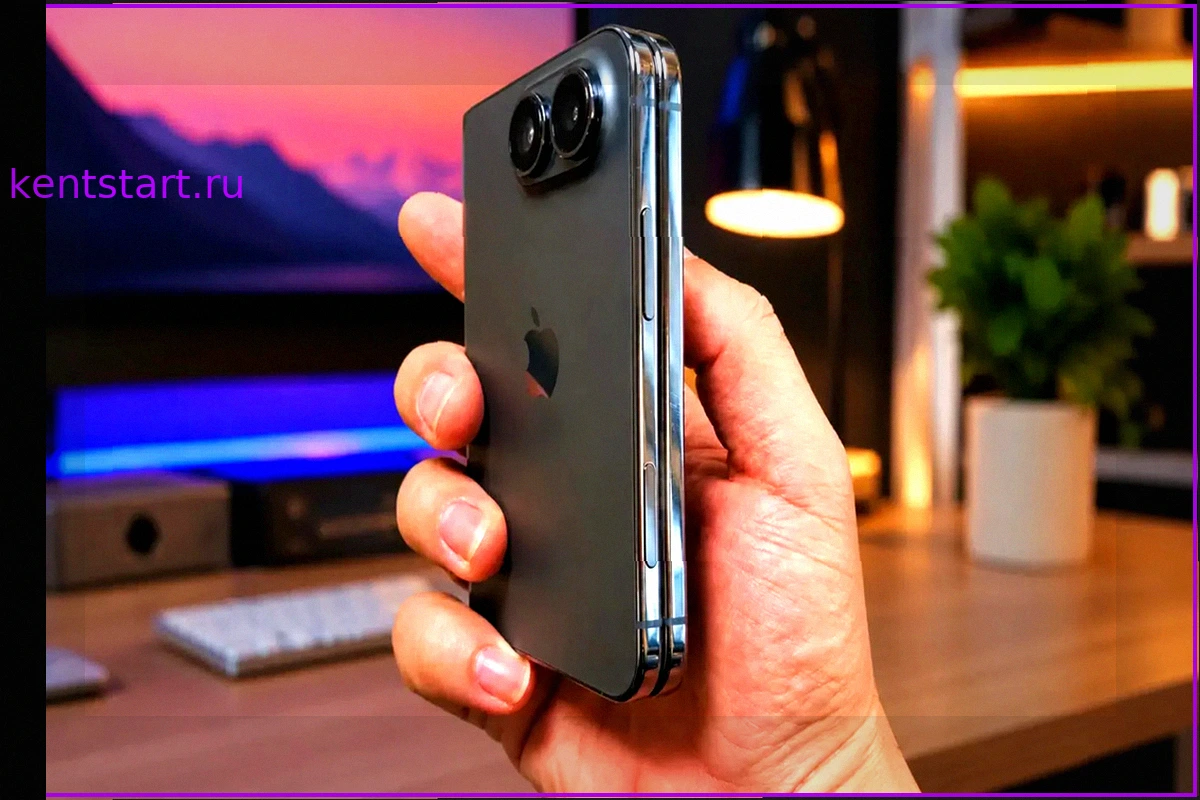
Складной iPhone будет еще дороже, чем все думали
Изначально Apple планировала продавать свой первый складной смартфон за $1999, но за несколько лет разработки ценник вырос почти до $3000 за старшую версию. Эти цифры способны вызвать удивление. Любопытно, что даже имя новинки пока остаётся под вопросом: как Apple назовет складной iPhone — похо
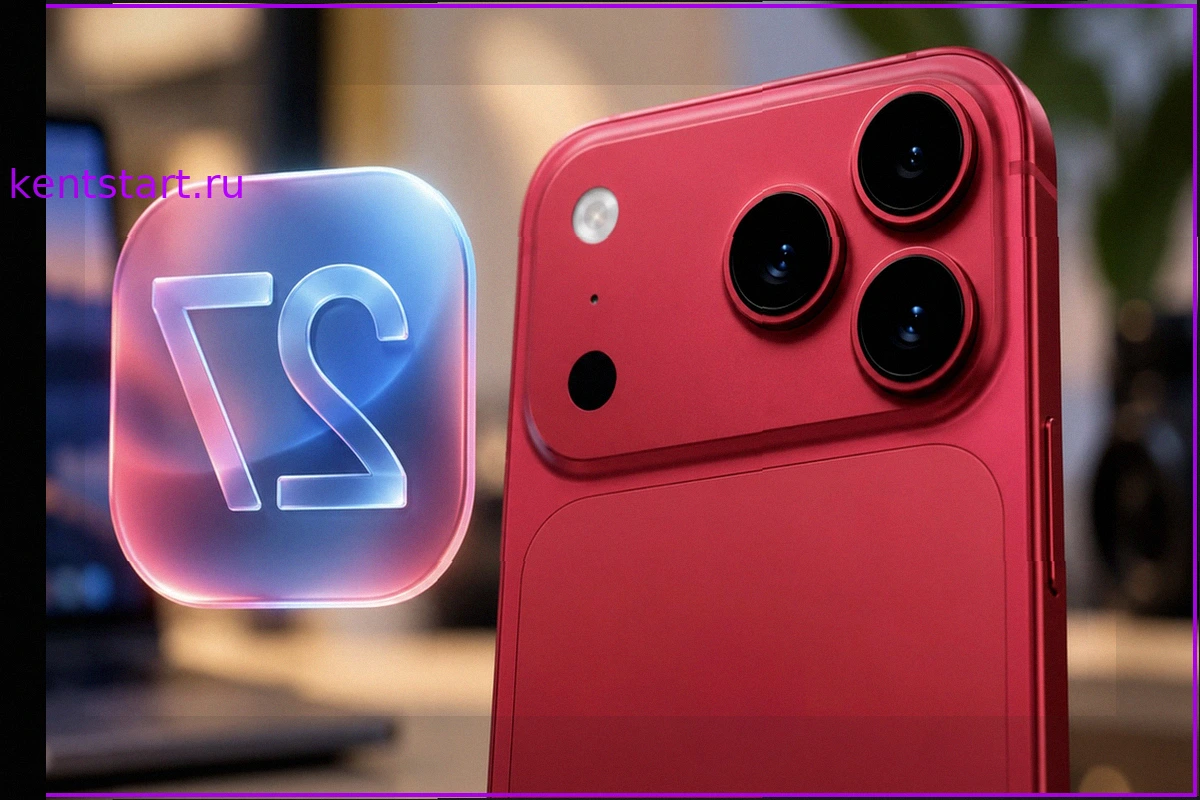
iOS 27: 5 Новых Функций Камеры iPhone 18 Pro Обнаружены
На этой неделе ожидается презентация iPhone 18 Pro, и внимание к его камере приковано как никогда. Хотя сам смартфон пока остается загадкой, в коде операционной системы iOS 27 уже обнаружено пять новых функций для съемки, часть из которых, очевидно, предназначена для будущих моделей. Эти програ
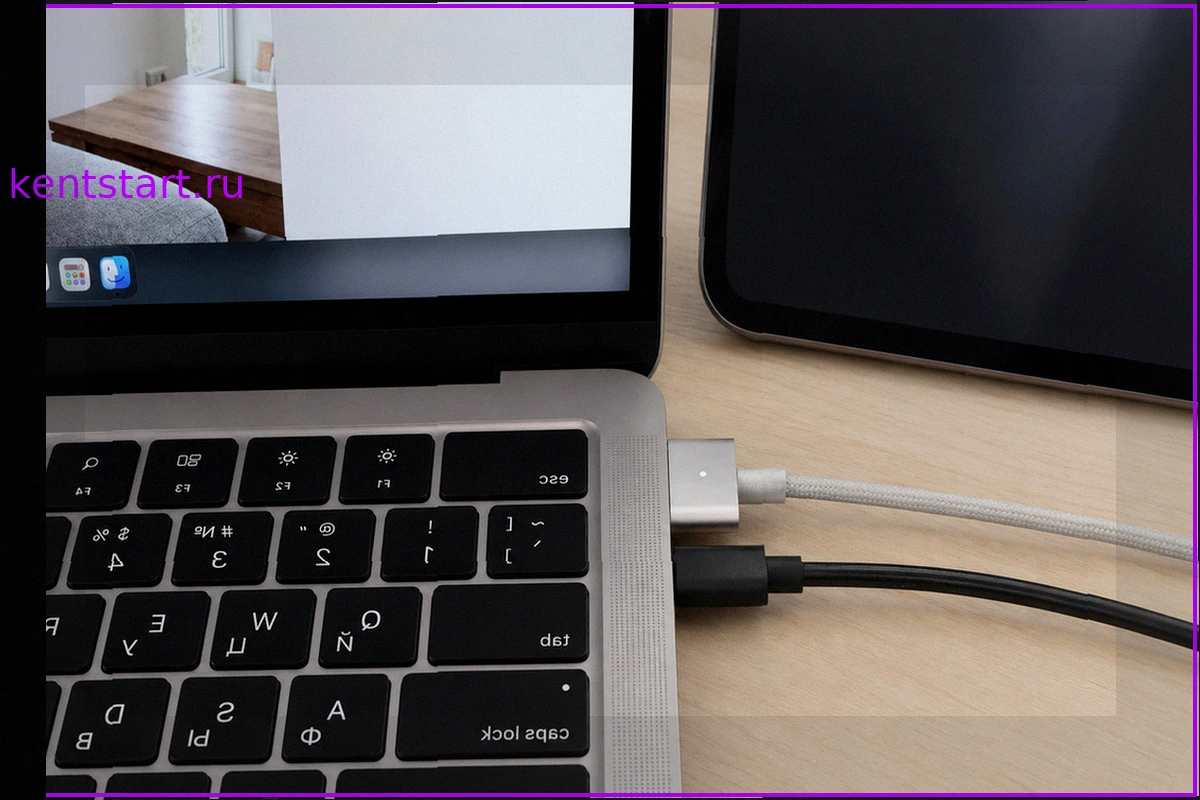
Что будет, если одновременно подключить к MacBook две зарядки: MagSafe и USB-C
Многим пользователям MacBook знакома ситуация, когда на рабочем столе оказывается несколько источников питания: монитор, подключенный через USB-C, фирменная зарядка MagSafe и, возможно, дополнительный блок питания в свободном порту. Возникает закономерный вопрос: как поведет себя ноутбук, если
5 привычных инструментов, которые заменит ваш iPhone
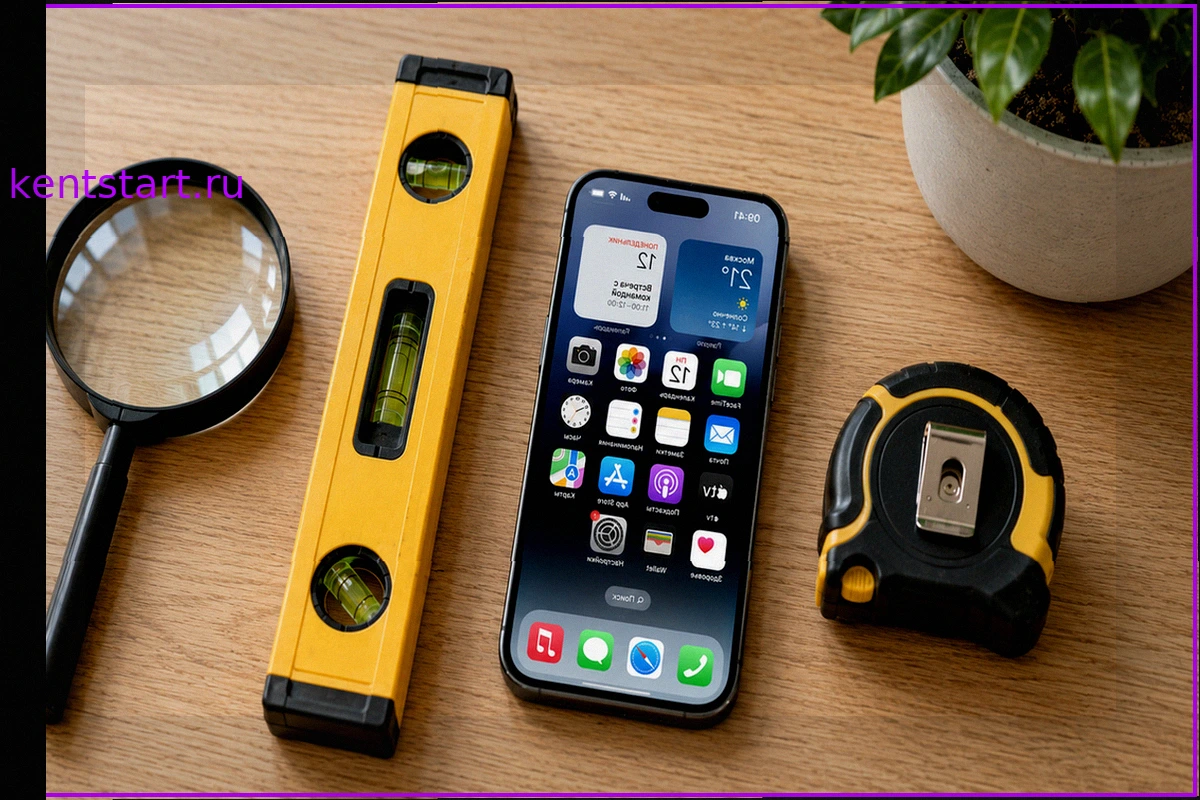
Ваш iPhone способен заменить множество повседневных инструментов, освободив место в вашем ящике для инструментов и всегда оставаясь под рукой. Рулетка, уровень, лупа, шумомер и сканер: все эти функции доступны через встроенные приложения iOS, работают без подключения к интернету и не требуют д
Как отправить фото в МАКС без потери качества
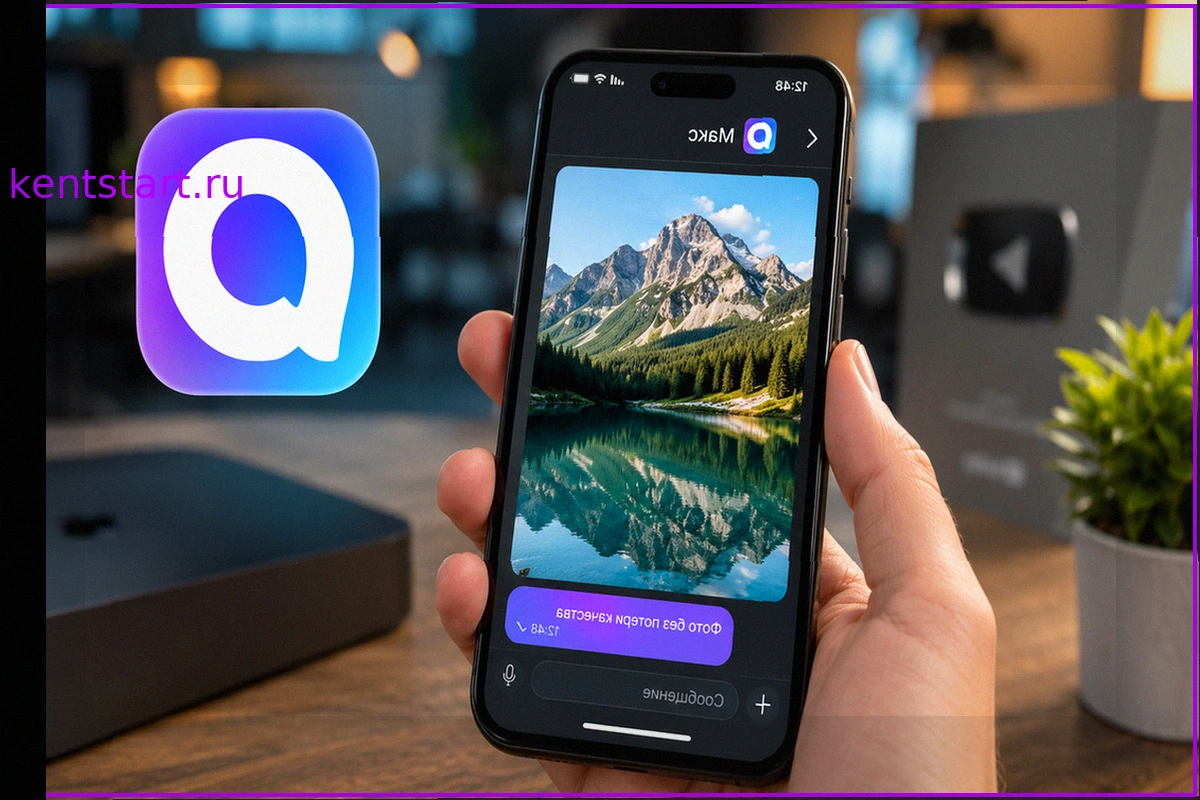
Мессенджер МАКС по умолчанию сжимает изображения перед отправкой, что существенно ухудшает их качество. Снимок, сделанный с разрешением в 16 мегапикселей, может превратиться в картинку размером всего в два мегапикселя, а его вес снизится с пяти мегабайт до ста килобайт. Если фотография предназ