Чем отличается сброс настроек iPhone от сброса до заводских
Многие владельцы iPhone часто путают две схожие, но принципиально разные операции: сброс настроек и полное стирание до заводских параметров. На первый взгляд эти формулировки могут показаться похожими, однако на практике они приводят к совершенно разным результатам. Одна из них является относит
Многие владельцы iPhone часто путают две схожие, но принципиально разные операции: сброс настроек и полное стирание до заводских параметров. На первый взгляд эти формулировки могут показаться похожими, однако на практике они приводят к совершенно разным результатам. Одна из них является относительно безопасной процедурой, сохраняющей все пользовательские данные, в то время как другая полностью очищает устройство, возвращая его в состояние «как из коробки». Важно понимать эти различия, чтобы правильно выбрать нужный вариант в зависимости от ситуации.
Сброс всех настроек iPhone: сохраняем данные, обновляем параметры
Функция, обозначенная как «Сбросить все настройки», находится в меню «Настройки» → «Основные» → «Перенос или сброс iPhone» → «Сброс». Эта опция предназначена для возврата к исходным значениям только системных параметров вашего устройства. К ним относятся настройки Wi-Fi и мобильной связи, сохранённые пароли к беспроводным сетям, пользовательские словари клавиатуры, расположение значков на главном экране, а также параметры уведомлений, конфиденциальности и звука. Также будут удалены все добавленные карты из Apple Pay.
При этом, ваши личные данные, такие как фотографии, видеозаписи, контакты, заметки, установленные приложения и сообщения, останутся нетронутыми. После перезагрузки ваш iPhone будет выглядеть и функционировать как привычное устройство, но уже с настройками по умолчанию. Вам потребуется заново подключиться к Wi-Fi, установить обои и, возможно, перегруппировать значки приложений на домашнем экране.
Этот метод сброса является наиболее безопасным и эффективным, если iPhone начал нестабильно работать, например, после обновления iOS. Он может помочь, если перестали приходить уведомления, сбоит Bluetooth, или устройство стало значительно медленнее без видимых причин. Сброс настроек часто помогает решить подобные проблемы, не затрагивая ваш контент.
Следует учесть, что после выполнения этой операции VPN-профили и установленные сертификаты не удаляются, но могут потерять свой статус «доверенных». Для их повторной активации необходимо перейти в «Настройки» → «Основные» → «VPN и управление устройством» и вручную включить необходимые профили.
Полное стирание контента и настроек на iPhone: превращаем в «новый»
Совершенно другой принцип работы у опции «Стереть контент и настройки», расположенной в том же разделе: «Настройки» → «Основные» → «Перенос или сброс iPhone». Именно эта функция соответствует сбросу до заводских настроек, и к ней стоит относиться с особой осторожностью. Она полностью удаляет с устройства абсолютно всё: все приложения, фотографии, видео, контакты, сообщения, банковские карты из Apple Pay, профили eSIM, данные авторизации и даже отвязывает iPhone от вашей учетной записи Apple ID.
По завершении этой процедуры iPhone перезагрузится и предложит пройти первичную настройку — такую же, как при первом включении нового устройства. Смартфон станет абсолютно чистым, будто только что из магазина.
Именно этот тип сброса необходимо использовать перед продажей или передачей iPhone другому человеку. Он гарантирует, что новый владелец не получит доступ к вашим личным данным, перепискам или банковским приложениям. Восстановить информацию после такого сброса возможно только при наличии заранее созданной резервной копии в iCloud или на компьютере через Finder (для Mac) или iTunes (для Windows).
Сброс настроек и полное стирание iPhone: основные различия
Коротко говоря: сброс настроек — это «мягкая» процедура, обнуляющая лишь системные параметры. Ваши файлы, приложения и пользовательский контент при этом сохраняются. Сброс до заводских настроек — это «жесткая» очистка всего устройства, которая делает iPhone абсолютно «новым» в плане данных.
Основные отличия:
- Сброс настроек удаляет: параметры Wi-Fi, Bluetooth, уведомлений, звуков, обоев, конфиденциальности и клавиатуры.
- Полное стирание удаляет: всё вышеперечисленное, а также все фото, видео, приложения, контакты, сообщения, пароли, карты Apple Pay, профили eSIM и данные учетной записи.
После сброса настроек iPhone не требует полной перенастройки — вы просто продолжаете им пользоваться. После заводского сброса появляется экран активации с выбором языка и региона. Также важно: при сбросе настроек не нужно повторно вводить пароль Apple ID. Но после полного стирания это обязательно. Если функция «Найти iPhone» была активирована, без пароля от Apple ID устройство может превратиться в «кирпич».
Существуют и промежуточные варианты: iPhone позволяет сбросить только настройки сети, только макет домашнего экрана, только словарь клавиатуры или только геонастройки. Каждый из этих вариантов затрагивает лишь свою конкретную область, не влияя на остальное. Это удобно, если проблема явно связана с одной функцией – например, при проблемах с мобильным интернетом часто достаточно сбросить только настройки сети.
Когда следует сбрасывать настройки iPhone, а когда стирать все данные
Сброс всех настроек рекомендуется, если iPhone работает с перебоями после обновления iOS, перестали поступать уведомления, сбоит Bluetooth или Wi-Fi, или устройство стало заметно медленнее без видимых причин. Эта процедура занимает всего несколько минут и не требует предварительного резервного копирования — ваши данные остаются в безопасности.
Полное стирание до заводских настроек необходимо в более серьезных ситуациях:
- При продаже или передаче iPhone другому человеку — обязателен полный сброс для защиты ваших данных.
- Если смартфон завис намертво, и ни перезагрузка, ни сброс настроек не помогают — полное стирание через Finder или iTunes может вернуть его к жизни.
- Если вы приобрели б/у iPhone с чужими данными — заводской сброс полностью очистит его.
Перед полным сбросом обязательно создайте резервную копию. Это можно сделать на самом iPhone: «Настройки» → [ваше имя] → «iCloud» → «Резервная копия в iCloud» → «Создать резервную копию». Или через компьютер: подключив iPhone к Finder (на Mac) или iTunes (на Windows). Без резервной копии все данные будут безвозвратно утеряны.
Ещё один важный аспект: перед продажей iPhone не забудьте выйти из учетной записи Apple ID и отключить функцию «Найти iPhone». В противном случае покупатель не сможет активировать устройство, так как оно останется привязанным к вашему аккаунту. Обычно система предлагает выполнить эти шаги автоматически при выборе опции «Стереть контент и настройки», но лучше убедиться.
Как не перепутать сброс настроек с полным стиранием iPhone
Apple разместила обе функции в одном разделе меню, что иногда может сбить с толку. Запомните простое правило: всё, что находится в подменю «Сброс», не удаляет ваши данные. Там собраны безопасные опции: сброс всех настроек, настроек сети, словаря клавиатуры, геонастроек и макета домашнего экрана. А вот кнопка «Стереть контент и настройки» — это совсем другая история. Она расположена уровнем выше и приводит к полному удалению всех данных.
В iOS эта кнопка часто выделена красным цветом, чтобы предотвратить случайное нажатие. Перед полным сбросом система запросит код-пароль устройства и пароль от Apple ID, а затем еще раз попросит подтвердить ваше намерение. Таким образом, случайно удалить все данные с iPhone практически невозможно — Apple предусмотрела несколько уровней защиты.
Если вы не уверены, какой именно сброс вам нужен, всегда начинайте с самого мягкого варианта. Если проблема связана с интернетом, сбросьте настройки сети. Если это общие сбои, попробуйте сброс всех настроек. И только в случае, когда ничто не помогает, или вы готовите iPhone к продаже, переходите к полному стиранию. Такой последовательный подход поможет избежать потери данных и сэкономит время на их восстановление из резервной копии.
Свежие материалы — Приложения для iOS
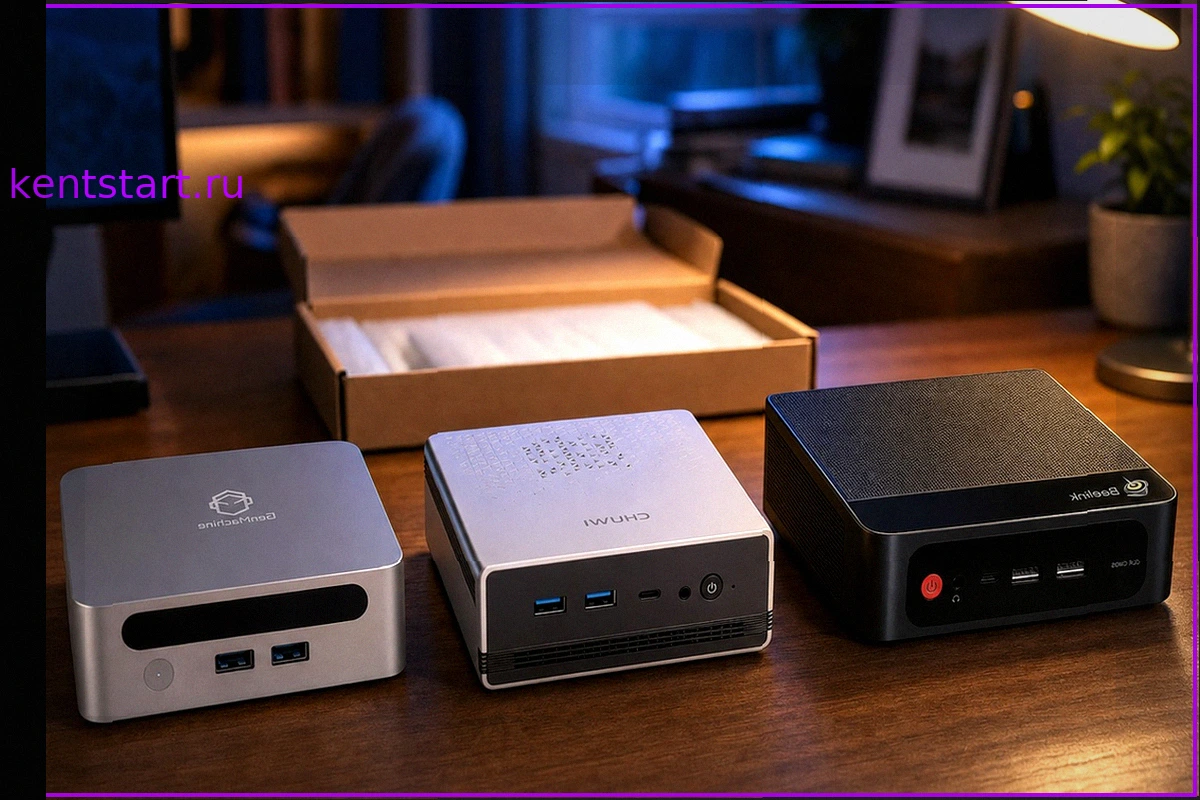
Поиск идеального мини-ПК: 10 альтернатив Mac mini и мой окончательный выбор
Mac mini, безусловно, является выдающимся устройством. Однако, столкнувшись с ценами на конфигурации с достаточным объемом оперативной памяти и хранилища, многие пользователи испытывают разочарование. Apple предлагает ограниченные опции, вынуждая либо соглашаться на предложенное, либо искать ал
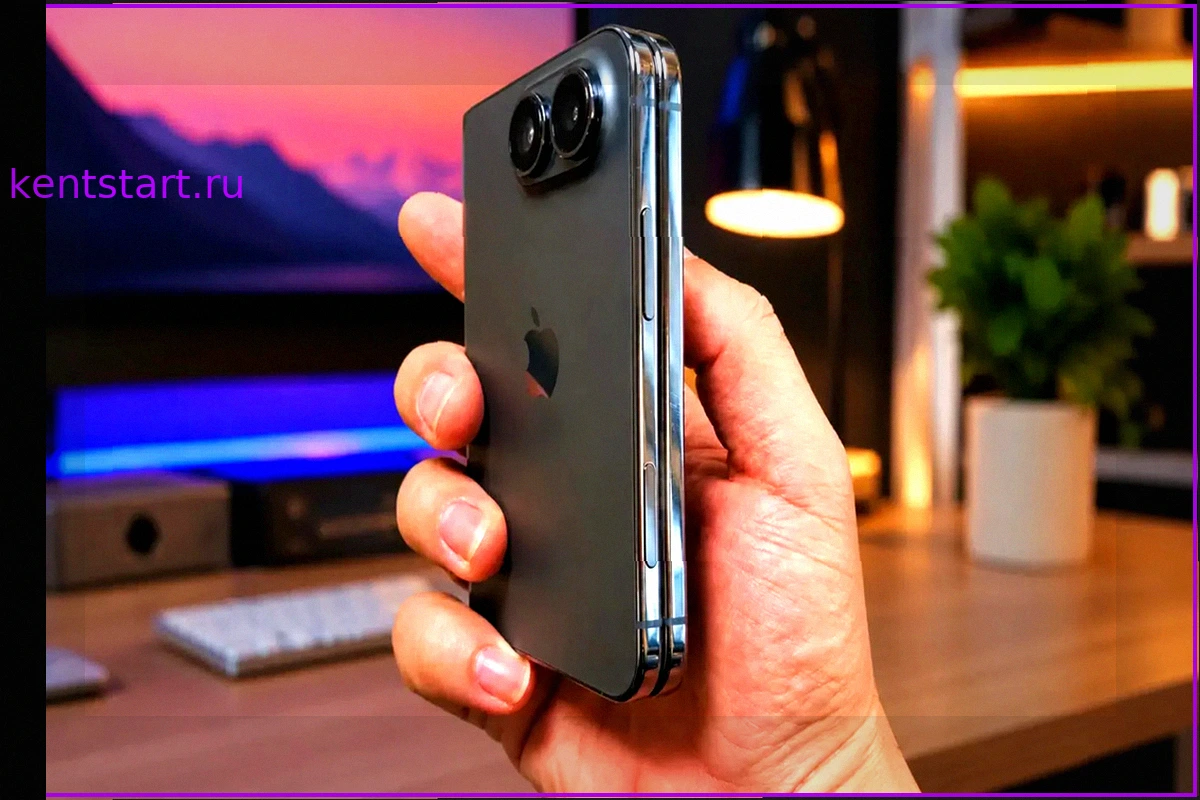
Складной iPhone будет еще дороже, чем все думали
Изначально Apple планировала продавать свой первый складной смартфон за $1999, но за несколько лет разработки ценник вырос почти до $3000 за старшую версию. Эти цифры способны вызвать удивление. Любопытно, что даже имя новинки пока остаётся под вопросом: как Apple назовет складной iPhone — похо
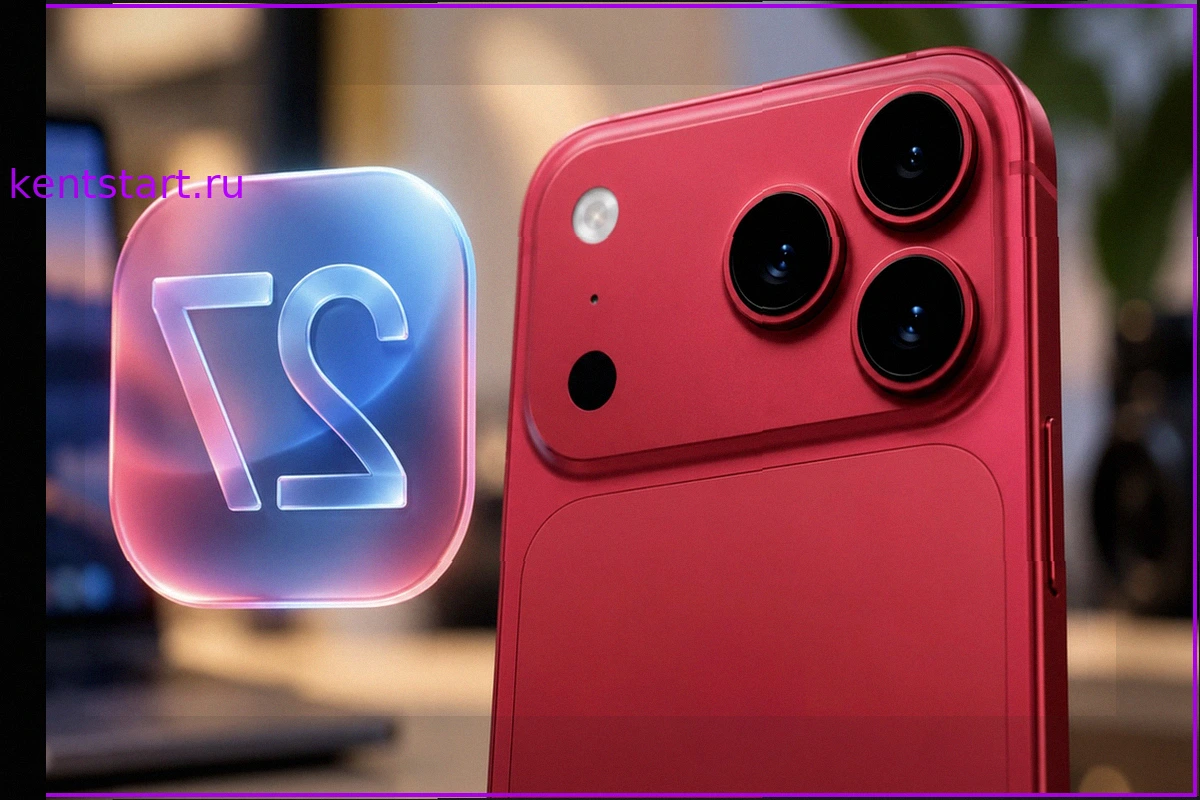
iOS 27: 5 Новых Функций Камеры iPhone 18 Pro Обнаружены
На этой неделе ожидается презентация iPhone 18 Pro, и внимание к его камере приковано как никогда. Хотя сам смартфон пока остается загадкой, в коде операционной системы iOS 27 уже обнаружено пять новых функций для съемки, часть из которых, очевидно, предназначена для будущих моделей. Эти програ
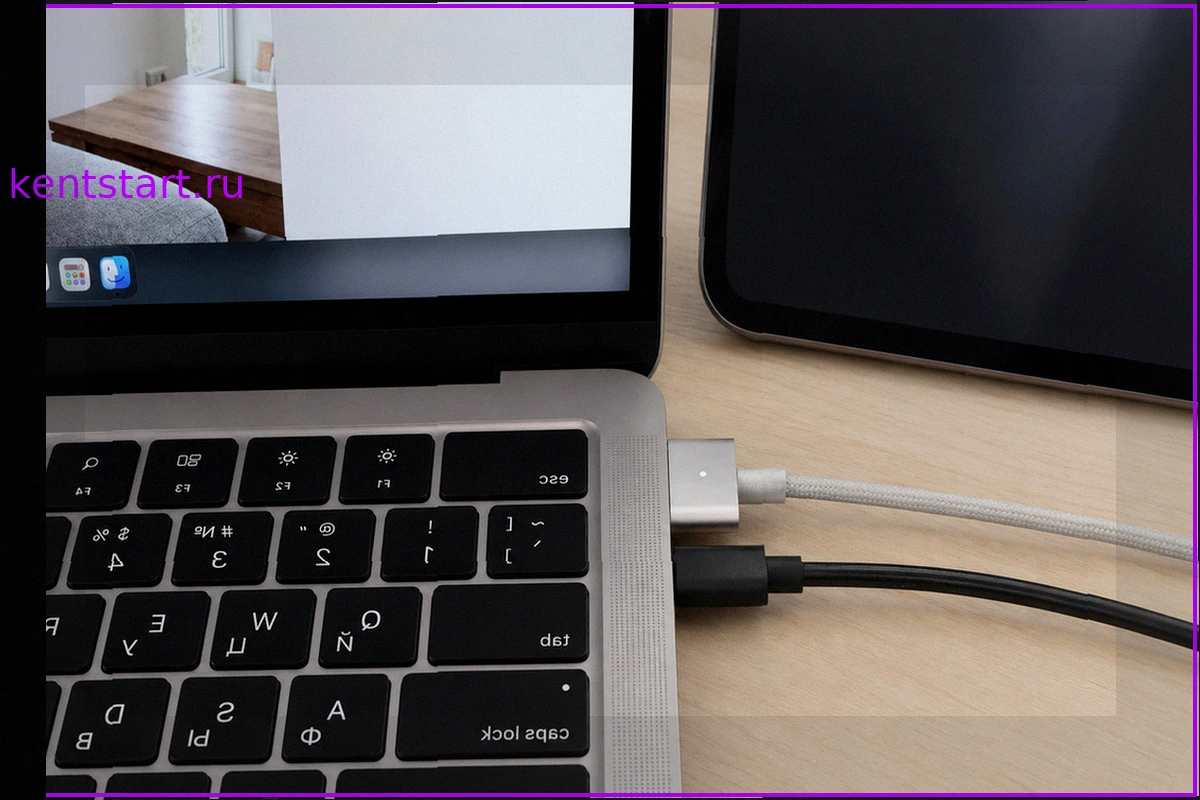
Что будет, если одновременно подключить к MacBook две зарядки: MagSafe и USB-C
Многим пользователям MacBook знакома ситуация, когда на рабочем столе оказывается несколько источников питания: монитор, подключенный через USB-C, фирменная зарядка MagSafe и, возможно, дополнительный блок питания в свободном порту. Возникает закономерный вопрос: как поведет себя ноутбук, если
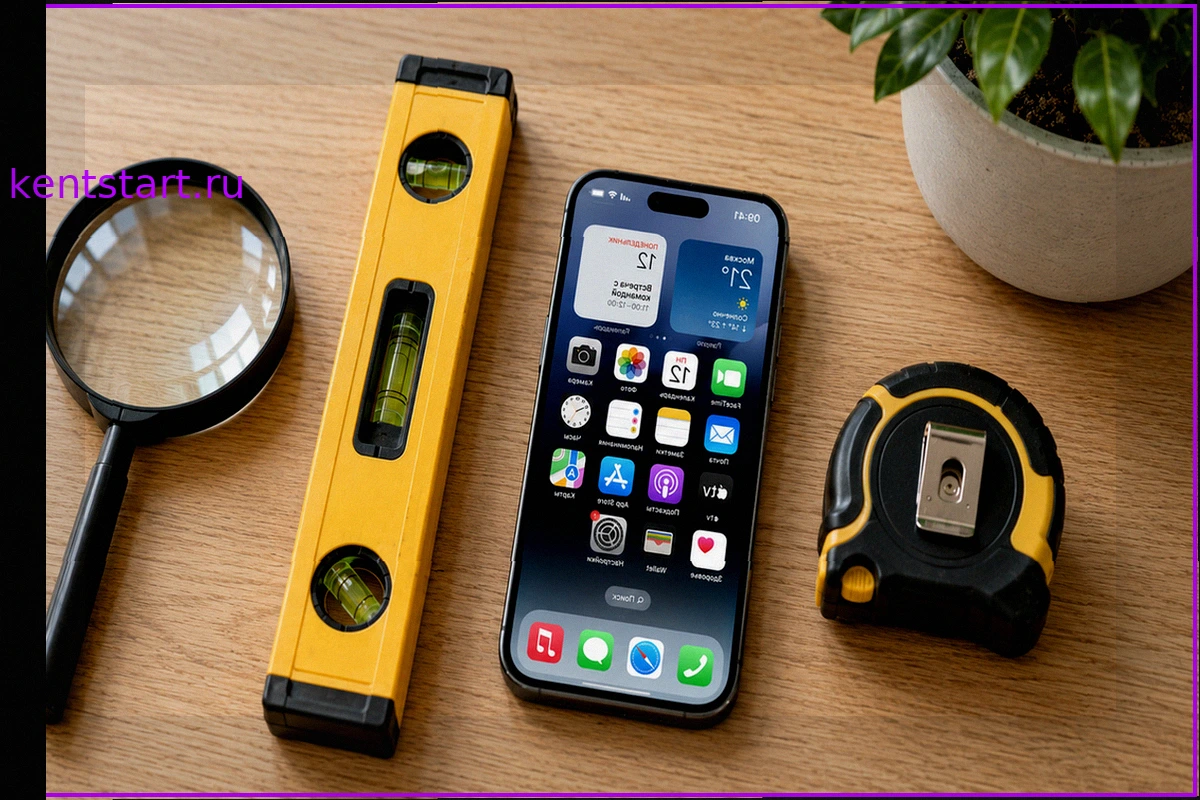
5 привычных инструментов, которые заменит ваш iPhone
Ваш iPhone способен заменить множество повседневных инструментов, освободив место в вашем ящике для инструментов и всегда оставаясь под рукой. Рулетка, уровень, лупа, шумомер и сканер: все эти функции доступны через встроенные приложения iOS, работают без подключения к интернету и не требуют д
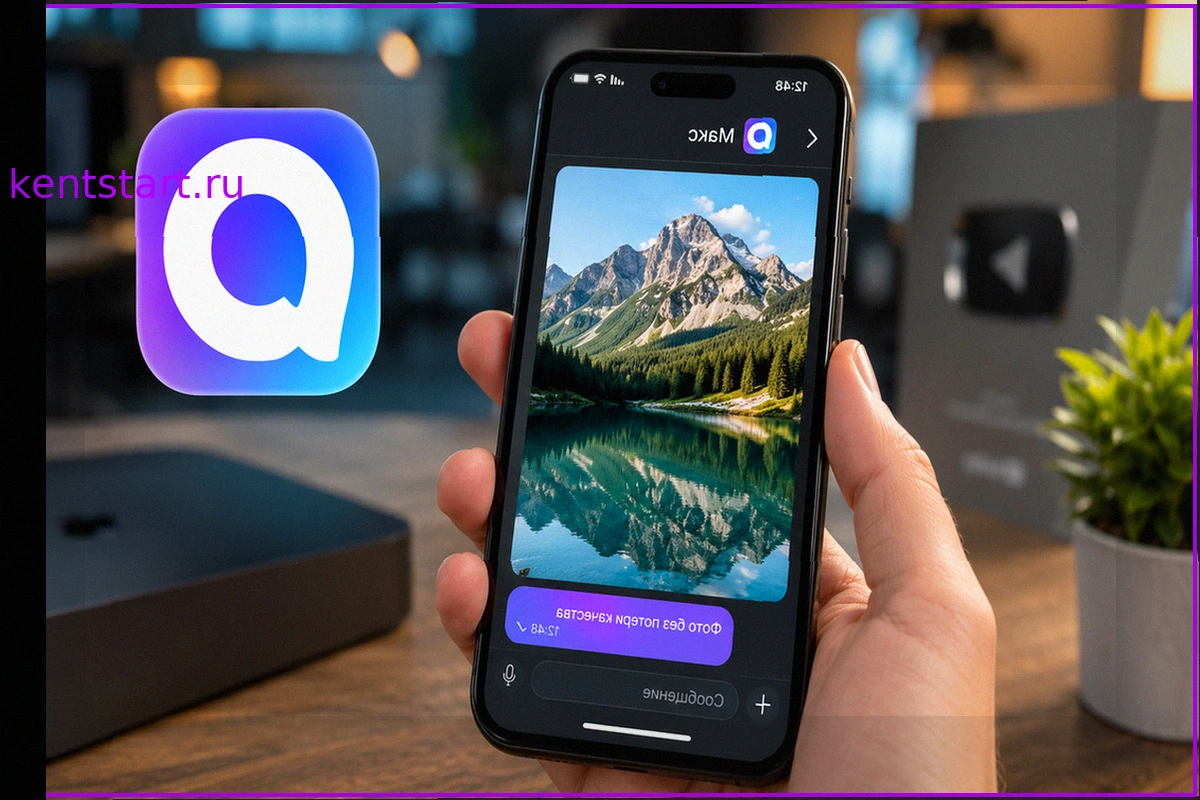
Как отправить фото в МАКС без потери качества
Мессенджер МАКС по умолчанию сжимает изображения перед отправкой, что существенно ухудшает их качество. Снимок, сделанный с разрешением в 16 мегапикселей, может превратиться в картинку размером всего в два мегапикселя, а его вес снизится с пяти мегабайт до ста килобайт. Если фотография предназ