Лучшие PDF-редакторы: Премиум, бюджетные и бесплатные варианты
PDF-файлы стали неотъемлемой частью нашего многоплатформенного мира. Этот удобный формат позволяет просматривать и обмениваться документами на различных устройствах, использующих разнообразные операционные системы и программное обеспечение.
Хотя простые задачи, такие как просмотр или комментирование PDF, можно выполнить с помощью бесплатного ПО, бывают случаи, когда требуется более широкий набор инструментов для работы с PDF-документом. Например, если вы хотите внести изменения, реорганизовать файл или совместно работать над его модификацией. В таких сценариях полнофункциональный PDF-редактор, скорее всего, окажется более подходящим решением.
Лучшие PDF-редакторы позволяют редактировать, создавать, изменять и конвертировать PDF-файлы так же легко, как и любые другие текстовые документы. Могущественный Adobe Acrobat Pro, вероятно, является самым известным полнофункциональным PDF-редактором. Его репутация, безусловно, заслужена благодаря превосходному набору функций и общей полезности. Однако он также довольно дорог.
К счастью, существует целый ряд компетентных и даже отличных сторонних PDF-редакторов, которые предлагают менее дорогие альтернативы ведущему продукту Adobe.
Наши рекомендации ниже охватывают весь спектр потребностей и бюджетов для редактирования PDF.
Обзор популярных PDF-редакторов
Adobe Acrobat Pro – Лучший PDF-редактор в целом
Adobe Acrobat Pro по праву остается отраслевым стандартом. Его богатое сочетание функций для создания, редактирования, рецензирования и обеспечения безопасности имитируется лучшими альтернативными вариантами, но мы считаем, что Acrobat по-прежнему справляется с этим лучше всего. Недавний редизайн интерфейса значительно упрощает навигацию по его мощному набору инструментов по сравнению с прежними вложенными меню, а опция облачной подписки делает его расширенные функции доступными для большего числа частных лиц и малых предприятий.
Хотя многие из его функций доступны в других, более дешевых PDF-редакторах, Acrobat по-прежнему является эталоном, по которому судят все остальные. Неудивительно, что Acrobat Pro включает помощника с искусственным интеллектом, хотя и за дополнительную плату. В зависимости от ваших потребностей в редактировании PDF, способность ИИ суммировать, отвечать на вопросы или извлекать ключевые детали из документов может окупиться за счет сэкономленного времени.
Плюсы:
- Простой и интуитивно понятный интерфейс с вкладками.
- Комплексные функции редактирования PDF.
- Упрощенная функция обмена облегчает заполнение документов и получение подписей.
Минусы:
- Богатый набор функций может быть сложным для новых пользователей.
Foxit PDF Editor 13 – Достойная альтернатива
Foxit PDF Editor соответствует всем требованиям для премиального PDF-редактора и может даже составить конкуренцию грозному Adobe Acrobat. Он насыщен функциями, которые обязательно понравятся опытным пользователям: все необходимые инструменты для редактирования содержимого; функции рецензирования и разметки; поддержка заполнения форм и подписи; а также защита разрешений и паролей.
План Foxit PDF Editor+ для бизнеса добавляет электронную подпись, ИИ-помощника для умного редактирования и увеличенный объем облачного хранилища. Foxit поддерживает множество форматов файлов, а добавление гиперссылок, изображений и файлов в PDF происходит без проблем.
Действительно, простота использования — одно из главных преимуществ Foxit. Программа использует интерфейс в стиле ленты Microsoft Office, который группирует задачи в привычном и интуитивно понятном виде, обеспечивая бесшовную интеграцию в ваш рабочий процесс. Он также предоставляет интеграцию с ChatGPT, так что вы можете легко получить помощь с вашими документами от ИИ-помощника.
Да, он относится к более дорогим PDF-редакторам, но со всеми его преимуществами Foxit PDF Editor более чем оправдывает свою стоимость. Кроме того, вы можете бесплатно опробовать его в течение семи дней, чтобы убедиться, подходит ли он вам, прежде чем принимать решение о покупке. Если вы ищете замену Acrobat, вы вряд ли найдете что-то лучше.
Плюсы:
- Мультиплатформенность.
- Возможности, ориентированные на бизнес.
- Интеграция ИИ помогает с редактированием документов.
Минусы:
- Может быть дорогим в зависимости от типа лицензии.
EaseUS PDF Editor – Лучший бюджетный PDF-редактор
EaseUS PDF Editor, возможно, не обладает такой узнаваемостью, как некоторые другие редакторы в этом списке, но он более чем способен конкурировать на переполненном рынке PDF-редакторов. Он предоставляет все необходимые инструменты для управления PDF-файлами без каких-либо сложных или труднопонимаемых функций. Он позволяет пользователям сразу приступить к работе и редактированию.
Хотя функции EaseUS отличные, они также довольно стандартны среди PDF-редакторов. Что выделяет его среди прочих, так это доступная цена — есть варианты ежемесячной, годовой подписки или пожизненной лицензии. Это отличное предложение для тех, кто регулярно редактирует PDF-файлы и не хочет переплачивать.
EaseUS также предлагает полнофункциональную бесплатную версию (с водяными знаками на отредактированных документах), так что пользователи могут опробовать ее, чтобы убедиться, что она соответствует их потребностям, прежде чем платить деньги.
Плюсы:
- Полный набор инструментов для редактирования.
- Опции аннотирования обеспечивают легкое сотрудничество.
- Простой и понятный интерфейс.
Минусы:
- Только для Windows.
- Требуется подписка для снятия ограничений на использование.
PDF Candy – Лучший бесплатный PDF-редактор
PDF Candy — это редкий бесплатный PDF-редактор, который предлагает множество функций, за которые обычно приходится платить. Речь идет о сканировании, многочисленных опциях конвертации файлов и функции OCR (оптическое распознавание символов). В общей сложности целых 98 инструментов. Именно это выделяет PDF Candy среди множества менее функциональных бесплатных PDF-редакторов.
Конечно, будучи бесплатным, есть компромиссы. В данном случае интерфейс немного разрознен, иконки инструментов не имеют четкого принципа организации. Но как только вы освоитесь с расположением, вы сможете быстро работать.
Также есть ограничение на выполнение одной PDF-задачи в час в бесплатной версии. Это не проблема, если ваши потребности скромны и состоят из случайных задач по редактированию PDF. Если вы хотите неограниченный доступ, вам придется заплатить 6 долларов в месяц или 48 долларов в год.
Плюсы:
- Множество расширенных функций.
- Функция OCR.
- Очень прост в использовании.
Минусы:
- Нет поддержки Mac.
- Бесплатная версия имеет ограничения (например, одна задача в час).
PDF Expert – Лучший PDF-редактор для Mac
PDF Expert — отличный редактор, который легко интегрируется в экосистему Apple, что делает его нашим выбором для пользователей Mac, iPad и iPhone.
Хотя macOS включает PDF-редактор в своем приложении «Просмотр», устройства iOS не имеют встроенного PDF-редактора, и PDF Expert прекрасно заполняет этот пробел.
Он имеет чистый и интуитивно понятный интерфейс и предлагает множество простых в использовании опций редактирования, таких как управление страницами, преобразование отсканированных файлов в редактируемые документы и конвертация в другие форматы файлов, среди прочего. Ценовой план также значительно дешевле, чем у большинства других лучших вариантов, что делает его очевидным выбором для пользователей Apple.
В своей последней итерации PDF Expert включает чат-помощника на базе ИИ, который может быть особенно полезен при работе с длинными или сложными документами. Например, он может извлекать ключевые моменты, суммировать информацию и генерировать хэштеги в качестве навигационной помощи.
Плюсы:
- Синхронизация между Mac, iPhone и iPad.
- Комплексные инструменты редактирования и аннотирования.
- Простой, интуитивно понятный интерфейс.
Минусы:
- Требуется ежегодная оплата.
- Пожизненная лицензия позволяет использовать только на Mac.
Apple Preview (Предпросмотр) – Лучший бесплатный PDF-редактор для Mac
Пользователям Mac не нужно искать сторонние решения для редактирования PDF, поскольку в macOS уже доступен полный набор инструментов для разметки PDF в приложении Apple Preview (Предпросмотр). Оно способно справляться с большинством личных и деловых потребностей в редактировании PDF, включая шифрование, защиту паролем и контроль разрешений для файлов.
Функции и возможности PDF в Apple Preview впечатляют и должны быть достаточны для большинства распространенных задач редактирования. Недостаток, конечно, в том, что ими могут воспользоваться только пользователи Mac.
Плюсы:
- Полный набор инструментов для разметки PDF.
- Поддерживает заполнение форм.
- PDF-файлы могут быть защищены паролями, шифрованием и контролем разрешений.
Минусы:
- Ограниченные встроенные возможности обмена.
- Доступно только для пользователей Mac.
pdfFiller – Лучший онлайн PDF-редактор
pdfFiller — это браузерный PDF-редактор, который позволяет выполнять практически все операции с PDF-файлами — редактирование, защиту, обмен, создание и хранение — всё это через его интуитивно понятный и простой веб-интерфейс.
Его дизайн похож на десктопное приложение, с панелью инструментов сверху и миниатюрами документов сбоку, что очень упрощает выбор нужной страницы для работы и выполнение желаемой функции, будь то добавление, удаление или копирование/вставка текста; изменение стиля, размера и цвета шрифта; и так далее. Также доступен стандартный набор инструментов для разметки. Он имеет удивительно глубокий набор функций как для личного, так и для делового использования. Например, план Premium предлагает впечатляющую библиотеку юридических документов, а также поддержку SignNow.
Хотя pdfFiller невероятно универсален, не все его продвинутые функции подойдут каждому. К счастью, есть три уровня подписки, что позволяет пользователям удовлетворить свои потребности в редактировании, не переплачивая за ненужные функции: Basic, Plus и Premium (с годовой подпиской). Доступны и ежемесячные варианты, но, конечно, по более высокой цене.
Плюсы:
- Интуитивно понятный веб-интерфейс.
- Надежные параметры безопасности.
- Множество возможностей для бизнеса.
Минусы:
- Некоторые пользователи не будут нуждаться в бизнес-функциях.
- Требуется годовая подписка для получения наилучшей стоимости.
О онлайн PDF-редакторах
Зачем тратить значительную сумму на десктопный редактор, когда вокруг так много бесплатных онлайн PDF-редакторов? Простой ответ: вы получаете то, за что платите. В целом, бесплатные онлайн-редакторы позволят вам добавлять текст и комментарии, объединять и разделять документы, а также конвертировать файлы в PDF и обратно. Однако, за редким исключением, они не позволят вам редактировать существующий текст, и многие из них имеют ограничения по размеру файла и объему страниц. И многие из них будут наносить водяной знак на ваш отредактированный документ. По этим причинам веб-редакторы PDF лучше всего подходят для простых и быстрых задач редактирования. Для более требовательных задач лучше использовать полнофункциональные программы.
Как выбрать лучший PDF-редактор
PDF-редакторы бывают разных типов, предлагая различные наборы функций — от базовой функциональности до мощных инструментов для продвинутых пользователей. Важно знать, какие функции лучше всего соответствуют вашему рабочему процессу, прежде чем выбрать PDF-редактор.
Создание, конвертация и экспорт PDF
Самая фундаментальная функция PDF-редактора — это создание PDF-файлов: с нуля, из отсканированных бумажных копий или путем преобразования цифровых документов. Хороший PDF-редактор должен уметь без проблем преобразовывать различные типы файлов — от форматов Microsoft Office до изображений и HTML — сохраняя при этом исходное форматирование. Он также должен включать технологию OCR (оптическое распознавание символов), чтобы сделать текст PDF доступным для поиска и редактирования. Аналогично, хороший PDF-редактор должен уметь экспортировать PDF-файлы в другие редактируемые форматы, такие как Microsoft Word и PowerPoint, HTML или обычный текст, сохраняя исходные гиперссылки, изображения и другие элементы файла.
Редактирование содержимого
Еще одна возможность, которую предоставляют PDF-редакторы, — это изменение текста; вставка, изменение размера и перемещение изображений; а также реорганизация страниц в PDF. Хороший редактор будет выполнять эти задачи так же легко, как в текстовом документе или презентации, позволяя редактировать текст прямо на месте, перетаскивать графику, а также добавлять или удалять гиперссылки.
Рецензирование и аннотирование
Хороший PDF-редактор также должен позволять вам или любому другому пользователю добавлять комментарии и другие аннотации к PDF-файлам во время рецензирования. Он должен иметь инструменты для разметки как текстовых документов, так и файлов с большим количеством графики, таких как веб-страницы. Распространенные опции включают стикеры, выноски, выделение, инструменты для рисования от руки и штампы с сообщениями типа «одобрено», «пересмотрено» и «конфиденциально».
Безопасность
Все предприятия имеют дело с документами, содержащими конфиденциальные данные. Ищите PDF-редактор, который включает функции безопасности, позволяющие доступ только авторизованным лицам. Хорошие варианты обычно предлагают несколько уровней безопасности, включая защиту паролем, настройку разрешений и редактирование содержимого (цензурирование), которое «затемняет» выбранный текст и изображения. Большинство PDF-редакторов также предлагают один или несколько способов электронной подписи документов.
Мобильная поддержка
Хотя глубокое редактирование PDF лучше всего выполнять на настольном компьютере, приятно иметь возможность просматривать и аннотировать файлы в дороге. Хотя PDF-файлы обычно можно просматривать в любом PDF-ридере или редакторе, независимо от того, в каком они были созданы, рассмотрите возможность поиска редактора, который имеет специальное мобильное приложение, оптимизирован для мобильных устройств или позволяет облачный доступ к функциям через мобильный браузер.
Одно из больших преимуществ PDF заключается в том, что его можно читать и редактировать в любой программе PDF, независимо от того, в какой он был создан. Поэтому, помимо описанных здесь функций, пусть ваши личные предпочтения будут руководством при принятии решения.
Часто задаваемые вопросы (FAQ)
1. Какой PDF-редактор лучший?
Если вам нужен PDF-редактор, который действительно умеет всё, выбор нашей редакции — Adobe Acrobat Pro. Он не зря является отраслевым стандартом. Будучи продуктом по подписке, вы можете быть уверены, что он всегда будет обновлен с точки зрения исправлений и улучшений функций. Это также предоставляет вам доступ к надежной и удобной мобильной версии.
2. В чем разница между PDF-документом и PDF-формой?
Хотя существует несколько различных типов форматов файлов PDF, все они подпадают под общий термин «PDF-документы». PDF-форма — это тип PDF-документа, который имеет редактируемые поля формы, которые пользователь может заполнить. Как правило, части документа статичны и не могут быть изменены в PDF-форме, например, вопросы в опросе или инструкции по заполнению формы. В PDF-форме поля содержимого, которые заполняет пользователь, открыты для редактирования и могут предлагать список возможных вариантов ответа или могут быть заполнены свободно.
3. Отличаются ли PDF-документы от файлов Word?
Да. Это два совершенно разных формата документов. Хотя вы можете экспортировать из одного формата файла в другой, они не являются одинаковыми. Форматы файлов Word обычно используются для обработки текста, редактирования и внесения изменений в текст. PDF-документы, с другой стороны, чаще всего используются для просмотра, обмена и печати. Кроме того, файлы Word являются читаемыми и записываемыми и содержат некоторую версию формата файла ".doc". В то время как файлы PDF обычно доступны только для чтения и содержат формат файла ".pdf".
4. Можно ли защитить PDF-документы от редактирования другими людьми?
Да. Если у вас есть PDF-документ, который вы не хотите, чтобы кто-либо другой редактировал, вы можете защитить файл. Вы можете сделать это, открыв файл, например, в Acrobat, и выбрав Инструменты > Защита. Затем у вас будет несколько вариантов: просто ограничить редактирование паролем или зашифровать файл для дополнительной безопасности. После выбора способа защиты PDF-документа вы можете установить пароль и сохранить его.
5. Можно ли объединять PDF-файлы с помощью бесплатного PDF-редактора?
На самом деле, многие бесплатные PDF-редакторы позволяют объединять два или более PDF-файла в один документ. Именно так обстоит дело с нашим лучшим бесплатным выбором PDF Candy. Откройте приложение или веб-сайт PDF-редактора в браузере и найдите опцию Объединить. Затем вам будет предложено добавить файлы всех PDF, которые вы хотите объединить. После добавления файлов упорядочите порядок страниц и выравнивание, прежде чем приступить к объединению. После этого все ваши предыдущие PDF-файлы будут объединены в один новый PDF-документ.
6. Есть ли у Google бесплатный PDF-редактор?
И да, и нет. Google не предоставляет специальный бесплатный PDF-редактор сам по себе, но существуют сторонние расширения Chrome, которые могут помочь в этой работе. В качестве альтернативы вы можете использовать Google Диск для редактирования PDF-документа. Просто загрузите документ на свой Google Диск, затем выберите файл, щелкните правой кнопкой мыши и выберите Открыть с помощью > Google Документы. Файл будет открыт как редактируемый текстовый документ Google Документов. Затем просто внесите свои изменения, и когда закончите, нажмите Файл > Скачать > Документ PDF, чтобы вернуть его в формат PDF. Этот метод является быстрым и простым способом редактирования простого PDF-документа, но будьте осторожны, так как Google Документы могут столкнуться с проблемами форматирования, если ваш исходный документ имеет сложное визуальное форматирование, такое как таблицы и графики. В этом случае лучше использовать специальный бесплатный или платный PDF-редактор.
Похожие новости в рубрике «Программы для Windows»
Все материалы →
Windows 11 перезагружается несколько раз после обновления? Не паникуйте!
Некоторые пользователи Windows 11 сообщают о необычном поведении после недавних обновлений. В процессе установки, например, необязательного апрельского обновления 2026 года, их компьютеры перезагружаются не один, а несколько раз, создавая впечатление ошибки или проблемы в системе. Однако M
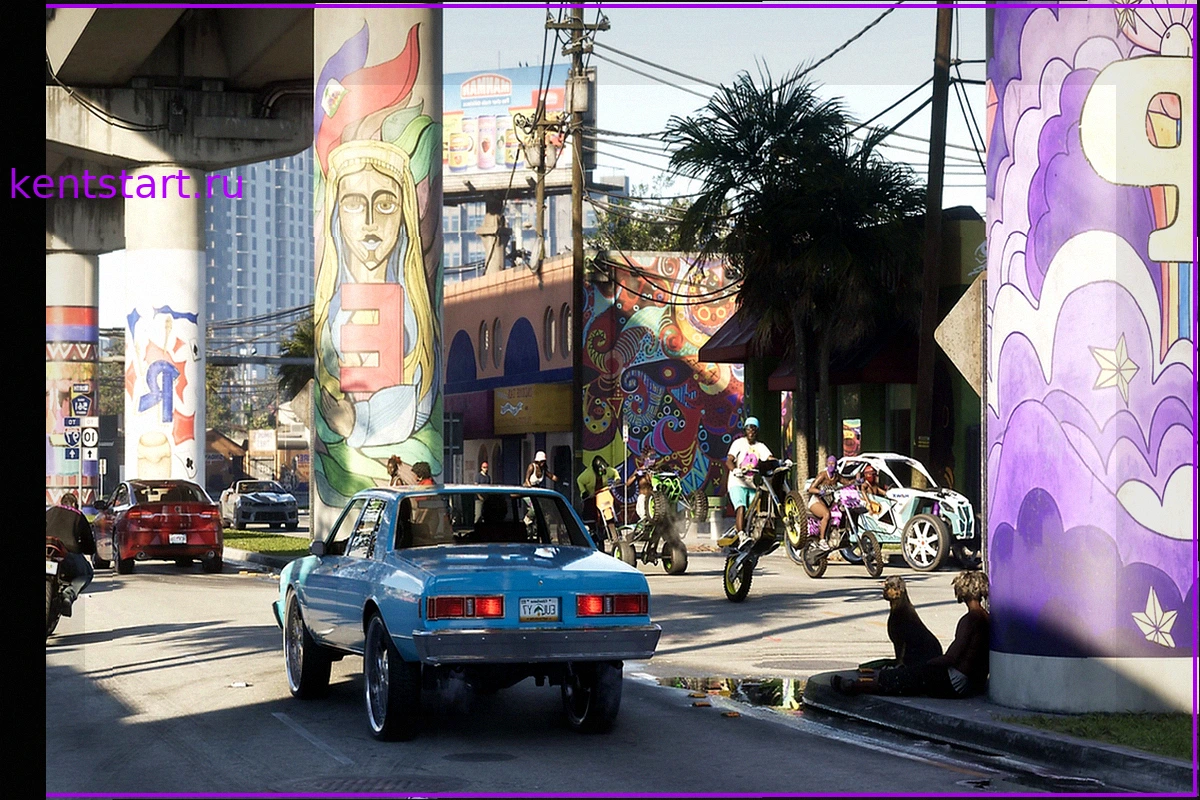
GTA 6 на ПК — это не второстепенный продукт, а второй крупный доход
Знаете ли вы, что можно просто заявлять вещи, не соответствующие действительности, и при этом не столкнуться ни с какими последствиями? Например: "У моей собаки шесть лап". И вот, никаких проблем за это враньё. Похоже, в 2026 году это будет работать даже перед миллионной аудиторией, будь то за
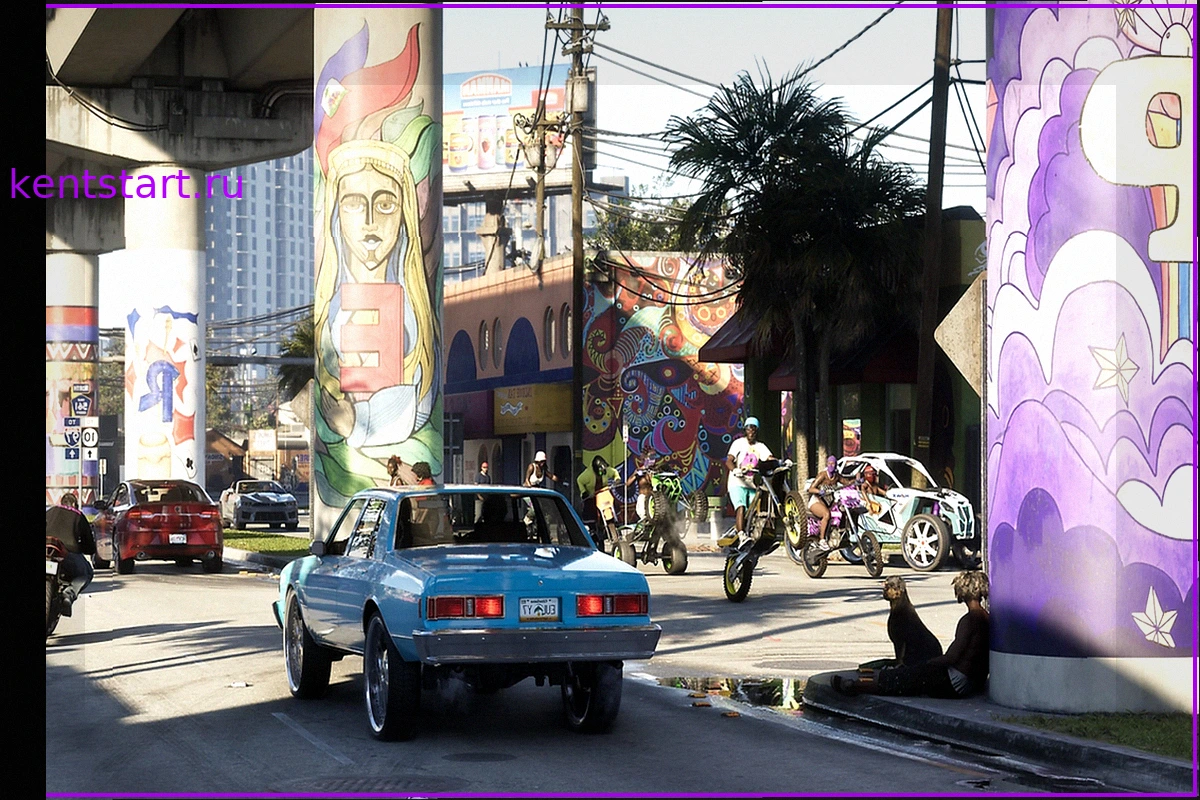
Глава Take-Two считает ПК не «основной аудиторией» для GTA 6, игнорируя факты?
Генеральный директор Take-Two Штраус Зельник вызвал широкие споры, заявив, что ПК-игроки не являются «основной аудиторией» для предстоящей Grand Theft Auto 6. Это утверждение прозвучало, несмотря на давнее недовольство ПК-геймеров по поводу первоочередных релизов на консолях и множество доказат
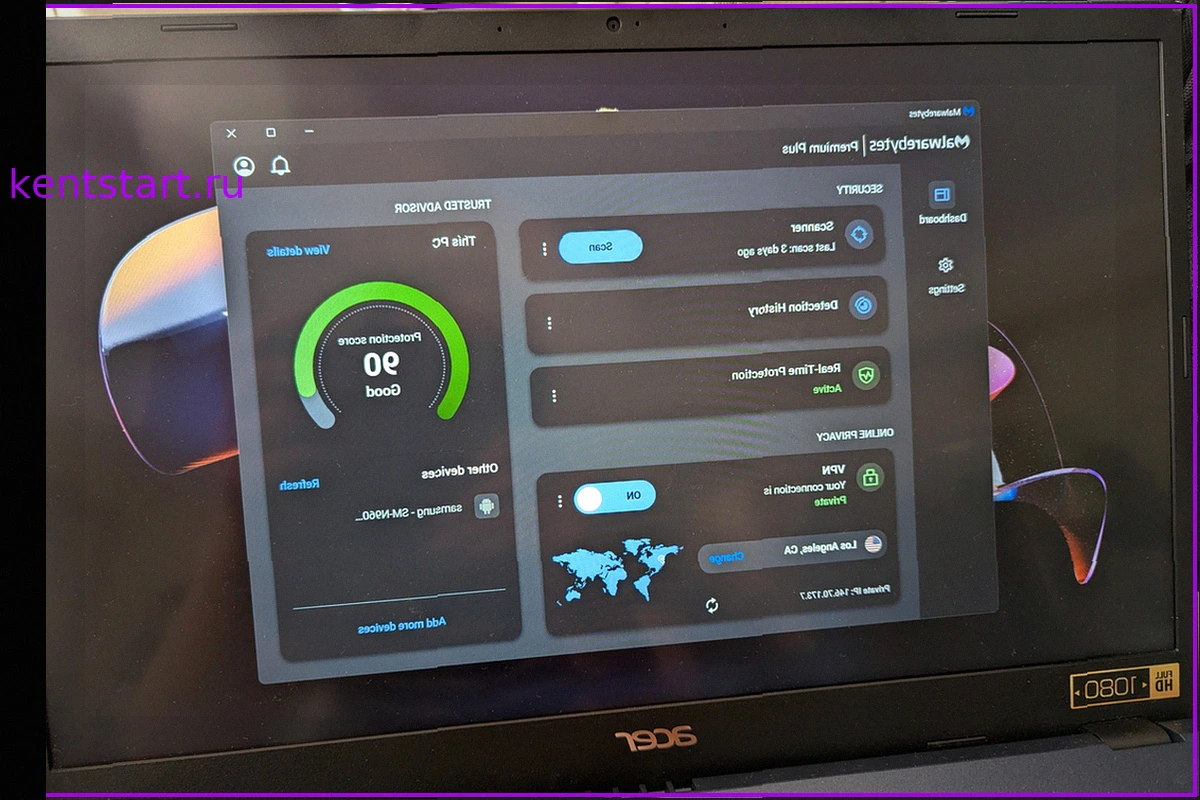
Обзор Malwarebytes Premium Security: Важный антивирусный инструмент теперь опционален
Краткий обзор Наш вердикт: Malwarebytes Premium Security предлагает простую и удобную альтернативу Защитнику Windows, но не стоит ожидать от нее максимального набора функций за свою стоимость. Опытные специалисты по безопасности также могут быть разочарованы ограниченным колич
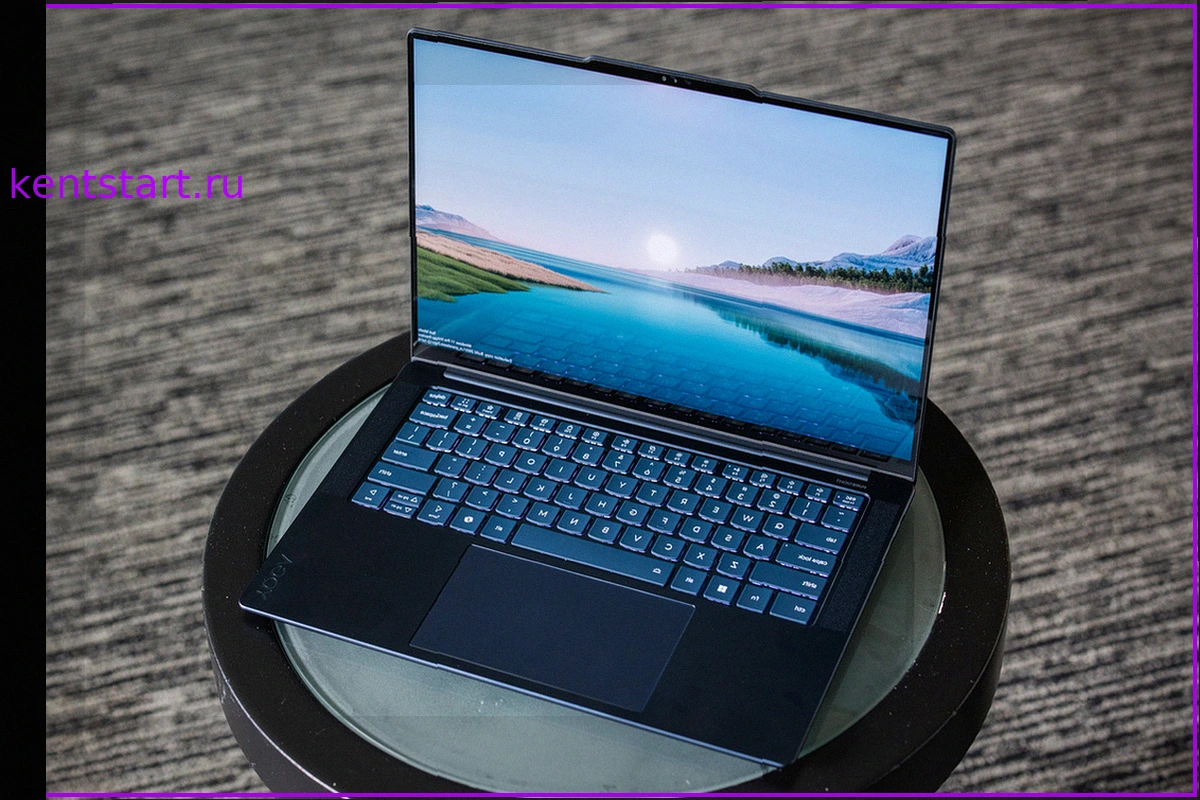
Лучшие ноутбуки для студентов: 7 моделей на любой бюджет
Правильный ноутбук может значительно повлиять на ваш студенческий опыт. Надежность крайне важна — будь то перемещение между переполненными аудиториями или работа над проектами допоздна. Но это не означает, что вам нужен самый дорогой вариант; поверьте, нет смысла переплачивать за ненужные функ
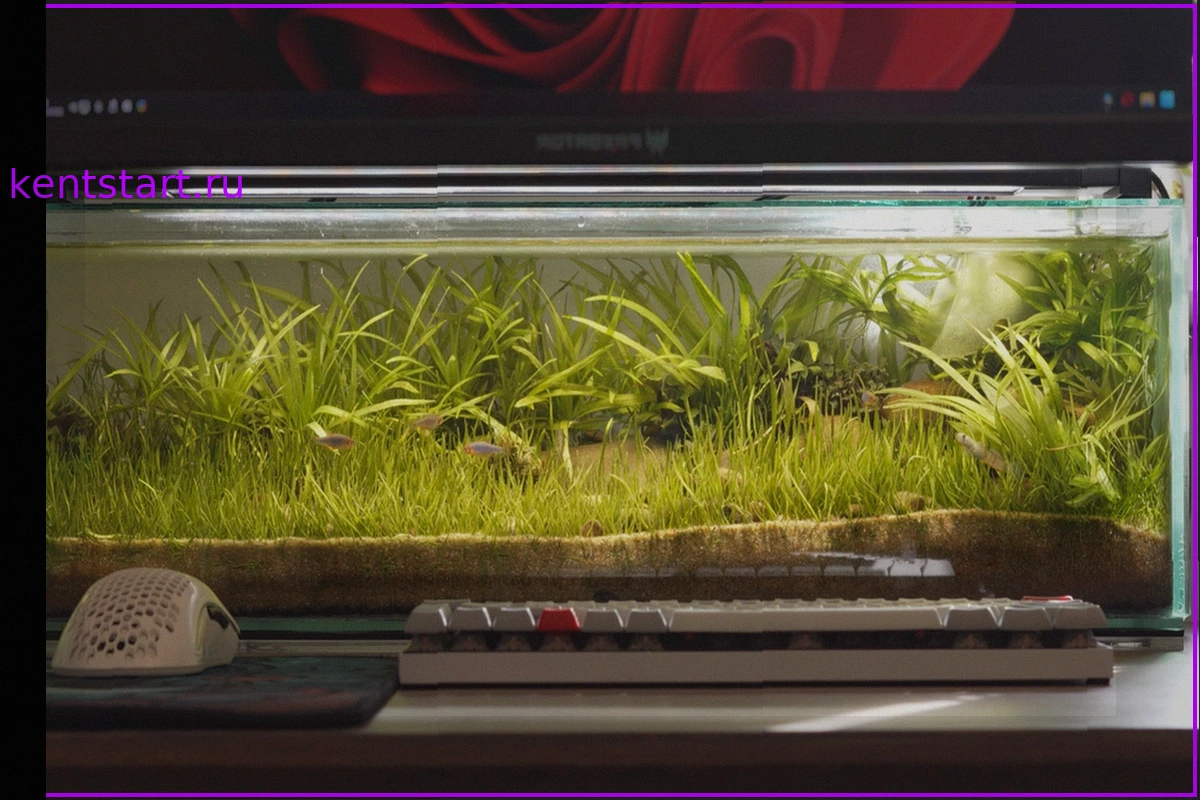
Лучшее компьютерное рабочее место этого года: работающий аквариум прямо на столе
Я обожаю хорошо организованные компьютерные рабочие места — да-да, я частенько заглядываю на сабреддит Battlestations. Моё собственное где-то посередине между «профессиональным» (с деревянными акцентами и звукопоглощающими панелями) и «девятилетним» (с игрушечными космическими кораблями и диноз