Windows 11 по-прежнему может запускать ПК-игры, на которых вы выросли. Вот как это сделать
Многие из нас помнят культовые компьютерные игры, такие как Maniac Mansion, серии King’s Quest и остроумные приключения Leisure Suit Larry, а также программы вроде Microsoft Works и Lotus Smart Suite. Эти шедевры 80-х и 90-х годов работали под MS-DOS или Windows 3.1 и распространялись на диске
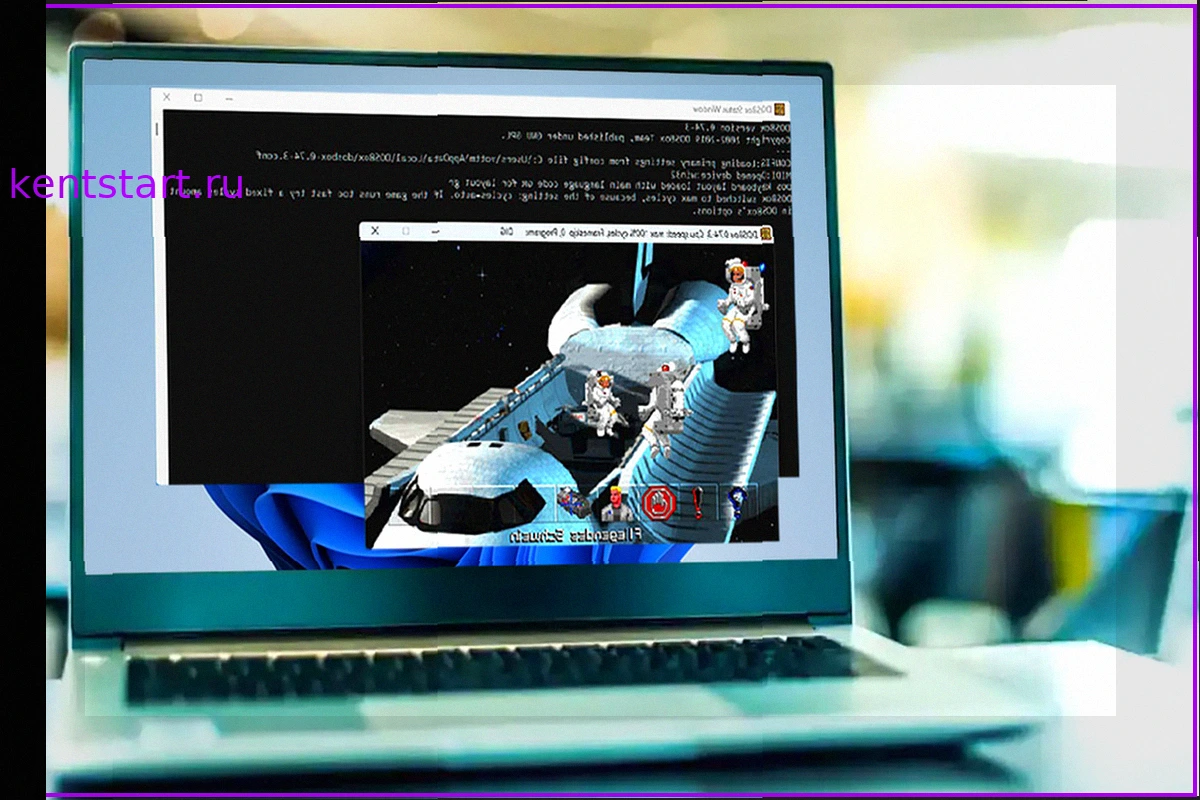
Многие из нас помнят культовые компьютерные игры, такие как Maniac Mansion, серии King’s Quest и остроумные приключения Leisure Suit Larry, а также программы вроде Microsoft Works и Lotus Smart Suite. Эти шедевры 80-х и 90-х годов работали под MS-DOS или Windows 3.1 и распространялись на дискетах или CD-ROM.
В этом руководстве мы покажем, как вдохнуть новую жизнь в эти цифровые сокровища и запустить их на современном ПК под управлением Windows 11. Мы рассмотрим два основных сценария:
- Первый – использование оригинальных носителей данных для MS-DOS или Windows 3.1.
- Второй – ситуацию, когда установочные носители больше недоступны. Даже в этом случае есть способ вернуться к любимым играм и программам из прошлого.
Необходимое условие: DOSBox в качестве эмулятора MS-DOS
Для запуска старых приложений и игр под Windows 11 вам понадобится эмулятор, такой как DOSBox. Этот инструмент командной строки, разработанный в первую очередь для игр, воссоздает платформу MS-DOS и симулирует IBM PC-совместимый компьютер с процессором x86, скорость которого можно регулировать.
Это означает, что старые 16-битные программы могут быть запущены в DOSBox, и вы даже можете установить Windows 3.1, а затем запускать совместимое с ней программное обеспечение.
Поскольку не каждый пользователь знаком с инструментами командной строки или помнит все команды MS-DOS, DOSBox оснащен отличной справочной функцией, а также предлагает учебные пособия и инструкции на своем проектном сайте, что значительно упрощает освоение.
DOSBox также обеспечивает необходимую аппаратную среду: помимо мыши и клавиатуры, инструмент поддерживает устройства ввода, такие как джойстики и геймпады, что незаменимо для игр. Он также эмулирует (виртуальные) CD-ROM приводы и звуковые карты для вывода аудио. Эмулятор работает независимо от реального оборудования ПК, на котором он запущен.
Хотя для работы с DOSBox требуется базовое знание командной строки, при каждом запуске можно вызвать краткое введение и справочную функцию. На сайте проекта также есть отличные инструкции и алфавитный список поддерживаемых игр.
Настройка DOSBox и подключение необходимых дисков
Для удобства рекомендуется установить DOSBox в новой папке под названием Oldies на диске C:\ и создать внутри нее другую папку DOSSoft, где вы будете хранить свои игры и приложения. При именовании папок учитывайте, что DOSBox, как и сама MS-DOS, сокращает имена, длиннее восьми символов. Поскольку вам придется вводить имена папок в командной строке, избегайте слишком длинных названий.
В этом руководстве мы сначала запустим игру MS-DOS Shadowlands (1992) с оригинальной дискеты 3,5 дюйма. Затем установим Windows 3.1 с оригинальных дискет, графическую программу Aldus Photostyler (1991) – доступную на четырех дискетах 3,5 дюйма – и образ Microsoft Works (1988).
Самая важная команда в DOSBox — mount. Она используется для подключения дисков и папок, которые понадобятся вам позже для установки и запуска программного обеспечения. Команда dir показывает содержимое каталога, например, дискеты с игрой Shadowlands (1992).
Для чтения носителей используйте USB-дисковод, который нужно подключить в DOSBox, то есть сделать его доступным для эмулятора как физический диск. Для этого запустите DOSBox и введите для USB-дисковода:
mount A A:\ -t floppy
Это сохраняет букву диска A. Опция -t и последующее обозначение указывают тип подключаемого диска. Буква диска пишется заглавной; в остальном регистр не важен. Если подключение прошло успешно, появится соответствующее сообщение. Однако будьте терпеливы, так как процесс может занять несколько секунд.
Важно: Каждый раз при выходе из DOSBox вы должны повторно подключать свои диски. Кроме того, содержимое подключенных дисков и папок не обновляется. Поэтому, если вы копируете новые файлы в подключенный каталог, вы должны сначала отключить его с помощью mount -u <буква_диска>:, а затем повторно подключить.
Кстати: Если у вас остались программы на 5,25-дюймовых дискетах, установка может быть затруднительной или даже невозможной. В ходе наших исследований внешних дисководов для таких дискет не нашлось, а современные материнские платы не имеют контроллеров для используемых внутренних устройств. Поэтому, если вы хотите использовать программу, которая изначально поставлялась на 5,25-дюймовых дискетах, вам придется найти ее образ (ISO) в интернете. Подробнее об этом позже.
Запуск игр с 3,5-дюймовых дисков под MS-DOS
Фэнтезийная ролевая игра Shadowlands, выпущенная в 1992 году для MS-DOS, Amiga и Atari, будет запущена нами с оригинальной 3,5-дюймовой дискеты в DOSBox. После подключения дисковода, как описано выше, мы должны подключить и наш установочный каталог. Для этого вводим:
mount C C:\Oldies\DOSSoft
– теперь этой папке присвоена буква диска «C:» –, затем меняем букву диска на дисковод с помощью A: и устанавливаем Shadowlands, используя команду install A: C:, в нашу игровую папку. Автоматически создается папка «SHADOW». В качестве подтверждения появится сообщение «Install Complete», и мы переходим в следующую папку с помощью C:, чтобы автоматически перейти в папку SHADOW. С помощью dir отображаем содержимое и, наконец, запускаем нашу игру командой shadow.
Приключенческая игра Lucas Arts The Dig, распространявшаяся на CD в 1995 году, также может быть запущена и играться прямо с диска в DOSBox. Для этого мы подключаем внешний привод, переходим в каталог The Dig и запускаем исполняемый файл.
Кстати: Если есть несколько подпапок, для их смены используется команда cd. Вы можете подняться на один уровень выше с помощью cd .. (две точки).
После запуска Shadowlands выбираем разрешение: VGA (640 x 480 пикселей) или EGA (640 x 350 пикселей). Мы предпочитаем «более новый» VGA.
Shadowlands затем запускается со звуком и позволяет нам создать героя для нашего эпического приключения. Удобно, что мы можем использовать мышь, поскольку DOSBox поддерживает ее так же, как и клавиатуру. Во время игры в эмуляторе мышь и клавиатура для вашего «реального» ПК отключены. Вы должны выйти из игры или кратковременно прервать ее комбинацией Ctrl-Alt-Del, чтобы восстановить функциональность. Если вы затем хотите вернуться в игру, просто щелкните мышью в соответствующем окне.
Кстати: Если вы хотите установить старую игру с CD, подключите соответствующий привод с помощью:
mount E E:\ -t cdrom
При этом привод сохраняет букву E. Затем переключитесь на него с помощью E:, отобразите содержимое с помощью dir, чтобы найти установочный файл, и запустите его. Аналогично поступайте, если игру можно запускать непосредственно с CD. Тогда запускайте стартовый файл вместо установщика.
Установка Windows 3.1 с диска или образа в DOSBox
Далее мы хотим установить Windows 3.1 с наших семи 3,5-дюймовых дискет под DOSBox. Для этого подключите наш дисковод и установочную папку, как описано выше. С помощью dir отобразите содержимое первой дискеты, а затем начните установку командой setup.
Появится знакомый экран, и вы сможете пройти процесс установки. Меняйте дискеты, когда об этом попросит мастер установки. Данные автоматически сохраняются в вашей установочной директории в новой папке под названием WINDOWS. Чтобы запустить операционную систему, подключите эту папку как диск F, например, с помощью:
mount F C:\Oldies\DOSSoft\Windows
Затем перейдите в этот каталог с помощью F: и запустите Windows 3.1 командой win. Чтобы вернуться в DOSBox, в Windows 3.1 нажмите «Файл» и «Выход из Windows».
Внимание: Старые дискеты могут быть нечитаемы! В этом случае вы можете найти образ нужной программы в интернете. Однако помните, что вы не можете легально использовать программное обеспечение без действительного серийного номера!
Для Windows 3.1, например, вы можете найти образы онлайн. После загрузки и распаковки ZIP-файла переместите шесть образов дискет в новую папку Win31, которую затем переместите в свой установочный каталог. Также распакуйте IMG-файлы, чтобы все установочные файлы находились в одной папке. Теперь подключите этот каталог как диск E с помощью:
mount E C:\Oldies\DOSSoft\Win31
Затем перейдите в каталог с помощью E: и выполните установку командой setup. Как и при установке с дискет, будет создана папка «WINDOWS», которую вы должны подключить, чтобы затем запустить операционную систему командой win.
Запуск приложений в DOSBox под Windows 3.1
Для установки программы под Windows 3.1 вам потребуется разместить установочные файлы в папке, к которой у нас есть доступ в Windows 3.1. Это справедливо для вашего установочного каталога, поэтому создайте папку Aldus для Aldus Photostyler и скопируйте в нее файлы с дисков Aldus.
В DOSBox перейдите на (недавно) подключенный диск «C:» и убедитесь, что папка доступна. Затем запустите Windows 3.1 в DOSBox и откройте «Диспетчер файлов» в группе «Основная».
Офисный пакет Microsoft Works (1988), включавший текстовый процессор, электронную таблицу и базу данных, легко устанавливается и используется под Windows 3.1 в DOSBox.
Найдите папку «Aldus» на диске «C:», затем откройте ее. Начните установку с файла «pssetup.exe». Затем закройте диспетчер файлов и найдите Aldus Photostyler в его собственной папке. Дважды щелкните по значку, чтобы запустить приложение.
Далее, для установки образа Microsoft Works 2.0 действуйте так же, как и при установке Windows: загрузите ZIP-файл, распакуйте его в предварительно созданную папку «Works» в вашем установочном каталоге и распакуйте в нее восемь образов дисков, чтобы все файлы находились в папке Works. Затем повторно подключите папку в DOSBox, запустите Windows 3.1 и откройте диск «C:» через диспетчер файлов, как уже было описано. В папке «Works» запустите установку через файл «setup.exe».
Создание образов дискет
Если у вас есть программное обеспечение на оригинальных дискетах и вы хотите сохранить их содержимое максимально надежно, следует создать их образы. Это можно сделать с помощью бесплатной программы, такой как Floppy Image, которую вы просто запускаете через EXE-файл без установки. Программа может создавать файлы форматов IMZ, IMG и EXE.
В программе нажмите «Browse» в разделе «Read Floppy», укажите имя, место сохранения и желаемый формат образа, затем нажмите «Save». Теперь введите описание и начните процесс, нажав «Start».
Похожие новости в рубрике «Программы для Windows»
Все материалы →
Тест: Умнейший чип для рабочих ноутбуков 2026 года, вышедший в 2024
При оценке ноутбуков для работы с высокой производительностью, я всегда начинаю с двух ключевых характеристик: производительности в офисных приложениях и времени автономной работы. Вопрос прост: насколько эффективно я могу работать и как долго? Обычно, рекомендованные списки ноутбуков дел
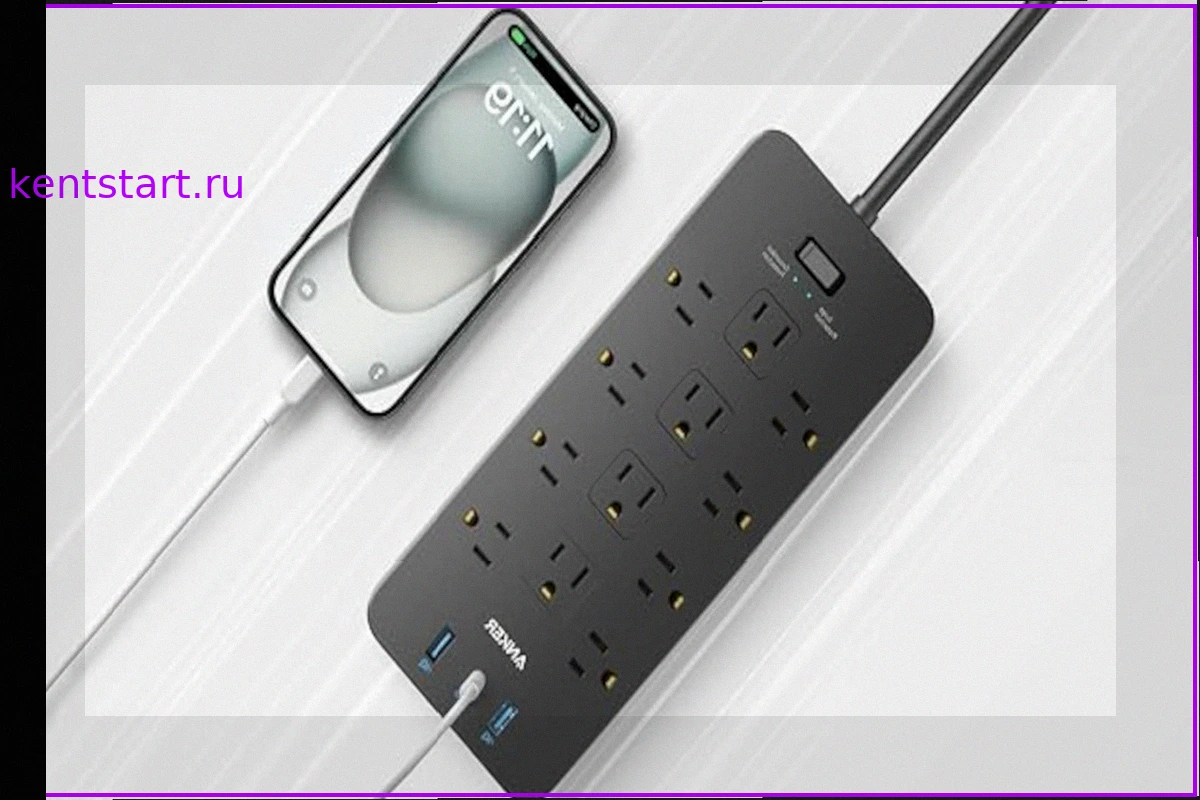
Сетевой фильтр Anker 15-в-1: Эффективное решение проблемы нехватки розеток
Забудьте об ограничениях традиционных сетевых фильтров на 6 розеток. Многофункциональный сетевой фильтр Anker 15-в-1 предлагает значительно больше возможностей, включая комплексную защиту от перенапряжения и удобные USB-порты, становясь незаменимым помощником для организации питания ваших устро
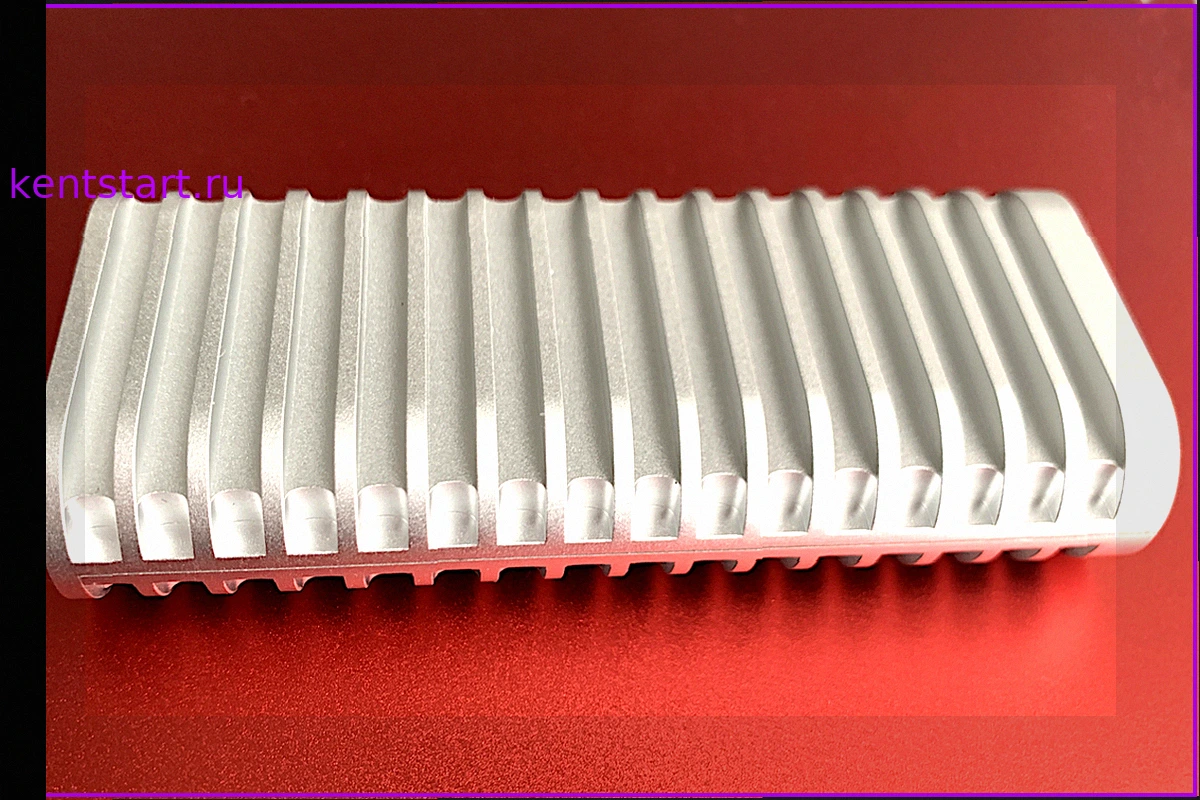
Обзор Terramaster D1 SSD: Корпус NVMe с 10 Гбит/с, IP67 и эффективным охлаждением
Корпус для SSD Terramaster D1, рассчитанный на скорость 10 Гбит/с, обеспечивает хорошую производительность в защищенном от погодных условий корпусе с эффективным отводом тепла. Однако, при тестировании было замечено необычное поведение: при подключении к порту Thunderbolt 5, он определялся как
Умер ли VR-гейминг: Почему будущее виртуальной реальности под угрозой?
Компания Meta, по всей видимости, постепенно отходит от своего бренда виртуальной реальности Quest и наследия Oculus, переориентируясь на разработку "умных очков". Многолетние усилия Sony в области VR для PlayStation также, похоже, не принесли значительного прогресса. А о шлеме Samsung Galaxy X

AcePDF: Единое Решение для Всех Задач с PDF
Работа с PDF-документами часто становится сложной задачей, когда возникает необходимость их редактирования. Обычно это приводит к беспорядку: одно приложение для конвертации, другое для редактирования, третье для работы со сканированными документами, и вот вы уже жонглируете множеством вкладок,
Пять истин, которые я осознал во время весенней уборки своей техники
На этой неделе я в отпуске, поэтому мои размышления будут краткими. Тем более, что я не буду сидеть сложа руки — мне предстоит ежегодная весенняя уборка... и столкновение с несколькими глубокими истинами о себе, к которым я пока не готов в одиночку. Например: Единое место для