Простой и Эффективный План Ухода за ПК: Ежемесячное Обслуживание для Скорости и Стабильности
Со временем я отточил свой подход к поддержанию чистоты и производительности ПК. Моя методика "понемногу, но часто", включающая регулярное обновление драйверов, очистку старых файлов и приложений, а также физическую уборку, помогает избежать замедления системы и проблем с драйверами. Обычно это занимает всего около получаса в месяц.
Хотя я не всегда придерживаюсь строгого графика и иногда откладываю чистку на шесть недель или даже дольше, я считаю крайне важным регулярно ухаживать за своим компьютером. Ведь это мой основной инструмент для работы, развлечений и просмотра видео, поэтому он заслуживает должного внимания. Вот что я делаю, и что, возможно, пригодится и вам.
Выполняйте все обновления
Раздражают постоянные напоминания об обновлениях? Регулярная установка апдейтов для всех ваших приложений, драйверов и операционной системы позволит избавиться от этой проблемы. Помимо удобства, это критически важно: многие проблемы с производительностью игр, ошибки "черного экрана", случайные зависания и общая нестабильность системы часто вызваны устаревшими или некорректными приложениями и драйверами.
- Производители видеокарт (AMD, Intel, Nvidia) регулярно выпускают обновления драйверов, поэтому проверять их наличие раз в месяц — хорошая практика. Иногда вскоре после нового выпуска появляются "горячие исправления", так что если вы столкнулись с проблемами в новой игре или приложении, быстрое обновление драйверов может их решить.
- Также стоит обновлять драйверы чипсета. Для полностью AMD-систем это удобно делать прямо в программном обеспечении Radeon.
- Не забывайте и об обновлениях Windows; они содержат не только патчи безопасности, но и могут принести прирост производительности или новые функции.
- Не пренебрегайте и прошивкой BIOS/UEFI. Её, конечно, не нужно обновлять каждый месяц, но проверять раз в полгода или хотя бы раз в год очень полезно. Вы удивитесь, насколько это может улучшить стабильность и заставить ваш ПК чувствовать себя как новый.
Управляйте хранилищем
Современные SSD-накопители настолько вместительны, что очень легко бездумно устанавливать новые программы и игры, пока вдруг не обнаружишь, что 2 ТБ места исчерпаны. Важно следить за тем, что у вас установлено и сколько свободного места осталось, так как производительность SSD может снижаться при недостаточном свободном пространстве.
Хотя избыточное выделение места (overprovisioning) уже не так актуально, как раньше, все же рекомендуется оставлять не менее 10% свободного объема на SSD, чтобы контроллер мог эффективно перемещать данные. Это также поможет продлить срок службы флеш-памяти. Если вы приближаетесь к этому порогу, удалите ненужные приложения, игры или файлы, чтобы освободить место.
Во время ежемесячной проверки я бегло просматриваю свои SSD-накопители на предмет переполнения. Если таковое имеется, я либо перемещаю игры (Steam делает это очень просто), либо удаляю то, чем давно не пользовался.
Я также проверяю приложения, запускающиеся при старте системы (поиск "Автозагрузка" в Windows), чтобы убедиться, что нет ничего недавно установленного, что мне не нужно запускать при каждом включении. Сокращение списка автозагрузки значительно ускоряет старт Windows.
Очищайте браузеры
Какой первый совет вы даете, когда кто-то сталкивается с проблемой на веб-сайте? "Очистите кэш браузера!" А как часто вы сами это делаете?
Раньше я часто пренебрегал этим, потому что приходилось заново вводить все пароли и ждать загрузки некэшированных сайтов. Но с современными менеджерами паролей и быстрым интернет-соединением, есть ли теперь оправдание, чтобы не делать этого регулярно?
Ежемесячная очистка всех ваших браузеров помогает им работать как положено, предотвращая накопление кэша и данных за месяцы или годы. Это освобождает место на диске и поддерживает браузер в "свежем" состоянии.
- Не забывайте также удалять старые закладки. Они быстро накапливаются и превращают аккуратную панель закладок в хаос из значков, среди которых приходится постоянно искать нужные. По крайней мере, правильно их называйте и организовывайте по тематическим папкам.
- И наконец, проверьте свои расширения для браузера. Иногда старые расширения перестают поддерживаться и обновляться, создавая потенциальные уязвимости в безопасности. Для защиты ваших данных, как правило, лучше иметь меньше расширений.
- Делайте все это для всех ваших браузеров, а не только для основного. Легко забыть о запасных браузерах, используемых для других целей, но часто именно их стоит поддерживать в чистоте больше, чем основной. Это одна из задач по обслуживанию ПК, которой большинство пользователей склонны пренебрегать.
Меняйте несколько паролей
Вы пользуетесь менеджером паролей? Отлично! Это прекрасный способ обеспечить безопасность ваших аккаунтов, позволяя легко хранить сотни уникальных паролей, не запоминая их все.
Но как часто вы меняете пароли, хранящиеся в вашем менеджере? Большинство людей никогда этого не делают, если только не вынуждены администратором системы. Но это следует делать, даже если это кажется утомительным.
Чтобы сделать эту задачу менее неприятной, можно распределить ее во времени. Вместо того чтобы менять все пароли сразу, меняйте по несколько самых важных каждый месяц. Составьте список критически важных сайтов, приложений и сервисов, к которым у вас есть доступы, и постепенно продвигайтесь по списку, чтобы каждый пароль был изменен хотя бы раз в год.
Ежемесячная смена нескольких паролей превратит эту неприятную задачу, которую вы постоянно откладываете, в вполне выполнимую. Этот совет особенно важен для тех, кто использует офлайн-менеджеры паролей без удобства облачной синхронизации. Не ждите, пока ваши учетные данные будут украдены в результате утечки, чтобы их изменить!
Физическая уборка ПК
Конечно, не обязательно чистить "все", но забота о физической чистоте вашего ПК значительно продлевает срок его службы и поддерживает в оптимальном состоянии. Ежемесячно очищайте пылевые фильтры (не забудьте про фильтр под блоком питания) и протирайте лопасти вентиляторов и крупные внутренние поверхности тканью раз в полгода.
Не забывайте пылесосить вокруг ПК, чтобы предотвратить попадание пыли внутрь. Если у вас радиатор жидкостного охлаждения или компактный воздушный кулер, нерегулярная, но быстрая продувка сжатым воздухом поможет предотвратить скопление грязи и мусора в плотных ребрах, что может ухудшить эффективность охлаждения.
Для "цифровой" генеральной уборки рассмотрите возможность уменьшения количества значков на рабочем столе или переноса всего, что вы временно скопировали на ПК, в постоянные папки. Также стоит очистить Корзину и папки загрузок — они часто забиты всяким хламом. И каждый год желательно выполнять сброс Windows к заводским настройкам для глубокой и освежающей очистки.
Делайте резервные копии
Я большой поклонник непрерывного резервного копирования, но если вам не нужно постоянное сохранение огромных объемов данных, то простое копирование самого важного на дополнительный (или, что еще лучше, внешний) диск или в облачное хранилище — отличная привычка.
Рабочие документы, использованные за месяц, любые личные фотографии или видео, скопированные на ПК с других устройств, старые сохранения игр, которые не работают с облачными сервисами — все это стоит резервировать. Это та утомительная задача, о которой вы пожалеете, что не сделали, как только потеряете что-то важное.
Однажды я подключил не тот кабель питания к старому жесткому диску, на котором хранились единственные копии фотографий с важного дня рождения друга. Они были утеряны навсегда из-за моей ошибки. С тех пор я делаю резервные копии всего. Это действительно стоит делать, даже если это скучно — включение этого в ежемесячную рутину делает задачу более терпимой.
Свежие материалы — Программы для Windows
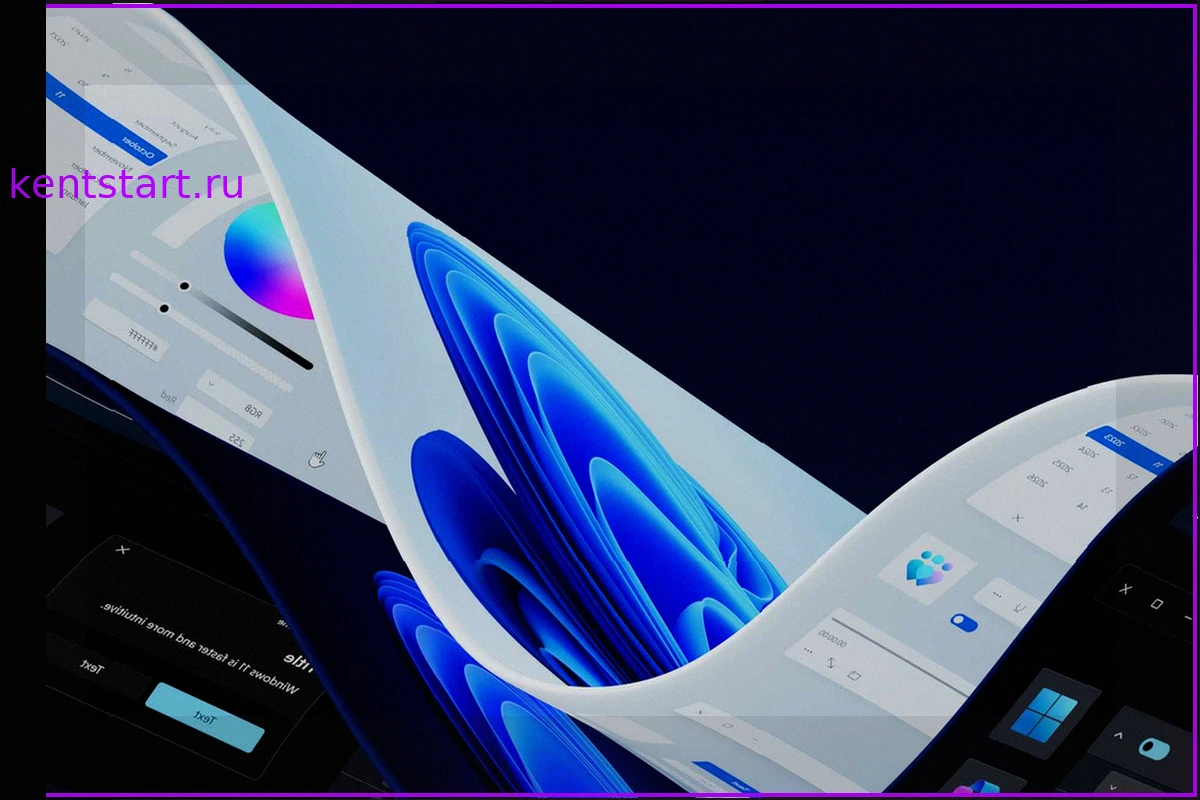
Рабочий стол Windows 11 стал полноэкранной рекламой фильмов о Гарри Поттере
Недавно компания Microsoft вызвала недовольство среди некоторых пользователей, разместив рекламное объявление, которое занимает весь фон рабочего стола Windows 11. Эта реклама появилась в виде обоев, установленных через приложение Bing Wallpaper. Полноэкранные обои рекламируют коллекцию из
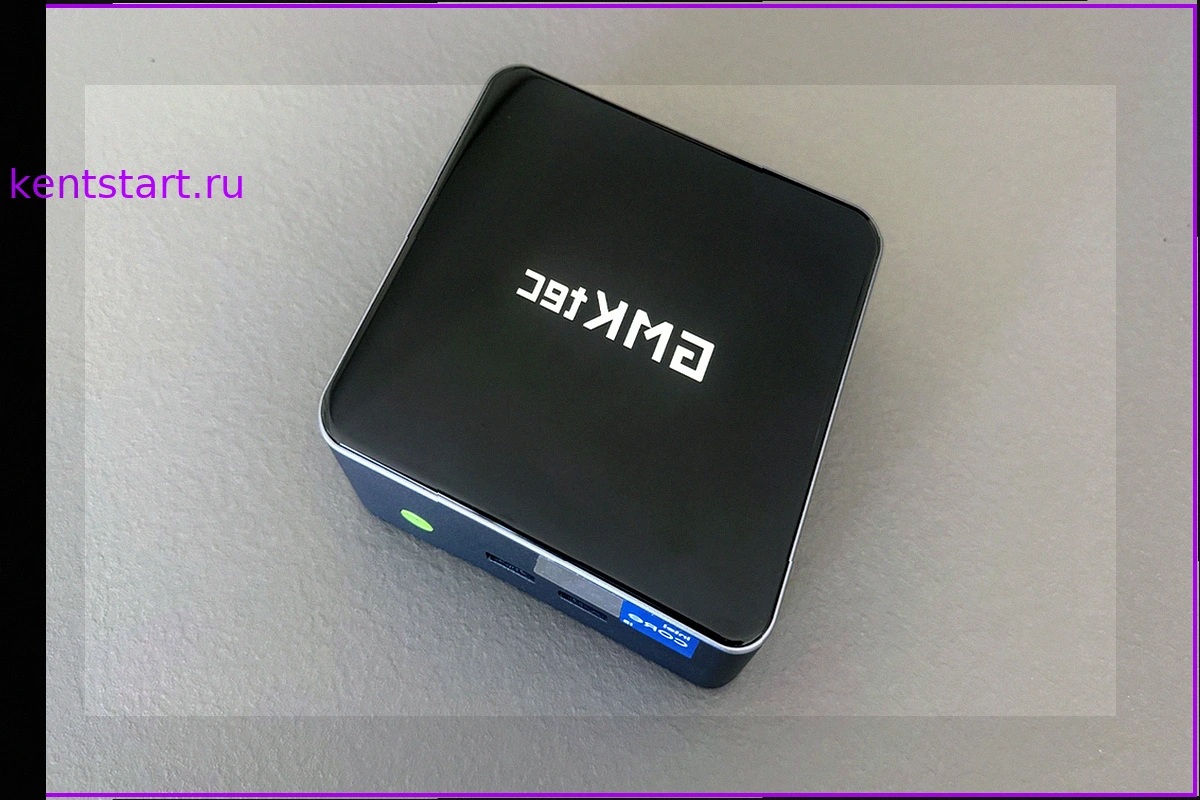
Обзор GMKtec M3 Pro: Мощный мини-ПК для офиса с 32 ГБ ОЗУ
Краткий обзор Оценка экспертов Плюсы Высококачественный алюминиевый корпус и тихая система охлаждения 12 ядер и 16 потоков обеспечивают дост
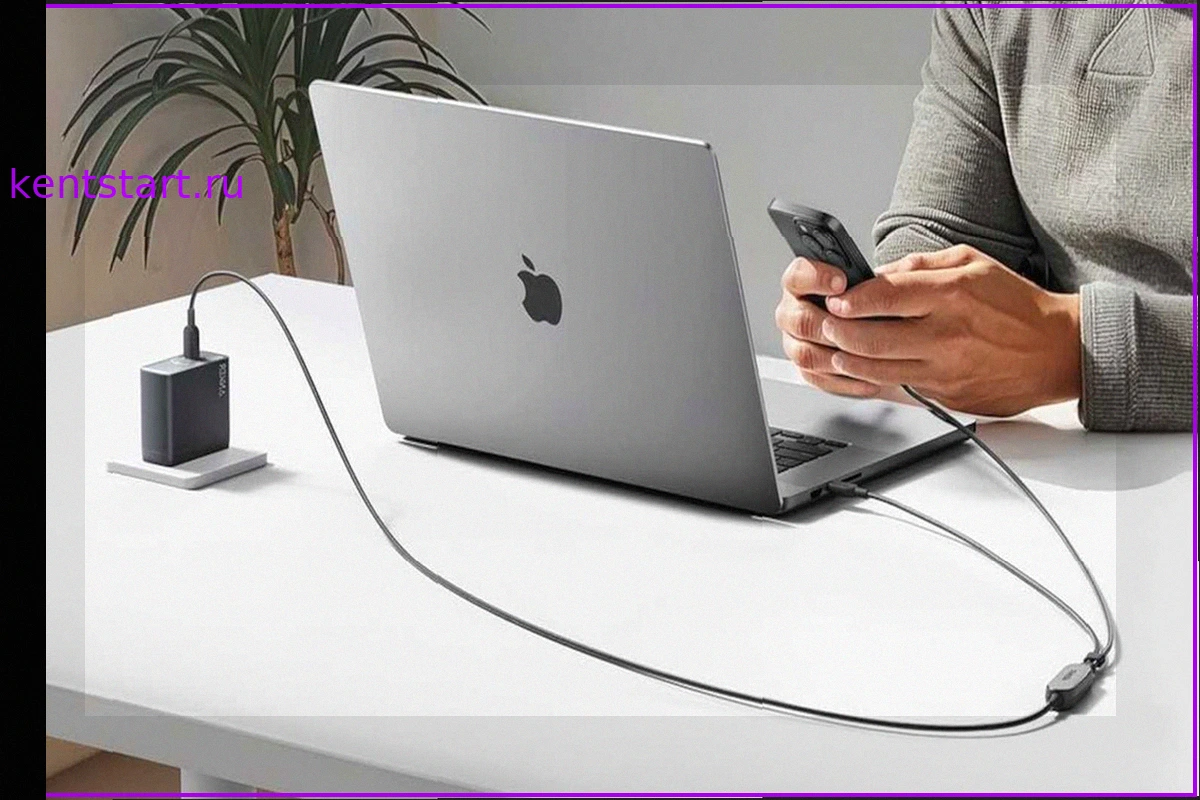
Универсальный USB-C кабель Anker 2-в-1: заряжайте два устройства за $16
Инновационный USB-C кабель Anker 2-в-1 доступен по привлекательной цене $15.99. Это выгодное предложение, учитывая, что он эффективно заменяет два отдельных кабеля, упрощая процесс зарядки или передачи данных между устройствами. Главная особенность этого кабеля — его разветвленный конец.
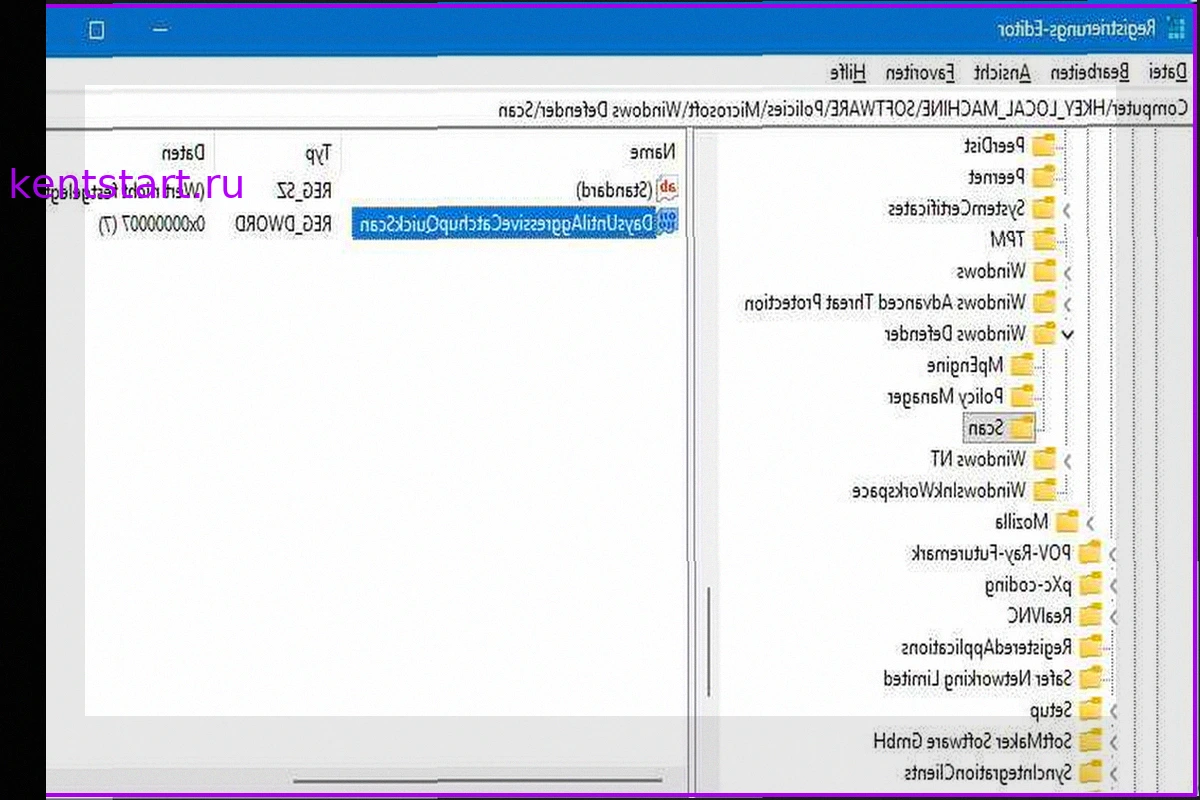
Скрытая настройка Windows 11: как гарантировать сканирование Defender, даже если вы его пропустили
Встроенная система безопасности Windows, включая антивирус Microsoft Defender, регулярно выполняет быстрое и полное сканирование файлов на вашем компьютере по расписанию. Однако, если компьютер выключен в запланированное время, сканирование может быть пропущено. Существует настройка в рее

Хакеры охотятся за вашими личными фото: Как защитить свою приватность
Сексторшн, или шантаж интимными материалами, является давней проблемой. Однако Федеральное бюро расследований США (ФБР) недавно выпустило новое предупреждение о росте случаев цифрового сексторшна, нацеленного как на взрослых, так и на детей. ФБР сообщает, что киберпреступники активно взла
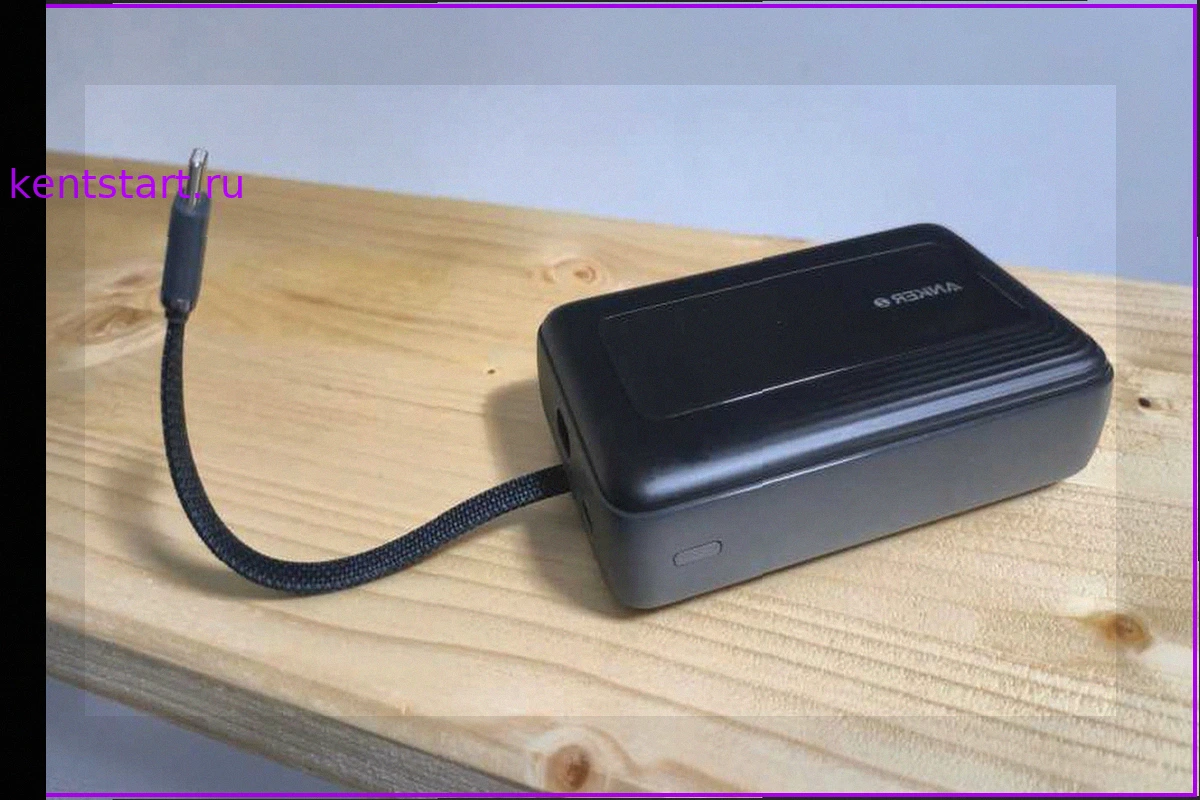
Внешний аккумулятор Anker 20 000 мАч со встроенным кабелем теперь доступен по цене $38
Я искренне восхищаюсь внешним аккумулятором Anker Zolo емкостью 20 000 мАч по двум основным причинам. Во-первых, он обеспечивает достаточный запас энергии для уверенности в течение всего дня. Во-вторых, устройство оснащено встроенным кабелем USB-C, который также служит удобным ремешком для пере