10 Неочевидных Способов Использовать Порт USB-C на iPhone
С выходом iPhone 15 Apple перешла с разъёма Lightning на USB-C, который теперь присутствует во всех новых моделях. Несмотря на это, многие пользователи продолжают использовать USB-C исключительно для зарядки, хотя его функционал значительно шире. В этой статье мы рассмотрим десять полезных и часто неочевидных сценариев использования USB-C на вашем iPhone.
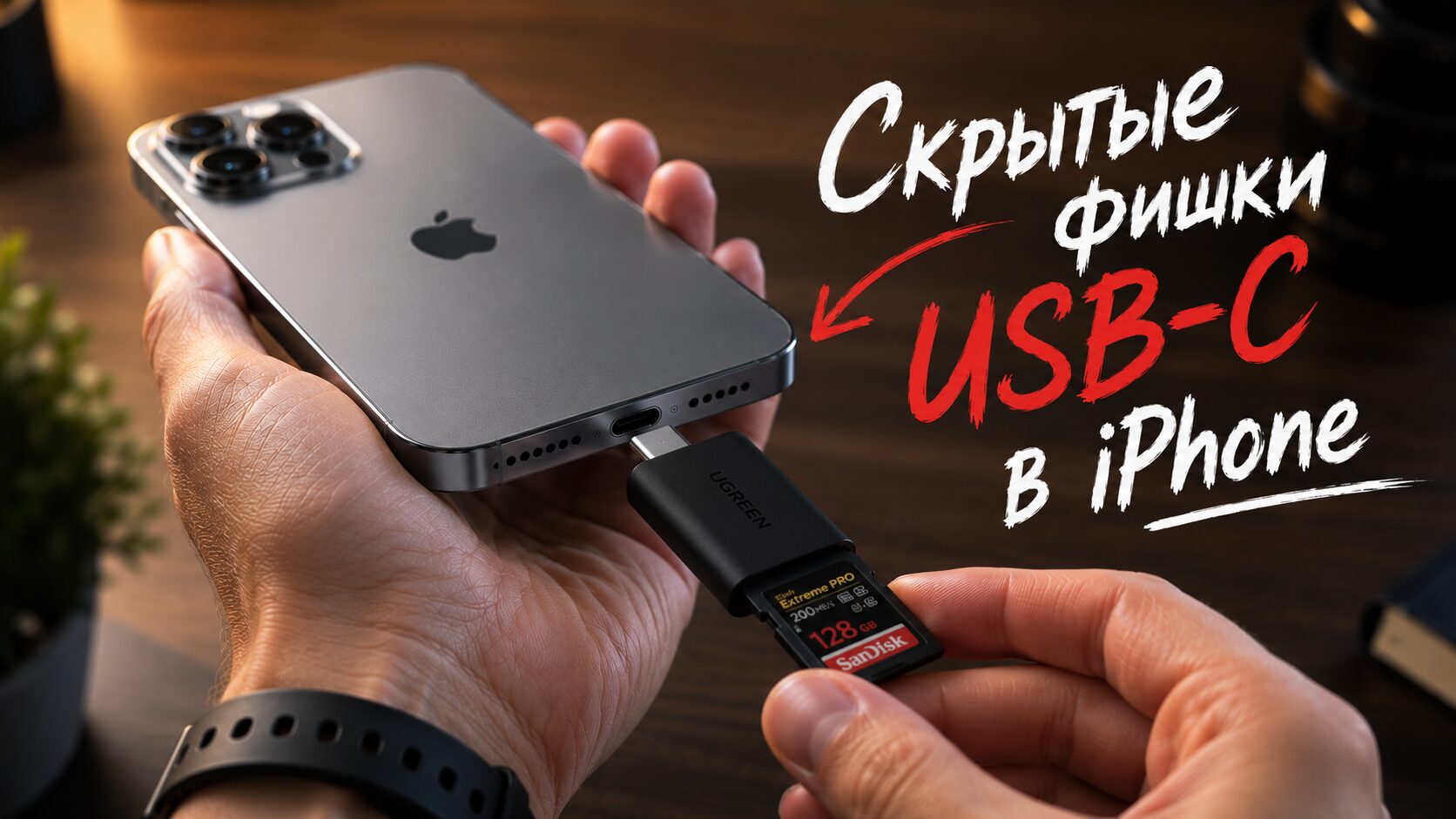
1. Как зарядить другой телефон от Айфона
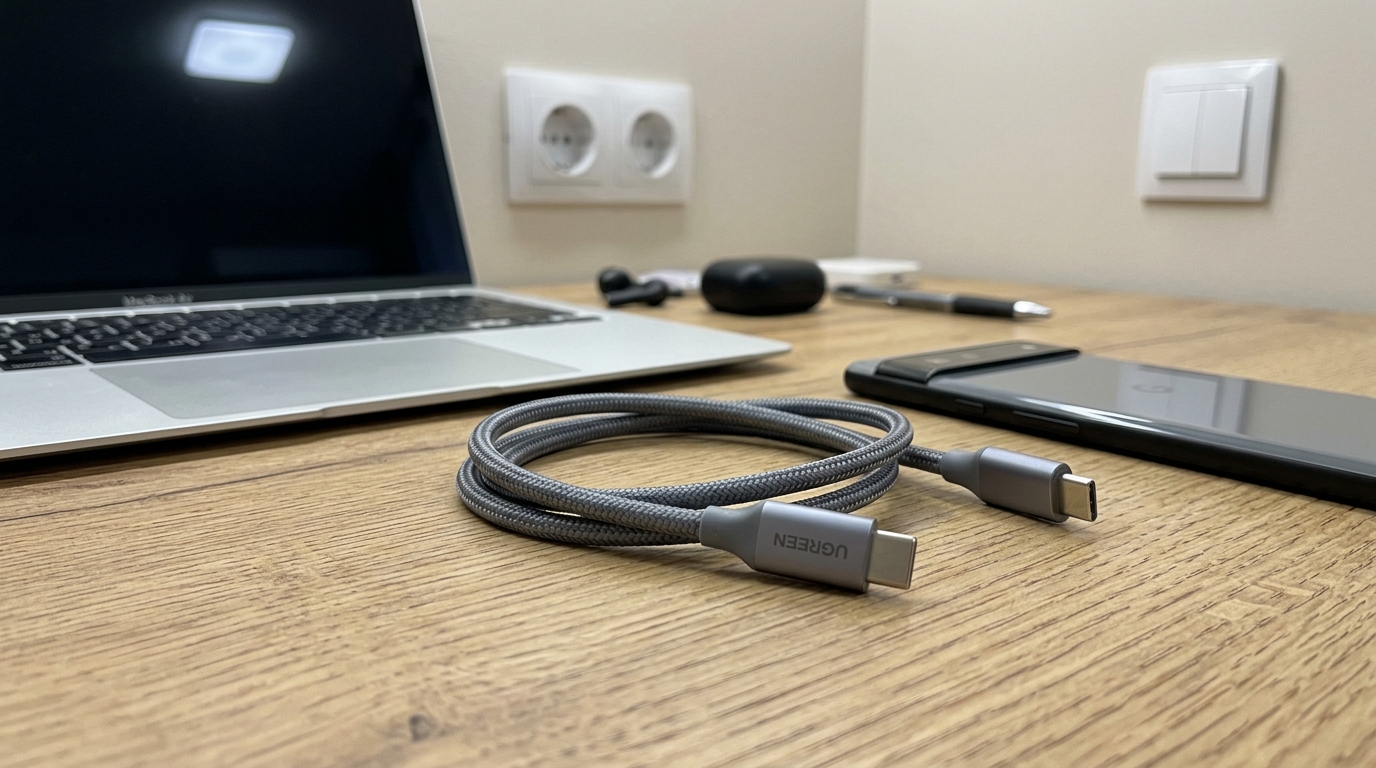
В отличие от беспроводной обратной зарядки на Android-смартфонах, которая часто неудобна, Apple предложила проводное решение через USB-C. Ваш iPhone способен отдавать до 4,5 Вт мощности, чего достаточно для подзарядки таких устройств, как AirPods, Apple Watch или даже другой смартфон. Просто подключите USB-C кабель одним концом к iPhone, а другим — к заряжаемому устройству. Для Apple Watch потребуется специальный кабель с магнитной шайбой на одном конце и USB-C на другом. Этот способ идеально подходит для экстренной подзарядки, когда нет доступа к розетке.
2. Подключаем флешку к iPhone — что для этого нужно
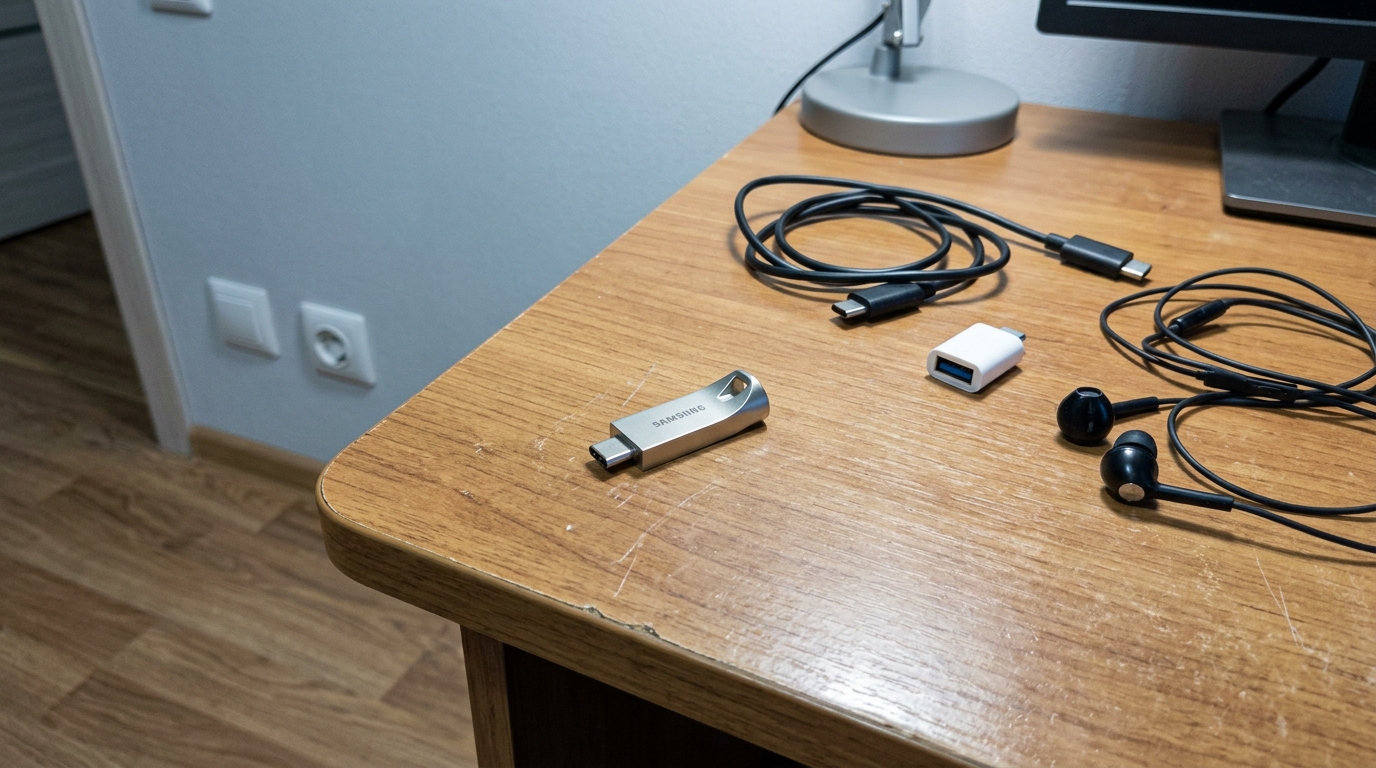
Если 128 ГБ встроенной памяти недостаточно, а облачным хранилищам вы не доверяете, хорошая новость: iPhone теперь поддерживает внешние накопители — как обычные флешки, так и жёсткие диски. Просто подключите их через USB-C и управляйте файлами через встроенное приложение «Файлы».
Важно отметить, что скорость порта USB-C различается между моделями. Базовые iPhone (не Pro) используют стандарт USB 2.0 с максимальной скоростью до 480 Мбит/с, аналогично старому Lightning. Модели Pro предлагают полноценные 10 Гбит/с. Это означает, что перекинуть несколько гигабайт фотографий можно на любом iPhone, но для работы с крупными файлами или записи видео ProRes напрямую на внешний диск потребуется Pro-версия из-за её более высокой скорости порта.
3. Как подключить клавиатуру к Айфону
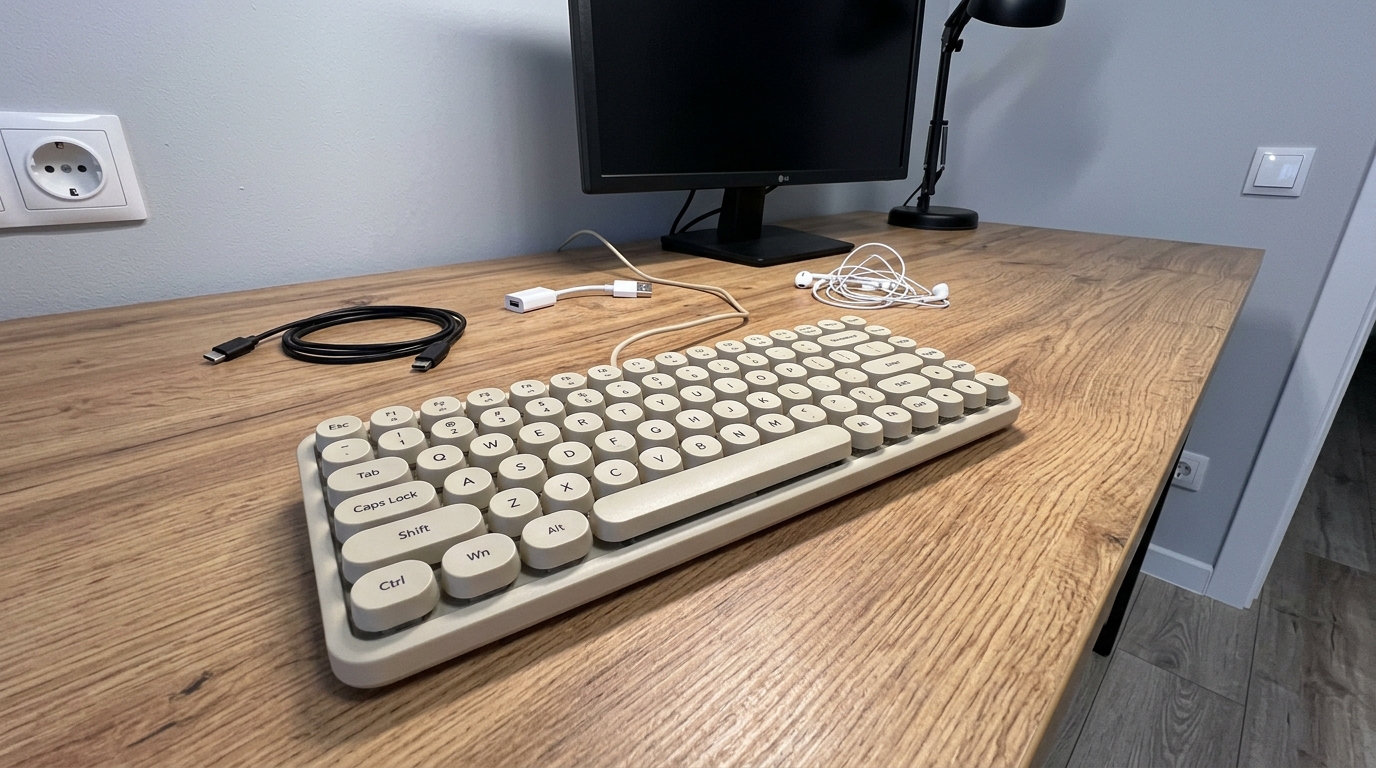
Хотя iPad и Mac традиционно лучше подходят для набора больших текстов, крупные модели iPhone (Plus и Pro Max) также могут эффективно использоваться для рабочих задач. К счастью, iOS поддерживает внешние клавиатуры, которые можно подключить напрямую через USB-C без необходимости дополнительной настройки. Большинство стандартных проводных клавиатур будут совместимы с вашим iPhone.
4. Пишем видео с внешним микрофоном — какой подойдёт
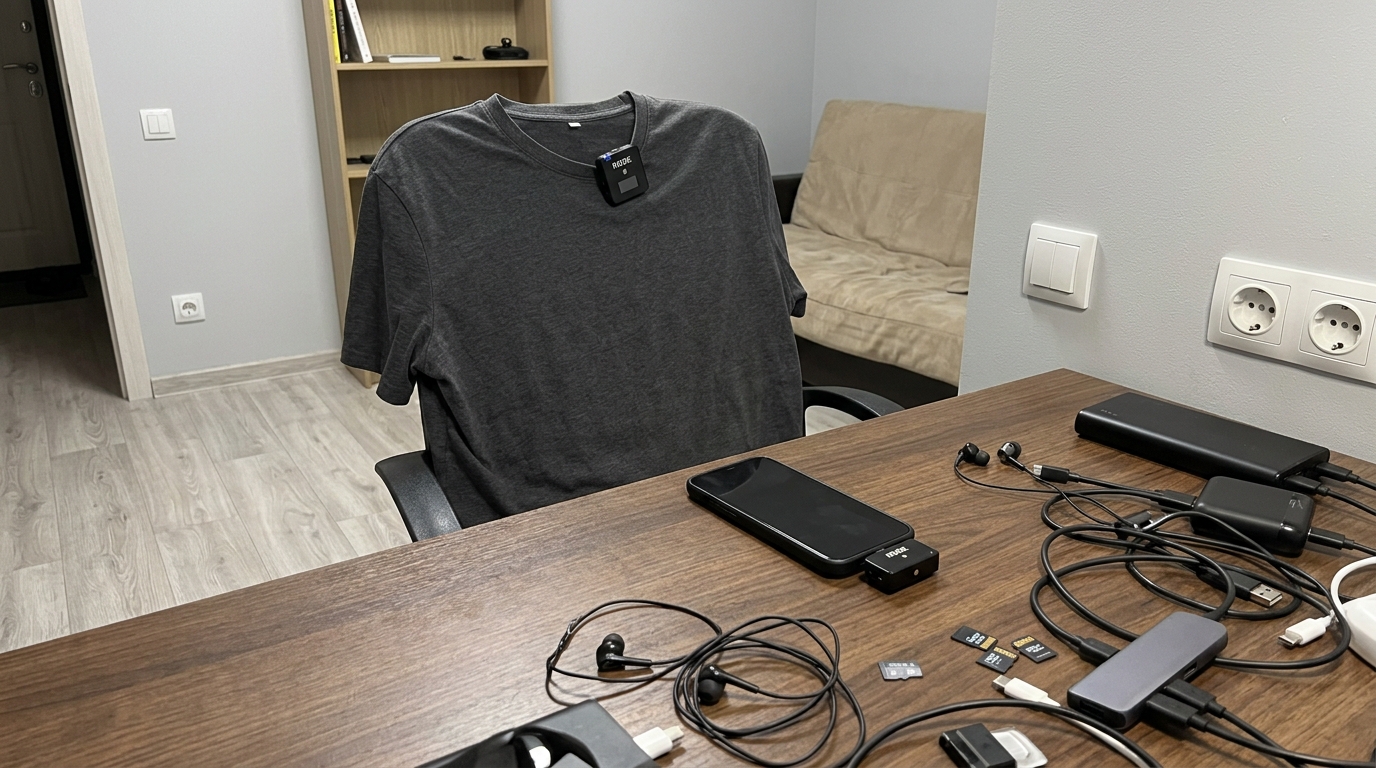
Для качественной видеосъёмки, особенно для социальных сетей, встроенного микрофона iPhone часто бывает недостаточно. К счастью, iPhone совместим с внешними USB-C микрофонами. Существуют беспроводные комплекты, где приёмник подключается к порту iPhone, а передатчик с микрофоном крепится к одежде, обеспечивая высококачественный петличный звук.
5. Как перенести фото с камеры на iPhone
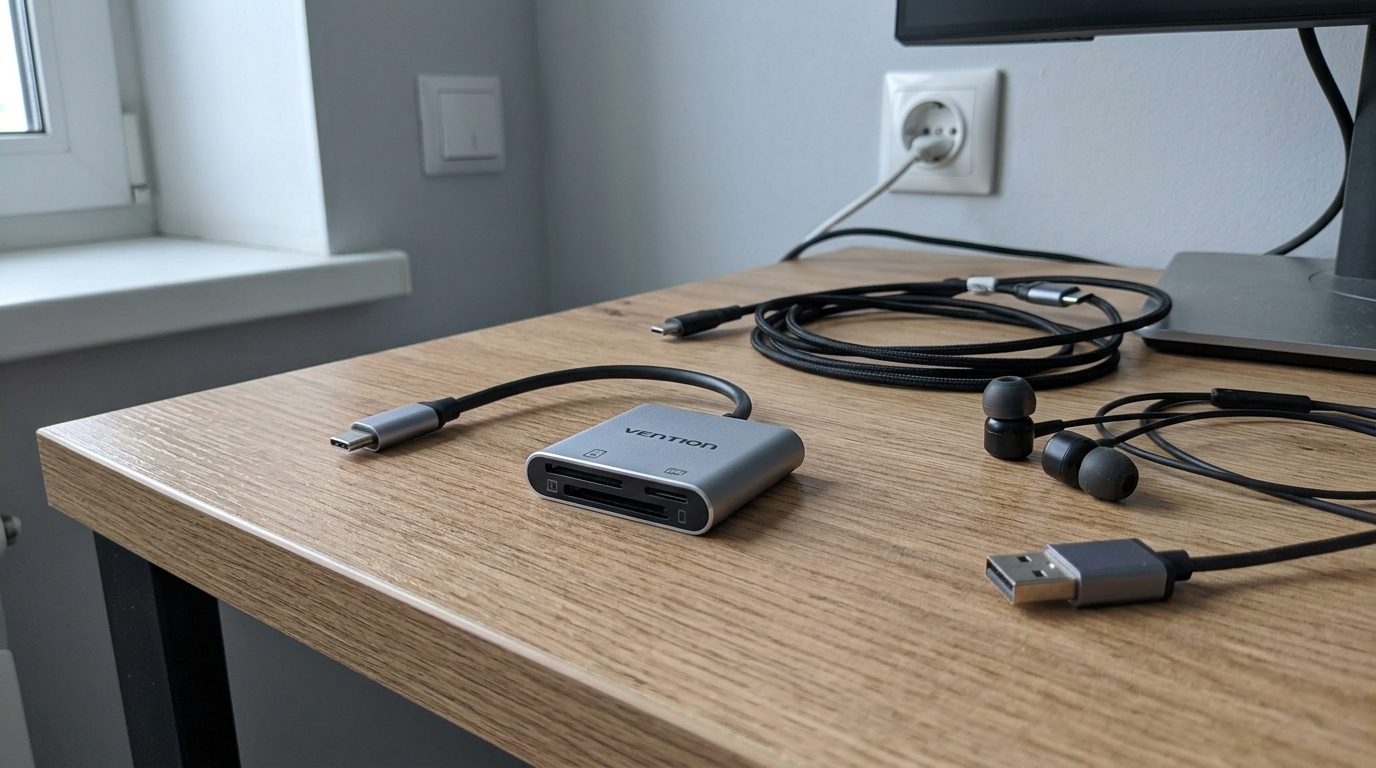
Проводной способ переноса фотографий с камеры на iPhone зачастую быстрее, чем беспроводной. Для этого идеально подходит USB-C картридер, который подключается к порту iPhone и совместим со стандартными SD-картами. Такой же переходник будет полезен для быстрого импорта фото на Mac или iPad для дальнейшего редактирования.
6. Выводим картинку с Айфона на телевизор — какой кабель нужен
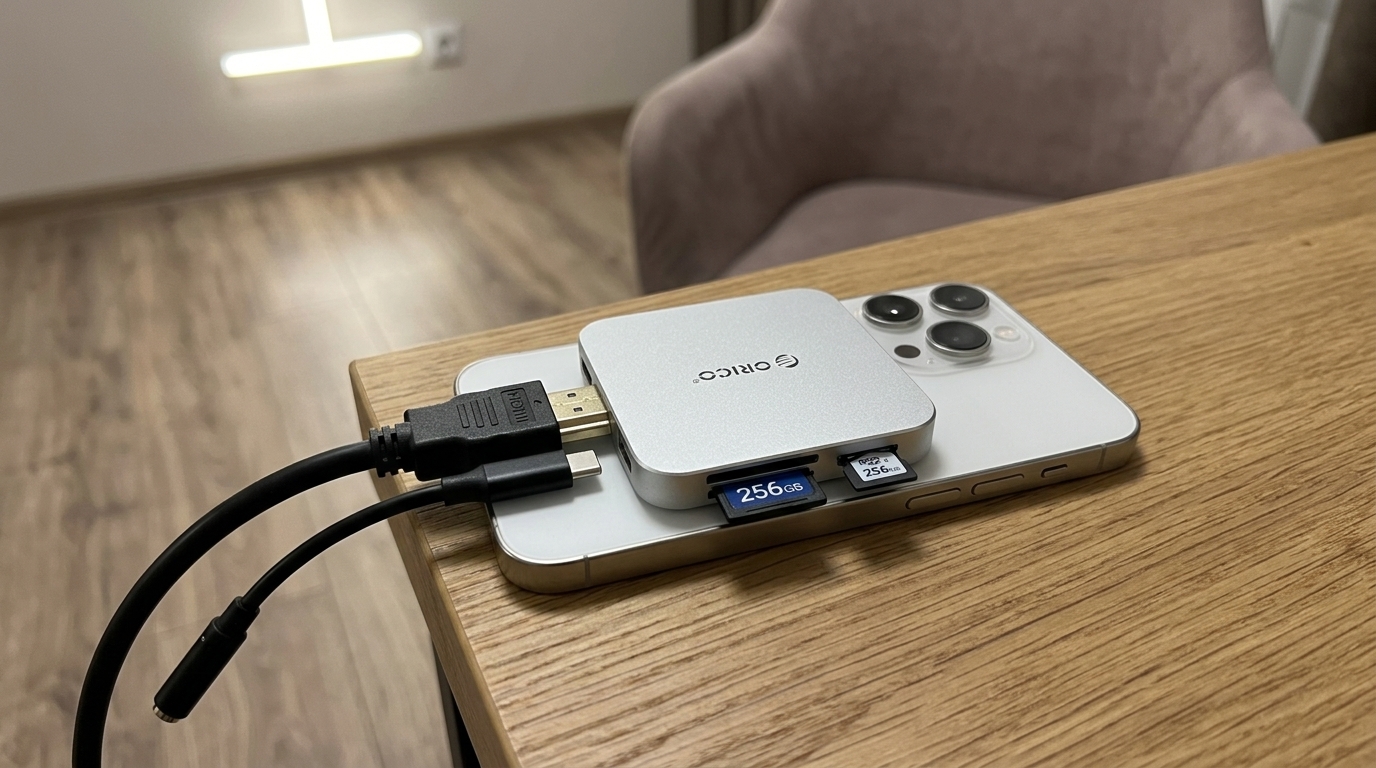
Благодаря USB-C ваш iPhone может стать полноценным источником изображения для большого экрана. Вы можете вывести 4K-контент на телевизор, используя HDMI-кабель. Для этого доступны различные адаптеры, включая официальный Apple USB-C Digital AV Multiport Adapter, который добавляет порт HDMI.
Однако, поскольку порт iPhone поддерживает DisplayPort Alt Mode, можно использовать и более простой кабель USB-C на HDMI, который позволит вывести изображение напрямую без дополнительного адаптера. Фирменный переходник может быть полезен, если вам требуется одновременно заряжать телефон и подключать другие устройства. Такой способ особенно удобен в местах, где беспроводная трансляция ограничена, например, в отелях.
7. Как подключить геймпад к iPhone проводом
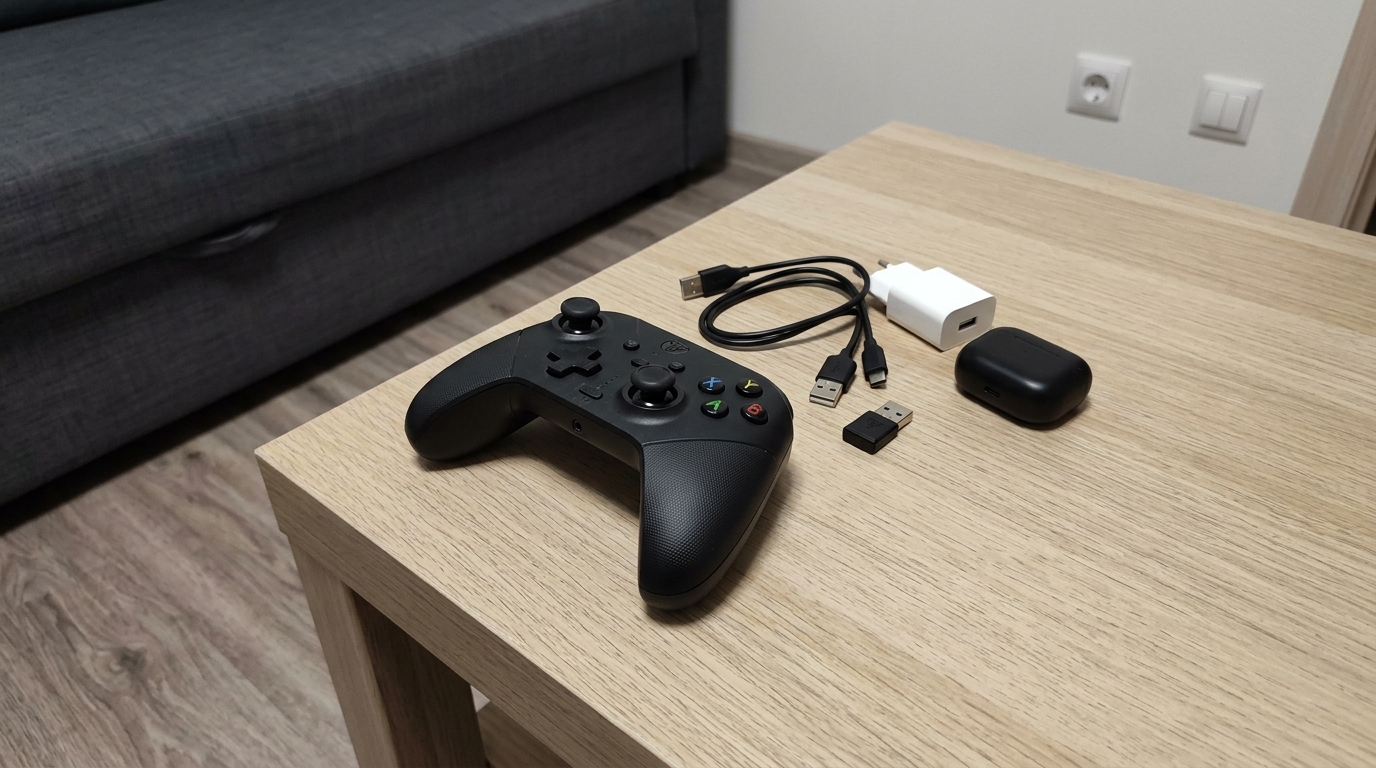
С появлением полноценных консольных игр, таких как Resident Evil 4 Remake, Resident Evil Village, Death Stranding и Assassin’s Creed Mirage, на iPhone (включая не только Pro-модели, но и более бюджетные версии), играть пальцами по экрану становится неэффективно. Требуется внешний контроллер.
Многие Bluetooth-геймпады можно также подключить к iPhone с помощью обычного кабеля USB-C. Такое проводное подключение минимизирует задержки, что особенно заметно в динамичных играх. Единственный недостаток — питание геймпада будет расходовать заряд батареи iPhone, а порт будет занят, исключая одновременную зарядку.
8. Подключаем проводной интернет к Айфону
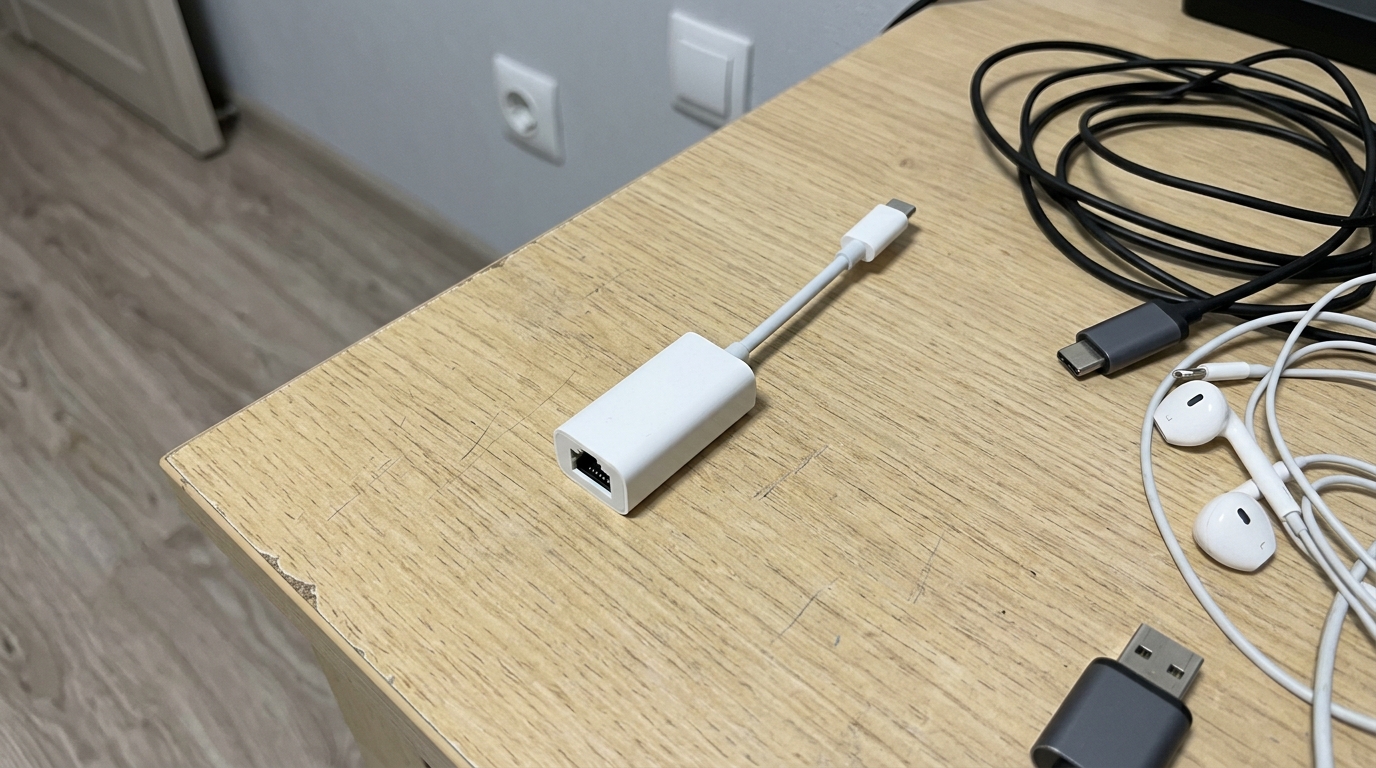
В ситуациях, когда Wi-Fi или мобильный интернет (LTE) недостаточно стабильны, можно использовать проводное подключение к интернету через USB-C Ethernet-переходник. Это будет полезно на конференциях с перегруженным беспроводным эфиром, в отелях с проводным интернетом или при загрузке критически важных файлов.
Подключение простое: один конец переходника в iPhone, другой — к Ethernet-кабелю. Настройка, как правило, не требуется, достаточно подтвердить подключение.
9. Эндоскоп и вентилятор — зачем это Айфону
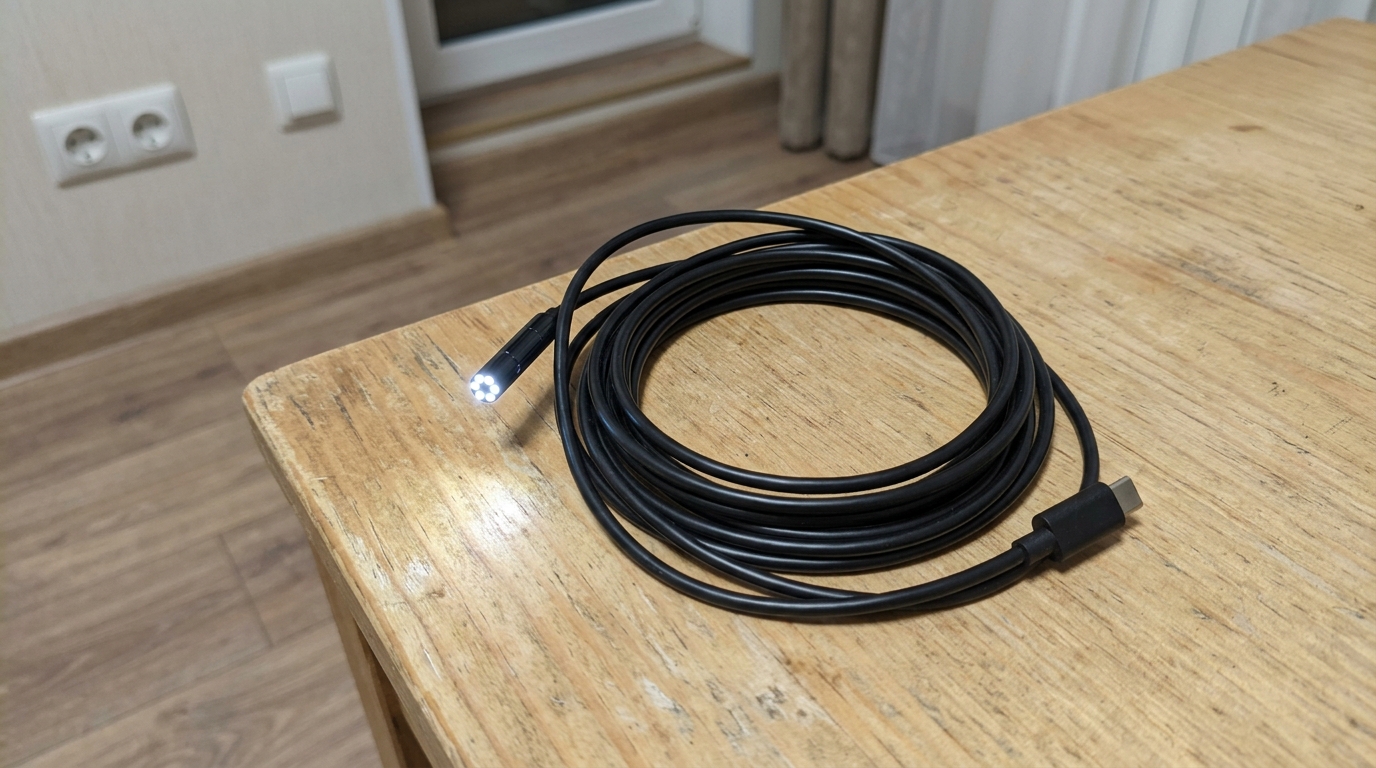
Порт USB-C позволяет подключать к iPhone специализированные аксессуары, такие как эндоскоп. Это гибкий кабель с миниатюрной HD-камерой и подсветкой на конце, который позволяет исследовать труднодоступные места.
Ещё одна интересная, хоть и нишевая, возможность — подключение мини-вентилятора. Питаясь от iPhone, он создаёт направленный поток воздуха, что может быть полезно в жаркий день.
10. Как подключить несколько устройств к одному порту
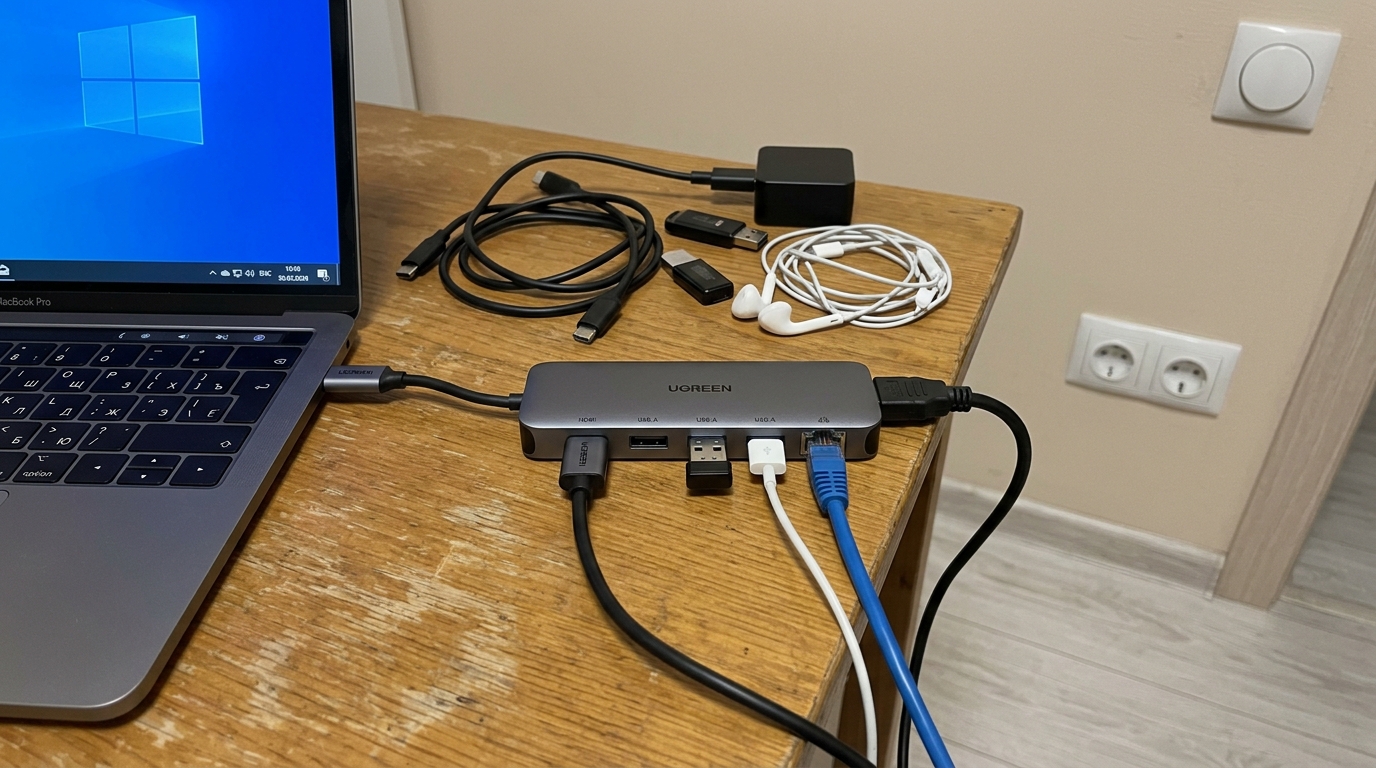
Основной недостаток iPhone — наличие всего одного порта, что ограничивает одновременное подключение нескольких аксессуаров. Решением является использование USB-хаба. Такой мультифункциональный хаб может добавить несколько портов: для наушников (3,5 мм), дополнительные USB-C для зарядки, HDMI, картридер, Ethernet и несколько портов USB-A, позволяя значительно расширить возможности подключения.
Хабы могут быть не самыми компактными, но они незаменимы, когда требуется подключить несколько устройств одновременно. Также стоит помнить, что не все USB-C порты имеют одинаковую пропускную способность, и для максимальной скорости важно выбирать подходящие хабы и кабели.
Ещё два способа использовать USB-C в Айфоне
- Проводной CarPlay. Многие автомобильные системы CarPlay поддерживают подключение только по проводу, используя стандартный USB-C кабель. Это обеспечивает более стабильное соединение по сравнению с беспроводным и одновременно заряжает телефон во время поездки.
- Переходник USB-C на 3,5 мм. Это один из самых распространённых аксессуаров для USB-C, помимо зарядного кабеля. Недорогой переходник позволяет подключать любые проводные наушники, при этом не расходуя заряд батареи iPhone так, как Bluetooth-наушники.
Частые вопросы про USB-C в Айфоне
Можно ли зарядить другой телефон от iPhone?
Да, iPhone может отдавать до 4,5 Вт мощности через порт USB-C. Этого достаточно для зарядки таких устройств, как AirPods, Apple Watch или для экстренной подзарядки другого смартфона. Процесс не будет быстрым, но поможет продлить работу устройства до момента, когда появится доступ к обычной розетке.
Какая скорость USB-C в базовом iPhone?
В базовых моделях iPhone скорость USB-C составляет до 480 Мбит/с, что соответствует стандарту USB 2.0 (как и у разъёма Lightning). Скорость 10 Гбит/с доступна исключительно в моделях iPhone Pro, что позволяет им, например, записывать видео ProRes напрямую на внешний накопитель.
Нужен ли фирменный переходник Apple, чтобы вывести картинку на телевизор?
Нет, не обязательно. Поскольку порт USB-C в iPhone поддерживает режим DisplayPort Alt Mode, для вывода изображения на телевизор достаточно стандартного кабеля USB-C на HDMI. Фирменный адаптер Apple целесообразен, если вам требуется одновременно выводить изображение, заряжать iPhone и подключать другие аксессуары.
Можно ли подключить к iPhone несколько устройств сразу?
Одновременно подключить несколько устройств к iPhone можно только с помощью USB-хаба. Поскольку физический порт USB-C на iPhone всего один, хаб расширяет его возможности, добавляя такие разъёмы, как HDMI, Ethernet, картридер, USB-A и аудиовыход 3,5 мм для наушников.
Свежие материалы — Приложения для iOS
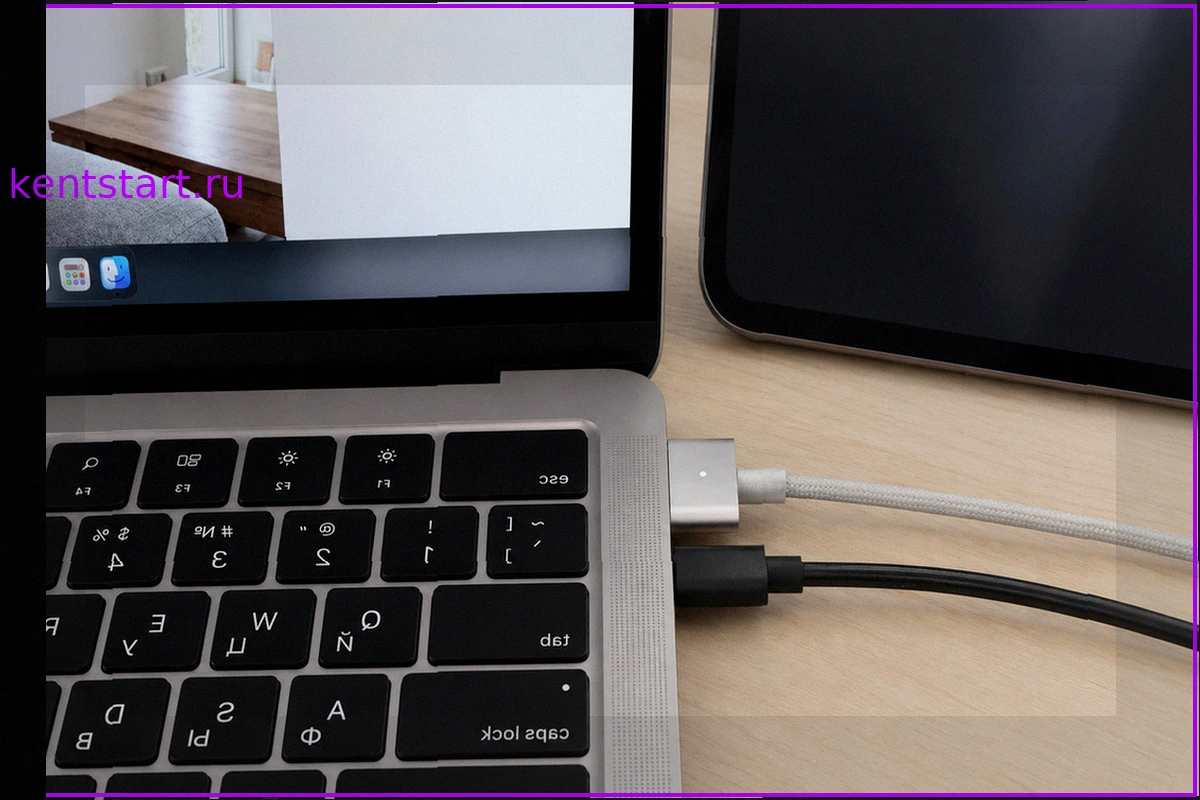
Что будет, если одновременно подключить к MacBook две зарядки: MagSafe и USB-C
Многим пользователям MacBook знакома ситуация, когда на рабочем столе оказывается несколько источников питания: монитор, подключенный через USB-C, фирменная зарядка MagSafe и, возможно, дополнительный блок питания в свободном порту. Возникает закономерный вопрос: как поведет себя ноутбук, если
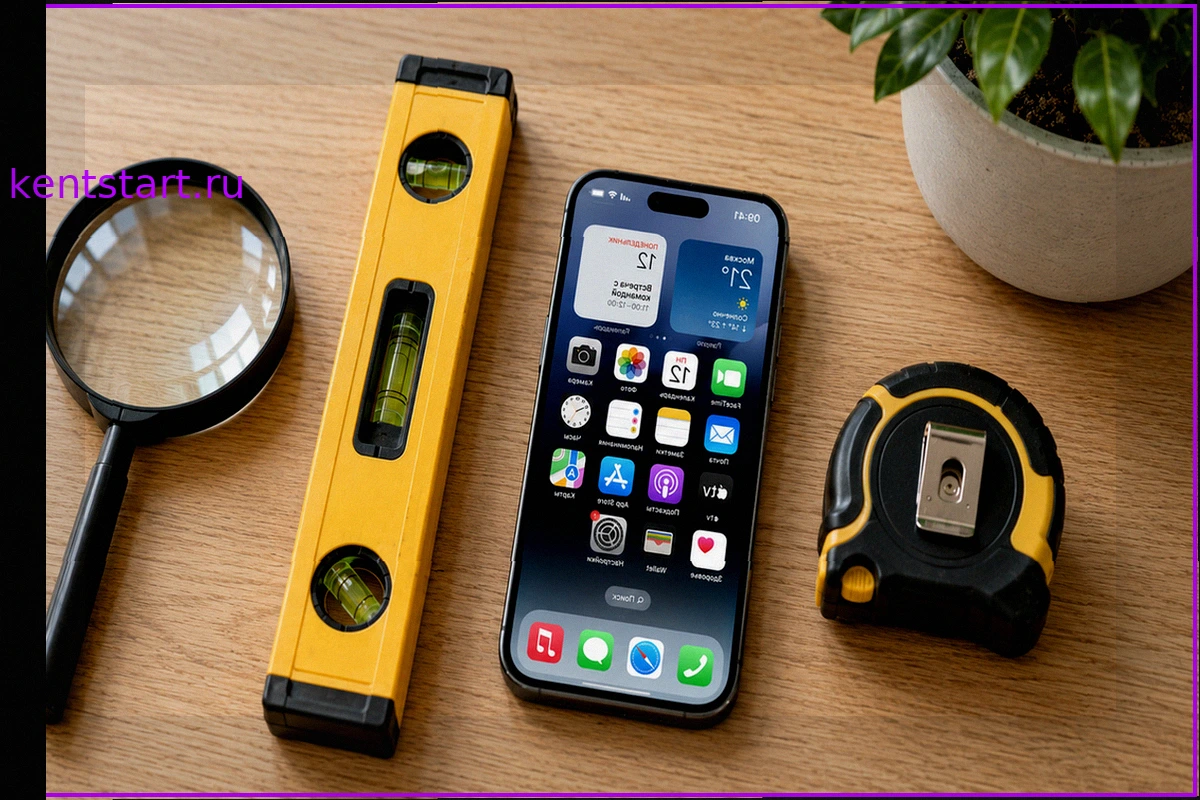
5 привычных инструментов, которые заменит ваш iPhone
Ваш iPhone способен заменить множество повседневных инструментов, освободив место в вашем ящике для инструментов и всегда оставаясь под рукой. Рулетка, уровень, лупа, шумомер и сканер: все эти функции доступны через встроенные приложения iOS, работают без подключения к интернету и не требуют д
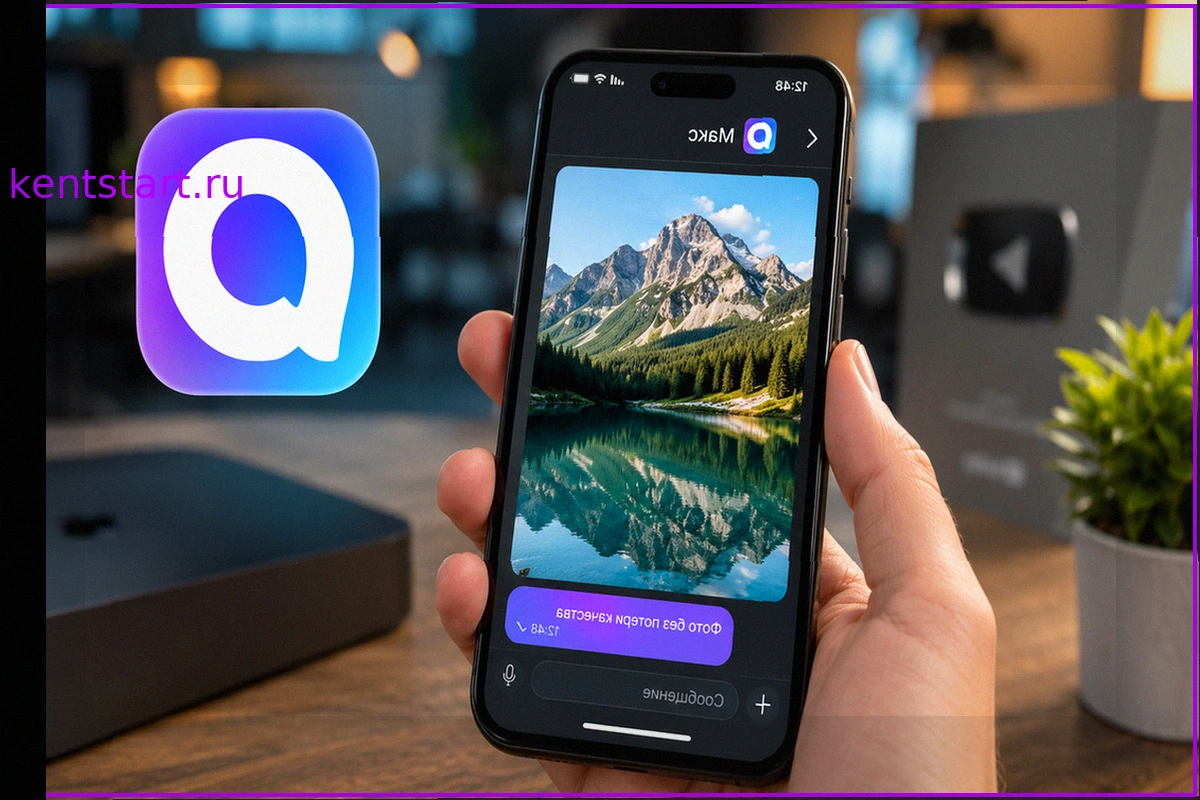
Как отправить фото в МАКС без потери качества
Мессенджер МАКС по умолчанию сжимает изображения перед отправкой, что существенно ухудшает их качество. Снимок, сделанный с разрешением в 16 мегапикселей, может превратиться в картинку размером всего в два мегапикселя, а его вес снизится с пяти мегабайт до ста килобайт. Если фотография предназ
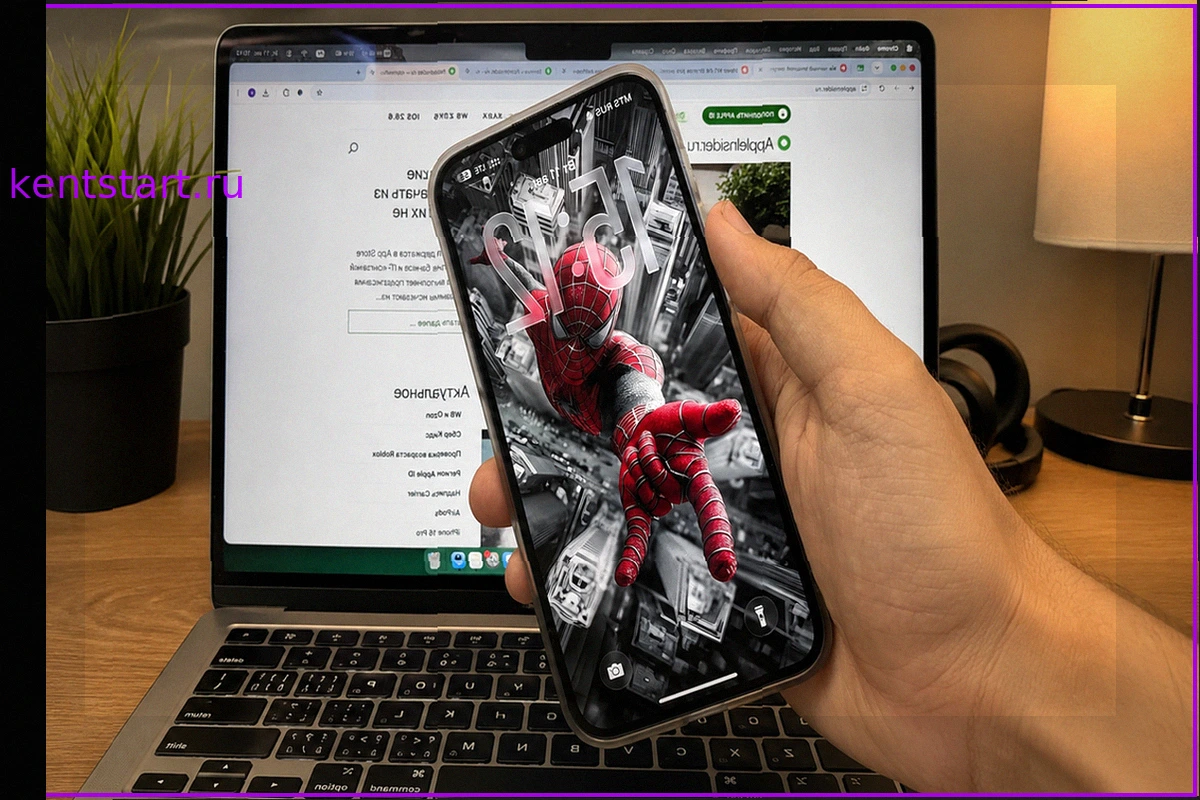
10 Уникальных Обоев с Человеком-Пауком для iPhone
Премьера нового фильма о Человеке-пауке вызывает ажиотаж по всему миру. Если вы не можете дождаться его выхода, можно уже сейчас поднять себе настроение, установив свежие обои с любимым супергероем на iPhone. Мы подготовили подборку из десяти уникальных обоев с Человеком-пауком: от ярких иллюс
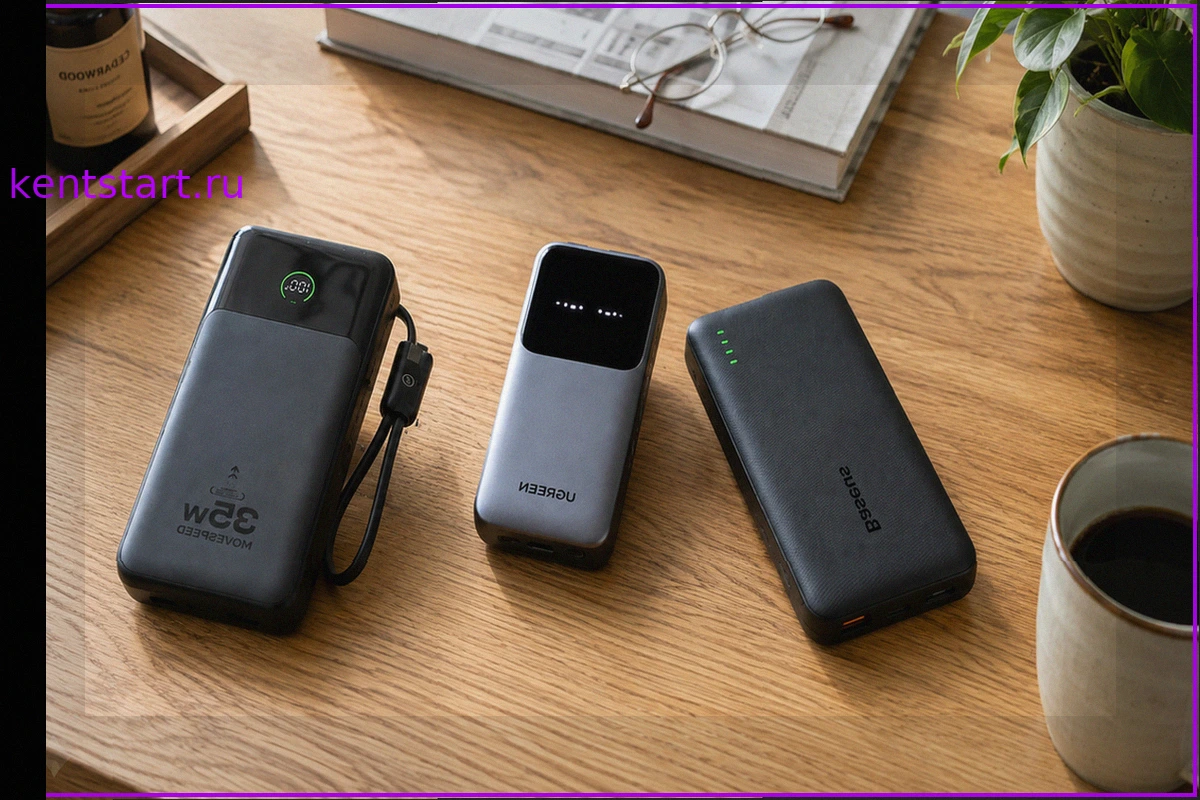
10 лучших повербанков для iPhone, iPad, Mac и других гаджетов
Внешний аккумулятор (повербанк) стал незаменимым устройством в повседневной жизни, будь то путешествие, отдых на природе или удаленная работа. Мы составили подборку из десяти моделей внешних аккумуляторов различной емкости и мощности: от компактных карманных вариантов на 5000 мАч до высокопроиз
Вышла iOS 27 Public Beta 3: главные изменения и стоит ли обновляться
Apple выпустила третью публичную бета-версию iOS 27 и iPadOS 27, предоставив всем владельцам iPhone возможность ознакомиться с предстоящим осенним обновлением. Эта сборка появилась всего через сутки после пятой бета-версии для разработчиков, и по сути, не имеет существенных функциональных отли