Вдохните новую жизнь в старую USB-флешку: превратите ее в мощный набор для спасения и обслуживания ПК
Портативные приложения — это программы, которые запускаются непосредственно из исполняемого файла, не требуя предварительной установки. Это означает, что они мгновенно готовы к использованию с любого носителя, например, с USB-флешки. Такие инструменты невероятно ценны для быстрой диагностики, обслуживания и выполнения базовых операций на любом компьютере, что делает их незаменимыми для повседневной технической поддержки. Мы рассмотрим лучшие портативные приложения для анализа оборудования, оптимизации системы, а также основные инструменты для воспроизведения медиа, редактирования изображений и работы с текстом.
Настройка и использование платформы PortableApps.com
Платформа PortableApps.com Platform служит отличной отправной точкой для управления и запуска широкого спектра портативных приложений. Эта утилита также проверяет наличие доступных обновлений и позволяет установить их одним кликом.

PortableApps.com Platform отображает меню с категориями и программами. Портативные приложения можно запускать непосредственно с USB-флешки.
Для установки просто извлеките пакет PortableApps в любую папку на жестком диске или напрямую на USB-накопитель. Вы можете выбрать корневой каталог или подпапку. Каталог «PortableApps» хранит ваши программы, а «Documents» — ваши личные файлы.
Запуск: Запустите PortableApps.com Platform через файл «Start.exe». Откроется интерфейс программы с меню приложений. Когда вы запускаете программу или щелкаете мышью по рабочему столу, окно обычно сворачивается в панель задач или область уведомлений.
Программы отсортированы по категориям, таким как «Графика и изображения», «Оборудование», «Безопасность» и «Система», и запускаются одним кликом мыши. Строка поиска помогает отфильтровать список.
Конфигурация: Для настройки платформы откройте «Options». На вкладке «Organization» можно определить структуру списка приложений, например, отображать все программы в алфавитном порядке. В разделе «Advanced» полезной может быть опция «Keep menu open after application start», которая позволяет запускать несколько приложений, не открывая меню каждый раз. Сохраните изменения, нажав «OK».
Установка программ: Перейдите в «Applications > More applications > By category». Откроется окно со списком дополнительных программ, которые можно загрузить. Отметьте нужные приложения и нажмите «Install».
Удаление программ: Чтобы удалить программу, просто удалите ее папку из каталога «PortableApps».
Добавление программ вручную: Вы также можете создавать папки с дополнительными портативными инструментами. PortableApps.com Platform обнаружит исполняемые файлы во всех подкаталогах при запуске и выведет их в категории «Other». Затем вы можете назначить их в определенные категории через контекстное меню.
Инструменты для оптимизации Windows и обслуживания системы
Многие параметры Windows либо глубоко скрыты, либо недоступны по умолчанию.

Winaero Tweaker: Инструмент предоставляет быстрый доступ к параметрам и настройкам Windows, которые он обычно изменяет непосредственно в реестре.
Winaero Tweaker предоставляет обширный доступ к различным системным опциям и конфигурациям, представляя их в виде древовидной структуры. Он интеллектуально определяет версию вашей ОС и отображает только соответствующие настройки. Хотя описания краткие, нажатие «See more details» (или аналогичной кнопки) ведет к дополнительной информации онлайн.
Tweak Power предлагает единый интерфейс для множества системных задач. Его раздел «Cleaning» помогает удалять следы использования браузера, а «Windows» обеспечивает быстрый доступ к настройкам в областях «Operation» (мышь, клавиатура), «Administration» (вход пользователя, запуск системы) и «Visual Styler» (значки, заставки). Он также управляет программами автозапуска, исправляет ошибки файловой системы и оптимизирует системные настройки.

Tweak Power предлагает множество способов обслуживания и оптимизации вашего ПК.
Tweaking.com Windows Repair AIO устраняет множество проблем Windows, включая неправильные разрешения файлов, поврежденные системные файлы и проблемы с Центром обновления Windows. Инструмент настоятельно рекомендует выполнять все исправления в безопасном режиме; просто нажмите «Restart in safe mode». После перезагрузки в безопасном режиме перезапустите Windows Repair, выполните начальные шаги мастера и, что очень важно, создайте резервную копию реестра через «System tools», прежде чем продолжить. Затем перейдите в «Repairs > Main part» и «Call up repairs», чтобы выбрать и выполнить нужные исправления.
Анализ и инвентаризация оборудования
Знание аппаратного обеспечения вашего ПК имеет решающее значение для таких задач, как обновление драйверов и профилактическое обслуживание. Мониторинг состояния накопителей и температуры компонентов может предотвратить сбои.

Speccy: Узнайте, какое оборудование установлено в ПК, и отобразите температуры материнской платы, процессора, графического чипа, жестких дисков и SSD.
Speccy быстро предоставляет основные данные о вашем процессоре, ОЗУ, видеокарте и материнской плате, включая модели компонентов и температуру процессора, SSD и HDD. Он также показывает значения S.M.A.R.T. для статуса накопителей.
Hwinfo предлагает еще более полную информацию об оборудовании. Его окно «System overview» отображает данные о процессоре, материнской плате и GPU, а главное окно перечисляет все обнаруженные компоненты. Раздел «Sensors» предоставляет более детальный обзор текущих значений для процессора, ОЗУ, накопителей и сетевых адаптеров, охватывая тактовые частоты, напряжения, температуры, энергопотребление и скорости передачи данных.
Специализированные инструменты, такие как CPU-Z, GPU-Z, SSD-Z и PCI-Z, сосредоточены на показателях процессоров, видеокарт, SSD и шин PCI соответственно. Crystal Disk Info показывает подробные данные S.M.A.R.T. для ваших накопителей.

Crystal Disk Mark: Инструмент измеряет скорость чтения и записи жестких дисков и SSD. Вы можете узнать, действительно ли накопитель обеспечивает ожидаемую производительность.
Для тестирования производительности Crystal Disk Mark измеряет скорость чтения и записи HDD и SSD с файлами разных размеров, помогая проверить, соответствуют ли ваши накопители ожидаемым стандартам производительности.
Использование USB-флешки для установки системы
Установка Windows или Linux с USB-флешки — это эффективный способ. Обычно установочные файлы поставляются в виде ISO-образов, которые необходимо сначала перенести на USB-накопитель.
Rufus — это очень надежный инструмент для создания загрузочных USB-накопителей из ISO-файлов. Если вы запускаете Rufus с USB-накопителя с коллекцией портативных инструментов, вам потребуется вторая USB-флешка в качестве цели установки, поскольку она будет отформатирована, и все данные на ней будут утеряны.

Ventoy: Несколько ISO-файлов можно загрузить с USB-флешки, подготовленной с помощью этого инструмента, например, для установки Windows или Linux.
Ventoy предлагает универсальную альтернативу. Хотя он также форматирует USB-накопитель, вы можете временно переместить свою коллекцию портативных инструментов на жесткий диск, отформатировать USB с помощью Ventoy, а затем скопировать коллекцию инструментов обратно. Главное преимущество Ventoy в том, что вы можете просто скопировать несколько ISO-файлов операционных систем на подготовленную флешку. Когда вы загружаете ПК с этого USB-накопителя, поддерживаемого Ventoy, он отображает меню, позволяющее выбрать, какую установочную систему запустить.
Программы для сети и интернета
Встроенные сетевые диагностические инструменты Windows ограничены, в основном предлагая базовую информацию, такую как IP-адрес и скорость соединения, через «Настройки > Сеть и Интернет» или команду ipconfig в терминале.

Angry IP Scanner: Введите диапазон IP-адресов сети и нажмите «Start». Затем в списке отобразятся IP-номера всех устройств в локальной сети.
Angry IP Scanner — бесценный инструмент для сканирования диапазона IP-адресов с целью идентификации всех активных устройств и сетевых ресурсов, особенно полезный в незнакомых сетях. Он также определяет, прослушиваются ли на устройствах порты 80 или 443, что часто указывает на веб-интерфейс конфигурации.
Port Expert помогает определить, какие процессы активно используют ваше интернет-соединение. Хотя веб-браузеры, использующие порты 80 (HTTP) или 443 (HTTPS), являются нормой, появление неизвестных программ, использующих необычные порты, может указывать на вредоносное ПО.
Портативная версия Firefox отлично подходит для просмотра веб-страниц на разных компьютерах, сохраняя при этом ваши персонализированные настройки и сохраненные данные доступа. Убедитесь, что эти данные защищены в настройках Firefox в разделе «Приватность и безопасность» с помощью надежного мастер-пароля.
Графика, редактирование изображений и офисные приложения
Важный набор портативных инструментов должен включать средства для просмотра и редактирования изображений, а также для базовой обработки документов.
IrfanView выделяется как мощный просмотрщик изображений, поддерживающий огромное количество графических форматов для открытия практически любого файла. Помимо просмотра, он предлагает функции постобработки без потерь, такие как поворот, отражение, обрезка, увеличение резкости и применение эффектов.
Paint.Net — универсальный инструмент для редактирования фотографий и рисования, предоставляющий такие функции, как обрезка, масштабирование, удаление эффекта красных глаз, настройка насыщенности цвета, контрастности и яркости.
Screentogif идеально подходит для создания анимированных GIF-туториалов путем записи активности экрана. Полученный GIF можно воспроизвести в веб-браузере или IrfanView.
AbiWord — это простой текстовый процессор, совместимый с форматами Microsoft Word и LibreOffice. Хотя его версия для Windows больше не активно разрабатывается, он вполне подходит для повседневного использования.
Текстовый редактор Notepad++ — мощный инструмент, превосходящий Microsoft Notepad, предлагающий редактирование в нескольких вкладках и подсветку синтаксиса, что особенно полезно для файлов конфигурации.
Для простого просмотра PDF-файлов Sumatra PDF удовлетворяет базовым требованиям, отображая закладки и позволяя поворачивать страницы при необходимости.
Для редактирования PDF-файлов вы можете использовать PDF-Xchange Editor, который позволяет изменять или добавлять текст непосредственно в документы.
Программы для аудио и видео
Поскольку не все компьютеры оснащены для воспроизведения каждого аудио- и видеоформата, наличие портативного медиаплеера необходимо, особенно для презентаций.
VLC Media Player настоятельно рекомендуется, так как он воспроизводит все распространенные аудио- и видеофайлы, включает все необходимые кодеки и работает независимо от установленного на хост-ПК программного обеспечения.

SMPlayer обладает многими теми же возможностями, что и популярный VLC Media Player, но с большим количеством опций настройки.
SMPlayer предлагает схожую функциональность с VLC, но предоставляет более обширные возможности настройки пользовательского интерфейса, что делает его отличной альтернативой.
Audacity — это универсальный аудиоредактор для записи, редактирования и воспроизведения аудиофайлов различных форматов. Начиная с версии 3.5 и выше, он также включает функции искусственного интеллекта.

Audacity: Аудиоредактор предлагает широкий спектр функций редактирования. С помощью плагина Openvino Audacity также может преобразовывать аудиофайлы в текст.
Инструменты для повышения безопасности
Хотя большинство ПК оснащены антивирусным программным обеспечением, второе мнение бесценно при подозрении на вредоносное ПО.

ClamWin: Бесплатный вирусный сканер прост в использовании и сканирует выбранный диск или только определенные папки или файлы.
ClamWin — это бесплатный антивирусный сканер с открытым исходным кодом: при запуске подтвердите обновление файлов сигнатур, затем выберите диск, папку или файл для сканирования.
Stinger, изначально разработанный McAfee и теперь поддерживаемый Trellix, позволяет быстро просканировать системный диск, просто нажав «Scan» после запуска; «Customize my scan» предоставляет опции для выбора определенных дисков или папок.
Spybot – Search & Destroy — хорошо известный инструмент для обнаружения нежелательного программного обеспечения и файлов cookie отслеживания браузера. После нажатия «Scan system» он сканирует ваши диски и представляет свои находки. Просмотрите результаты, снимите флажки рядом с элементами, которые вы не хотите удалять, а затем нажмите «Fix selected», чтобы удалить обнаруженные угрозы.
Похожие новости в рубрике «Программы для Windows»
Все материалы →
10 бесплатных способов усилить защиту вашего ПК с Windows от взлома
Онлайн-безопасность не обязательно должна быть сложной. С помощью нескольких простых шагов вы можете легко защитить свой ПК от вредоносных программ и сохранить свои личные данные с минимальными усилиями. Самое приятное? Ни один из этих советов не требует денег. На самом деле, большинство ва
Устали от ИИ-обзоров Google? Старый добрый поиск все еще доступен
Поиск Google когда-то представлял собой простой и понятный список ссылок. Теперь же значительную часть экрана занимают ИИ-сводки и рекламные результаты, которые пытаются ответить на ваш вопрос еще до того, как вы сможете перейти на настоящий веб-сайт. Если вы устали пробиваться сквозь этот засл
Microsoft Office 2024 Home & Business: Бессрочная лицензия по выгодной цене до 31 мая
До конца мая у вас есть уникальная возможность приобрести пакет Microsoft Office 2024 Home and Business по специальной цене $129.97. Это значительно ниже обычной розничной цены в $249.99. Главное преимущество этого предложения — бессрочная лицензия, которая не требует ежемесячных или ежегодных
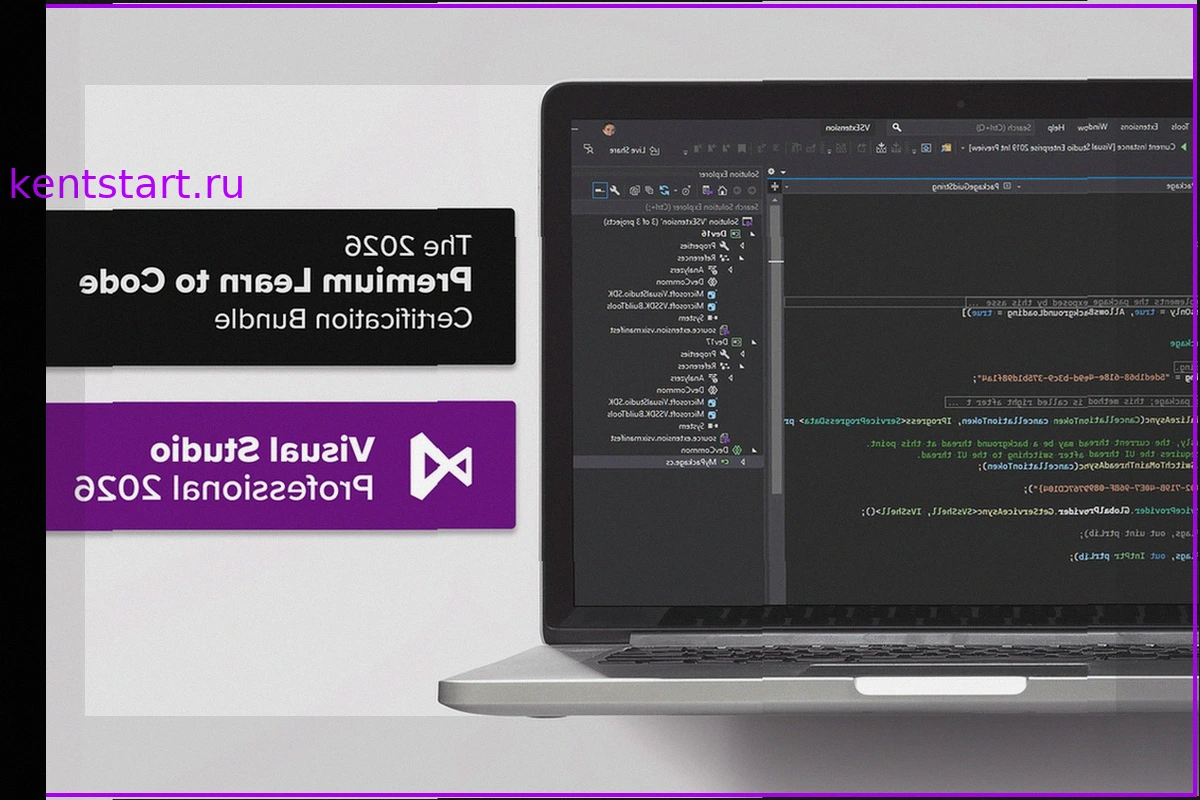
Получите новейшие инструменты разработки Microsoft и 15 курсов по программированию
Комплект Microsoft Visual Studio Professional 2026 включает в себя 15 курсов по программированию. Этот пакет объединяет одну из наиболее широко используемых сред разработки в отрасли с обширной библиотекой учебных материалов, предоставляемых как разовая покупка. Microsoft Visual Studio Pr
ChatOn: Все Модели ИИ в Одном Приложении – GPT, Claude, Gemini и Больше
Текущий ландшафт инструментов искусственного интеллекта часто приводит к фрагментированному рабочему процессу, когда пользователям приходится переключаться между многочисленными приложениями для письма, исследований, генерации изображений и других задач. Это может вызывать необходимость во множ
Ответы ИИ от Google все больше напоминают рекламу
Недавно коллега рассказал о случае, когда искусственный интеллект, предложив общие советы по открытию брокерского счета, порекомендовал конкретную инвестиционную фирму, подчеркнув удобство ее веб-сайта и даже предоставив прямую ссылку. Это сразу же вызвало у коллеги вопрос: было ли это предлож