Как ИИ помог мне решить главные проблемы Windows 11 за считанные минуты
AutoHotkey (AHK) — это бесплатный, простой, но мощный язык для создания скриптов под Windows. Несмотря на то, что о нём сейчас говорят не так часто, энтузиасты Windows раньше активно писали и обменивались AHK-скриптами.
Вы можете изучить AHK и создавать скрипты самостоятельно (документация AutoHotkey весьма хороша), либо доверить эту работу инструменту искусственного интеллекта. Именно так я и поступил. Несколько месяцев назад я сгенерировал с помощью ИИ скрипт, который изменяет поведение прокрутки в Windows. (Термин "генерация по настроению/идее" (vibe-coding) означает использование текстовых подсказок для создания кода с помощью ИИ.) Я использую этот скрипт ежедневно, поскольку он значительно облегчает работу на моём большом мониторе. С помощью ИИ создание скрипта заняло менее часа. Мне нужна была только подходящая идея.
Что можно "сгенерировать по настроению" с помощью AutoHotkey?
Скрипты AutoHotkey позволяют создавать пользовательские горячие клавиши, переназначать существующие сочетания, задавать правила для автоматического расширения текста, изменять работу мыши и даже реагировать на ввод с игровых контроллеров.
AutoHotkey также достаточно мощный инструмент для создания полноценных графических интерфейсов, что позволяет разрабатывать собственные небольшие утилиты. Представьте: вы можете создать собственную панель быстрого запуска с иконками для часто используемых приложений, которая появляется при нажатии определённой комбинации клавиш. Или уникальную утилиту для стандартных ответов, где по нажатию кнопки открывается меню с заготовленными фразами, которые можно вставлять в электронные письма или рабочие приложения. Это лишь несколько простых и быстрых в реализации примеров.
Генерация кода AutoHotkey с помощью ИИ
Генерация кода с помощью ИИ также проста и кажется волшебством, когда всё работает... но не всегда получается с первого раза. Чем проще программа, которую вы хотите создать, тем легче большой языковой модели (LLM) её сгенерировать, и тем проще вам устранять возникающие ошибки.
Поскольку скрипты AutoHotkey обычно короткие и простые, и их можно быстро протестировать на работоспособность, это делает AHK отличным вариантом для генерации кода с помощью ИИ.
Как "сгенерировать по настроению" скрипт AutoHotkey
Сначала вам нужна идея. Затем, прежде чем приступать к кодированию, необходимо выяснить, может ли AutoHotkey в принципе выполнить то, что вы задумали. AutoHotkey — мощный инструмент, но у него есть свои ограничения.
Просто спросите выбранную вами модель ИИ: «Не могли бы вы написать скрипт AutoHotkey, который [делает то, что вы хотите]?» Если ответ отрицательный, спросите, какие похожие задачи он может выполнить. (Или просто попросите желаемый скрипт AHK в любом случае и посмотрите, что получится!)
Будьте очень точны в описании того, что вы хотите. Если запрос простой (например, переназначить клавишу на вашем ПК на другое действие), то, вероятно, он будет выполнен с первой попытки. Но как только вы углубляетесь в сложные задачи (например, добавление корзины в системный трей), вам может потребоваться несколько итераций.
Кроме того, обязательно уточняйте, что вам нужен скрипт AutoHotkey v2. Обе версии, v1 и v2, доступны, но более старая AHK v1 устарела. Лучше сразу начинать с актуальной поддерживаемой версии!
Примеры запросов для ИИ:
Не знаете, с чего начать? Попробуйте эти простые запросы:
- «Напиши скрипт AHK v2, который заставляет клавишу Caps Lock работать как клавиша отключения звука, если я не удерживаю клавишу Ctrl. Пока я удерживаю Ctrl, она работает как обычная клавиша Caps Lock».
- «Напиши скрипт AHK v2, который вызывает пользовательское окно запуска приложений с кнопками для открытия Chrome, OneNote, Spotify, Steam и моей папки "Документы". Пусть оно открывается при нажатии Ctrl + Alt + L».
- «Напиши скрипт AHK v2, который просит меня ввести время, например, "30с" или "5м", а затем ждёт это время, прежде чем показать всплывающее сообщение "Время вышло". Пусть он запрашивает время при нажатии Ctrl + Alt + T».
Процесс генерации кода с ИИ обычно является итеративным. Возможно, вы захотите внести доработки. Вам нужно будет самостоятельно протестировать полученный скрипт и проверить, работает ли он. Если он не работает так, как вы хотите, или если вы сталкиваетесь с сообщением об ошибке, вам потребуется продолжить диалог с ИИ и объяснить, что что-то идёт не так.
Чем сложнее ваша идея, тем вероятнее, что вам придётся неоднократно уточнять запрос. Будьте конкретны! Чем больше информации вы предоставите, тем лучше большая языковая модель сможет понять, что вам нужно. Если вы видите сообщение об ошибке, скопируйте его и покажите ИИ. (Предоставление большого количества контекста — это главный секрет эффективного использования ИИ-чат-ботов.)
Как запустить скрипт AutoHotkey
Скрипты AutoHotkey очень просто запускать. Для начала скачайте и установите AutoHotkey. Не волнуйтесь, это бесплатно! Я настоятельно рекомендую AutoHotkey v2, поскольку AutoHotkey v1.1 устарел.
Скрипты AutoHotkey — это обычные текстовые файлы с расширением .ahk. Чтобы создать такой файл, откройте Блокнот (или любой другой текстовый редактор) и вставьте текст скрипта, сгенерированный большой языковой моделью. Затем сохраните его с расширением .ahk (например, script.ahk).
Дважды щёлкните любой файл .ahk в Проводнике, и он откроется в AutoHotkey. Теперь вы можете его протестировать. Работает ли он так, как вы ожидали? Хотите, чтобы он делал что-то по-другому? Видите ли вы какие-либо ошибки? В любом из этих случаев сообщите об этом вашей модели ИИ и продолжите диалог.
Чтобы обновить скрипт, просто измените содержимое файла .ahk в том же текстовом редакторе, затем снова сохраните файл. Вам также потребуется перезагрузить скрипт в AutoHotkey. (Для перезагрузки скриптов AHK найдите зелёную иконку «H» в системном трее, щёлкните по ней правой кнопкой мыши и выберите «Reload Script» (Перезагрузить скрипт)).
Если вы хотите, чтобы скрипт AHK запускался при старте системы, просто добавьте ярлык к нему в папку автозагрузки вашей учётной записи пользователя.
Как бы вы изменили Windows?
Если вы всегда хотели, чтобы Windows работала по-другому — как я это сделал со скриптом прокрутки средней кнопкой мыши, — теперь у вас есть такой шанс. Вы можете добавлять новые функции, изменять существующее поведение и избавляться от надоедливых системных проблем, при этом не будучи программистом. Благодаря мощи больших языковых моделей и "генерации по настроению" с помощью ИИ, вам нужна лишь воображение.
Свежие материалы — Программы для Windows
Microsoft Auto SR: Аналог DLSS теперь на большем числе ноутбуков Intel
В мире игровых технологий есть несколько методов оптимизированного масштабирования изображения. Nvidia предлагает DLSS, AMD — FSR, Intel — XeSS. Менее известен факт, что Microsoft также имеет свою технологию, встроенную в Windows: Auto Super Resolution. Она постепенно распространяется на новое
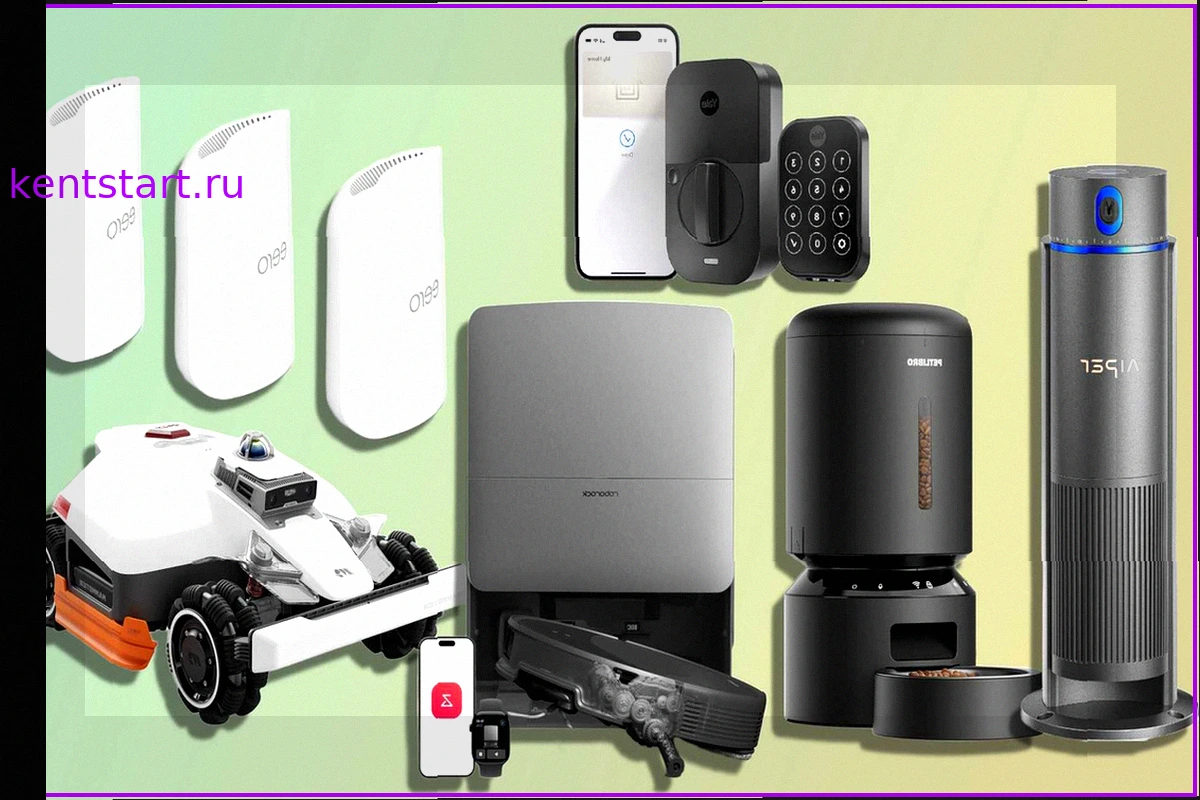
11 Умных Гаджетов, Которые Автоматизируют Домашние Дела
Эпоха, когда «умный дом» сводился к голосовому помощнику, который едва слышал ваши команды, прошла. Современные технологии позволяют дому самостоятельно пылесосить, удаленно открывать двери, поливать газон по мере необходимости и даже предупреждать об утечках воды до того, как они нанесут ущер
Windows 11 и 10 получили экстренные патчи, но проблемы с AMD GPU остались
Сентябрьский «Вторник патчей» от Microsoft, хотя и закрыл более 700 уязвимостей в различных версиях Windows, привёл к новым проблемам. Среди них — сбой USB-аудио на Windows 11. Через неделю компания выпустила экстренные, внеочередные обновления для Windows 11 и Windows 10, чтобы устранить часть
Бесплатная командная строка PowerToys заменяет несколько функций поиска Windows
Командная палитра — часть пакета Microsoft PowerToys для Windows. Это мощный инструмент, который часто недооценивают. Он включает функцию поиска, объединяющую несколько возможностей поиска Windows в единый интерфейс. Установить PowerToys проще всего через Microsoft Store. После установки за
Рабочий стол Windows 11 стал полноэкранной рекламой фильмов о Гарри Поттере
Недавно компания Microsoft вызвала недовольство среди некоторых пользователей, разместив рекламное объявление, которое занимает весь фон рабочего стола Windows 11. Эта реклама появилась в виде обоев, установленных через приложение Bing Wallpaper. Полноэкранные обои рекламируют коллекцию из
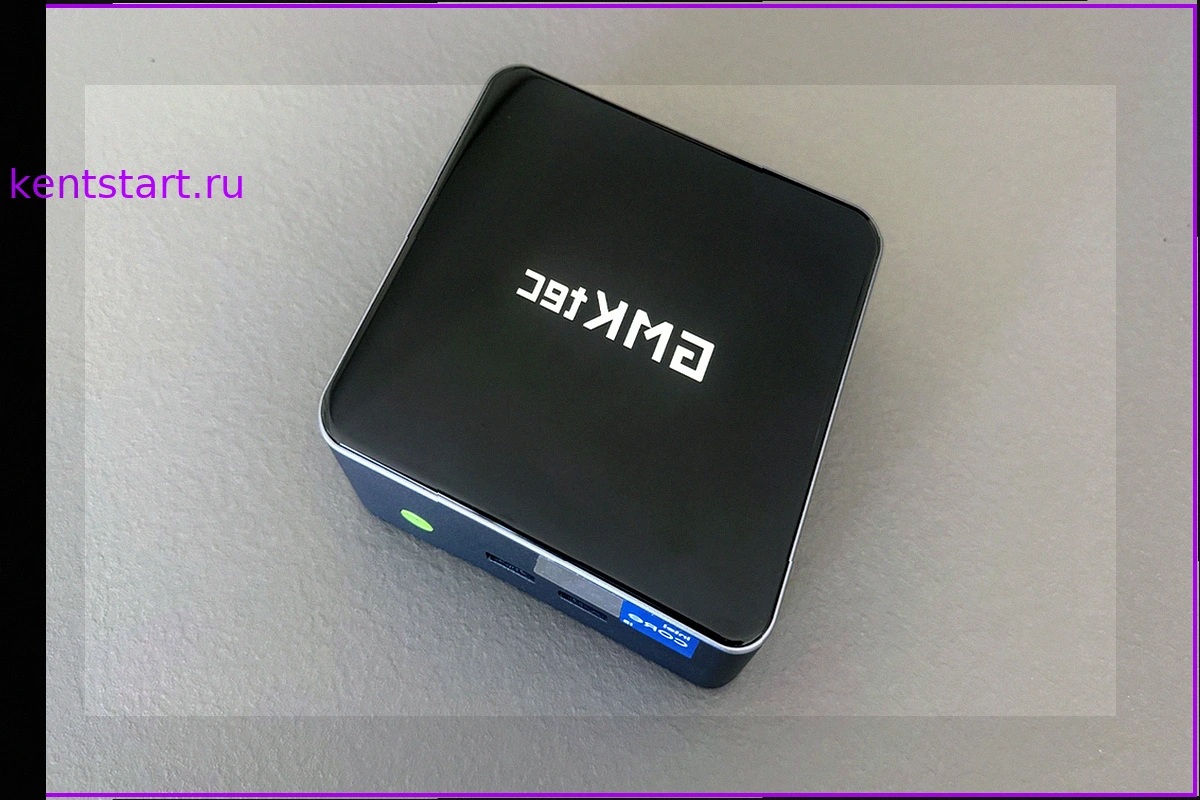
Обзор GMKtec M3 Pro: Мощный мини-ПК для офиса с 32 ГБ ОЗУ
Краткий обзор Оценка экспертов Плюсы Высококачественный алюминиевый корпус и тихая система охлаждения 12 ядер и 16 потоков обеспечивают дост