Полное руководство по камере iPhone: режимы, масштабирование, портреты и секреты Camera Control
Глубокое понимание функционала приложения "Камера" на iPhone значительно улучшает качество ваших фотографий, даже если у вас нет доступа к нескольким объективам. Если вы стремитесь к более профессиональной мобильной фотографии, пришло время изучить, как мгновенно запускать камеру, какие режимы являются наиболее полезными и какие параметры следует установить по умолчанию. Мы подготовили подробное руководство по работе с камерой iPhone, которое поможет вам освоить все тонкости и секреты съемки на вашем устройстве.
Многие не знают обо всех секретах камеры iPhone
Как быстро открыть камеру на iPhone
Для быстрого доступа к приложению "Камера" на iPhone предусмотрено как минимум шесть различных методов. Хотя такое разнообразие может показаться излишним, оно позволяет каждому пользователю выбрать наиболее подходящий и удобный способ запуска:
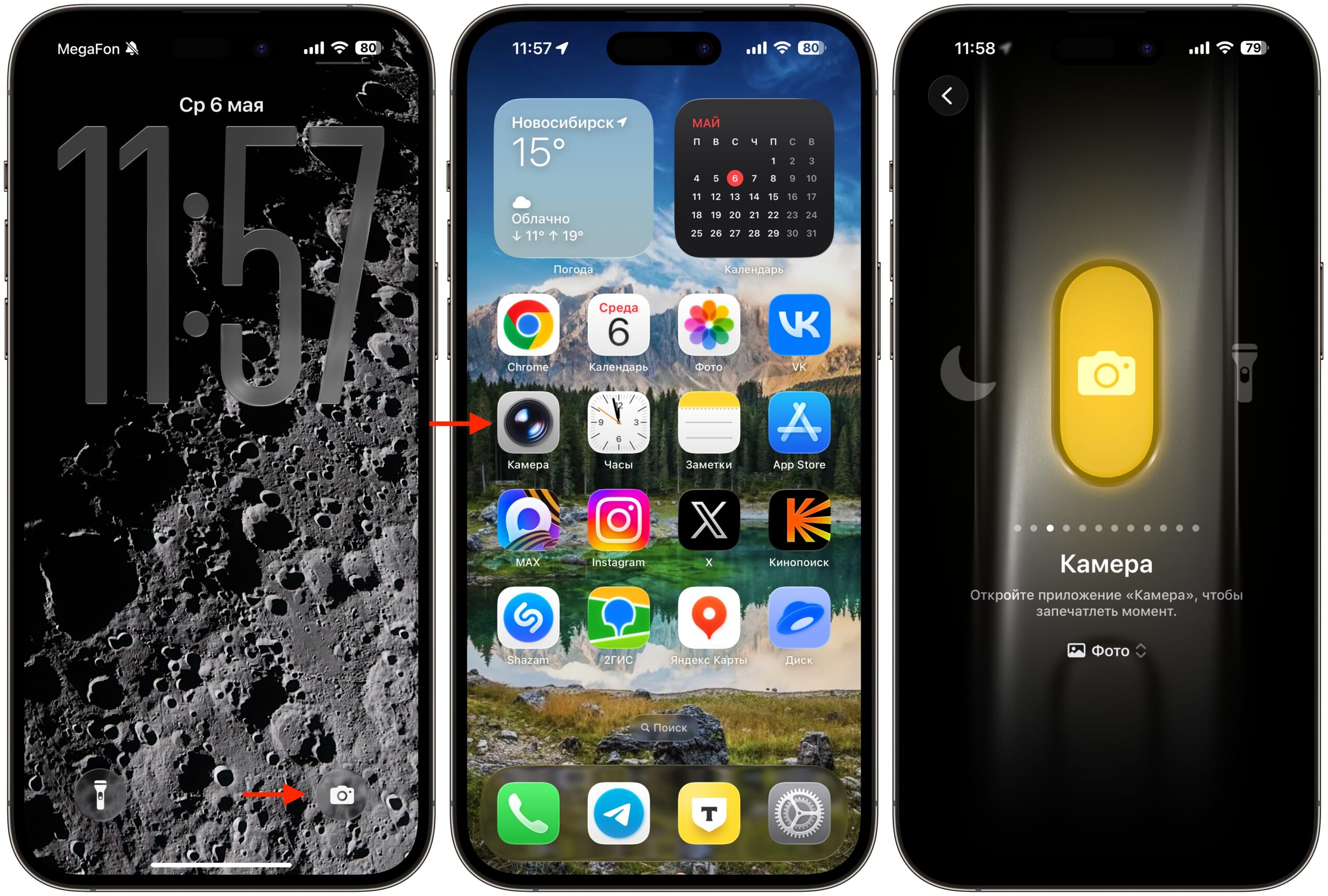
Способов открыть камеру на iPhone реально много
- Свайп влево по экрану блокировки — классический метод.
- Ярлык в правом нижнем углу экрана блокировки (его можно настроить).
- Кнопка Action Button на левом верхнем торце — можно назначить на запуск камеры или другого приложения.
- Кнопка Camera Control на правом нижнем торце — нажатие открывает камеру.
- Иконка приложения на рабочем столе (длительное нажатие открывает ярлыки для селфи и портрета).
- Через виджеты и шорткаты.
В версии iOS 26.1 добавлена функция, позволяющая отключить запуск камеры свайпом влево с экрана блокировки, что ранее приводило к случайным активациям в кармане. Эту настройку можно найти по пути: «Настройки» → «Камера» → «Запуск камеры смахиванием по экрану блокировки». Для функции Camera Control также предусмотрены детальные параметры: можно настроить её таким образом, чтобы для запуска требовался активный экран или двойное нажатие, что минимизирует вероятность случайных срабатываний.
Как быстро сделать фото или видео на iPhone
Экранная кнопка затвора — лишь один из множества вариантов. Camera Control представляет собой один из наиболее оперативных способов создания снимка: первое нажатие активирует приложение камеры, второе — делает фотографию. При этом ваш палец уже удобно расположен на кнопке, когда вы поднимаете телефон для съемки.
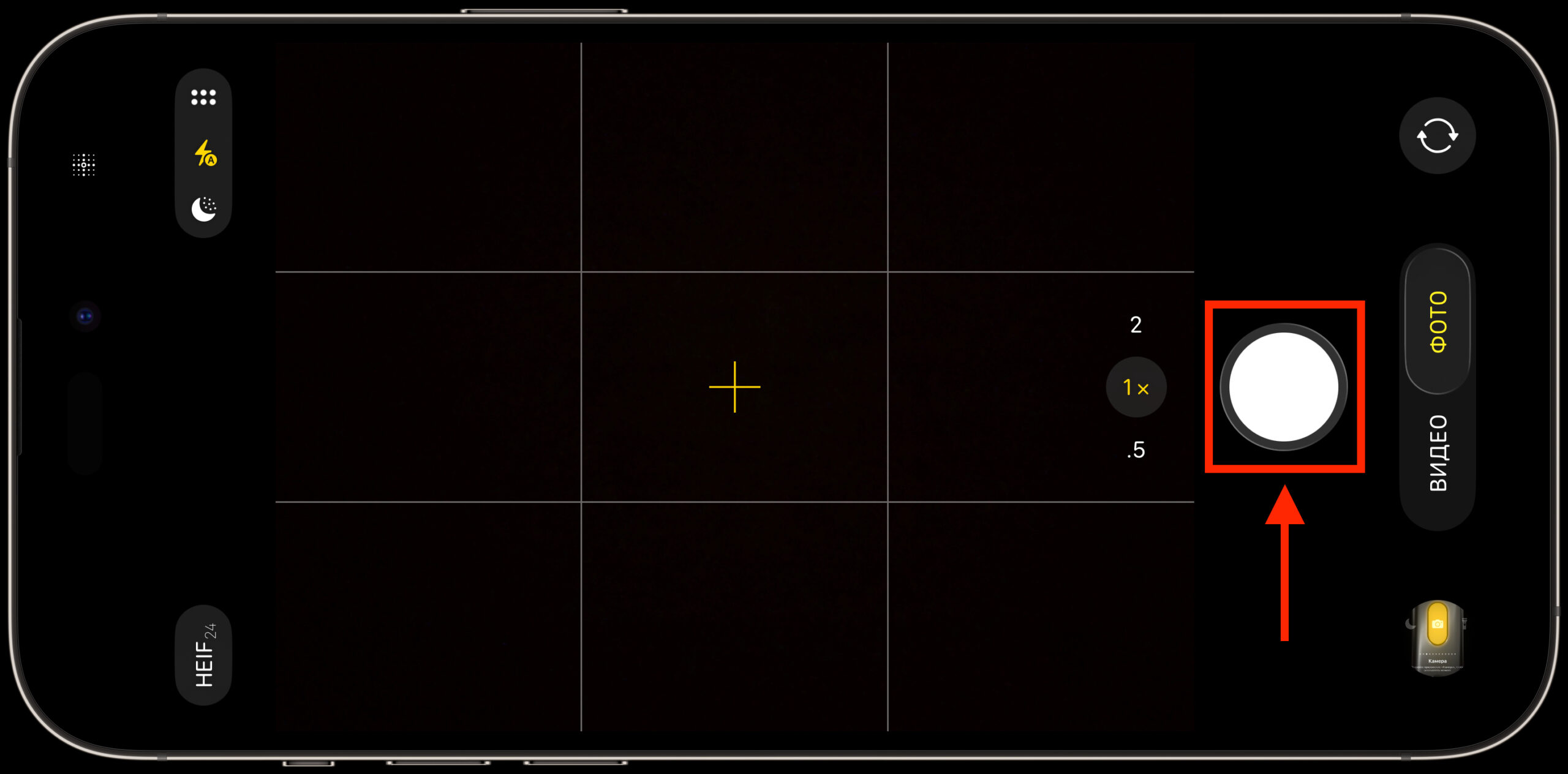
Снимать удобнее всего прямо с экрана
Физические кнопки регулировки громкости также могут служить спусковыми кнопками. По умолчанию, короткое нажатие на любую из них делает снимок. Удержание кнопки уменьшения громкости активирует запись видео, а удержание кнопки увеличения громкости — серийную съемку. В системных настройках это поведение можно гибко изменить, например, назначив обе кнопки на функцию записи видео.
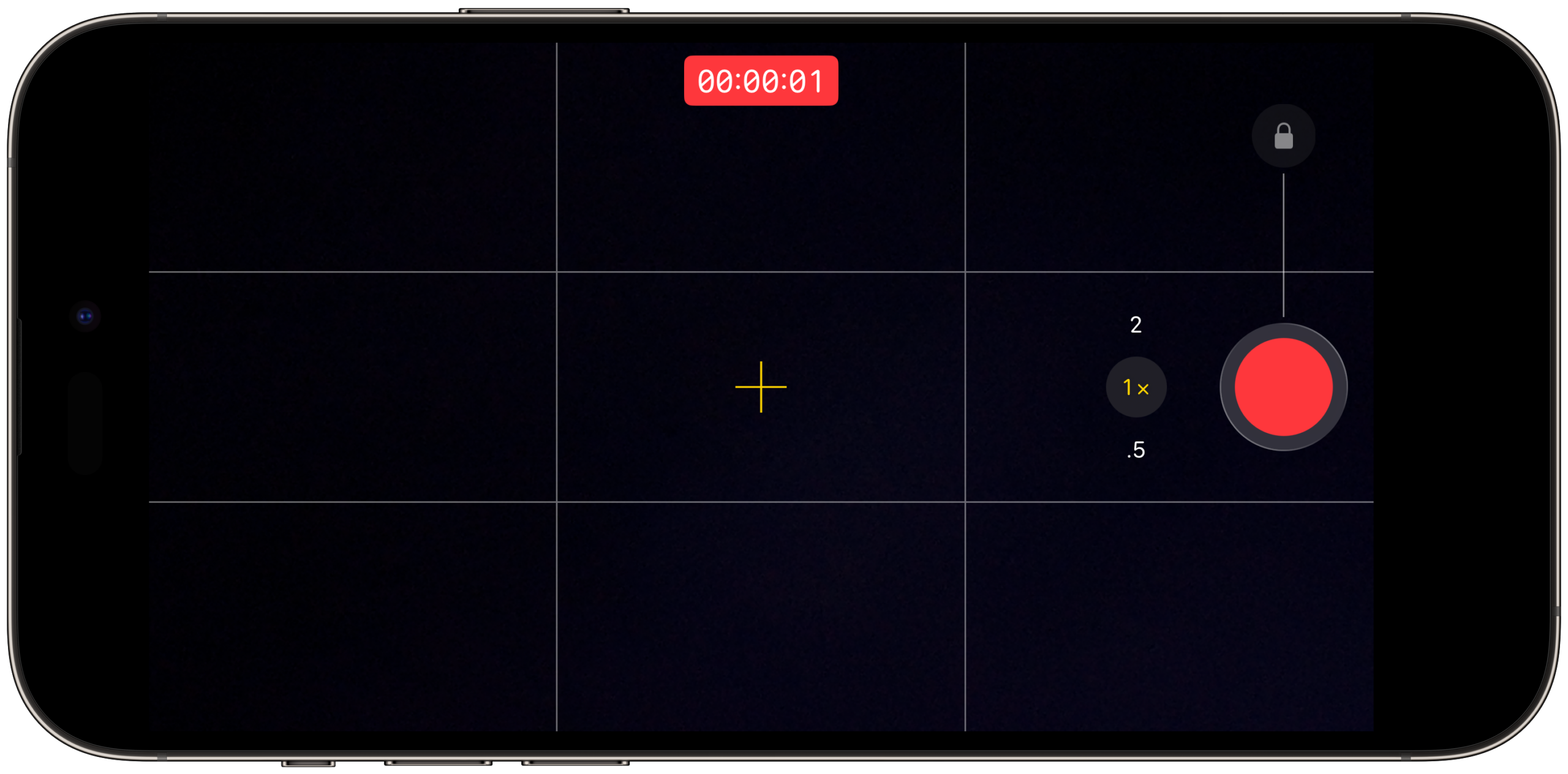
Можно зажать кнопку фото и начнется съемка видео
Дополнительно, на самой экранной кнопке доступна функция QuickTake. При её удержании начинается запись видео, которая прекращается сразу после того, как вы отпустите палец. Чтобы продолжить запись без необходимости удерживать кнопку, её можно сдвинуть вправо. Если же вы сразу сдвинете кнопку влево, активируется режим серийной съемки, который будет продолжаться до тех пор, пока вы не отпустите палец.
Масштабирование в камере iPhone: как правильно приближать фото и видео
Хотя масштабирование изображения двумя пальцами по экрану является рабочим методом, оно не всегда оптимально, поскольку может вызывать нежелательные движения устройства, что приводит к дрожанию видео. Гораздо удобнее использовать специальные переключатели «1x» и «2x», расположенные непосредственно над кнопкой затвора: одно касание мгновенно переключает между заданными уровнями приближения.
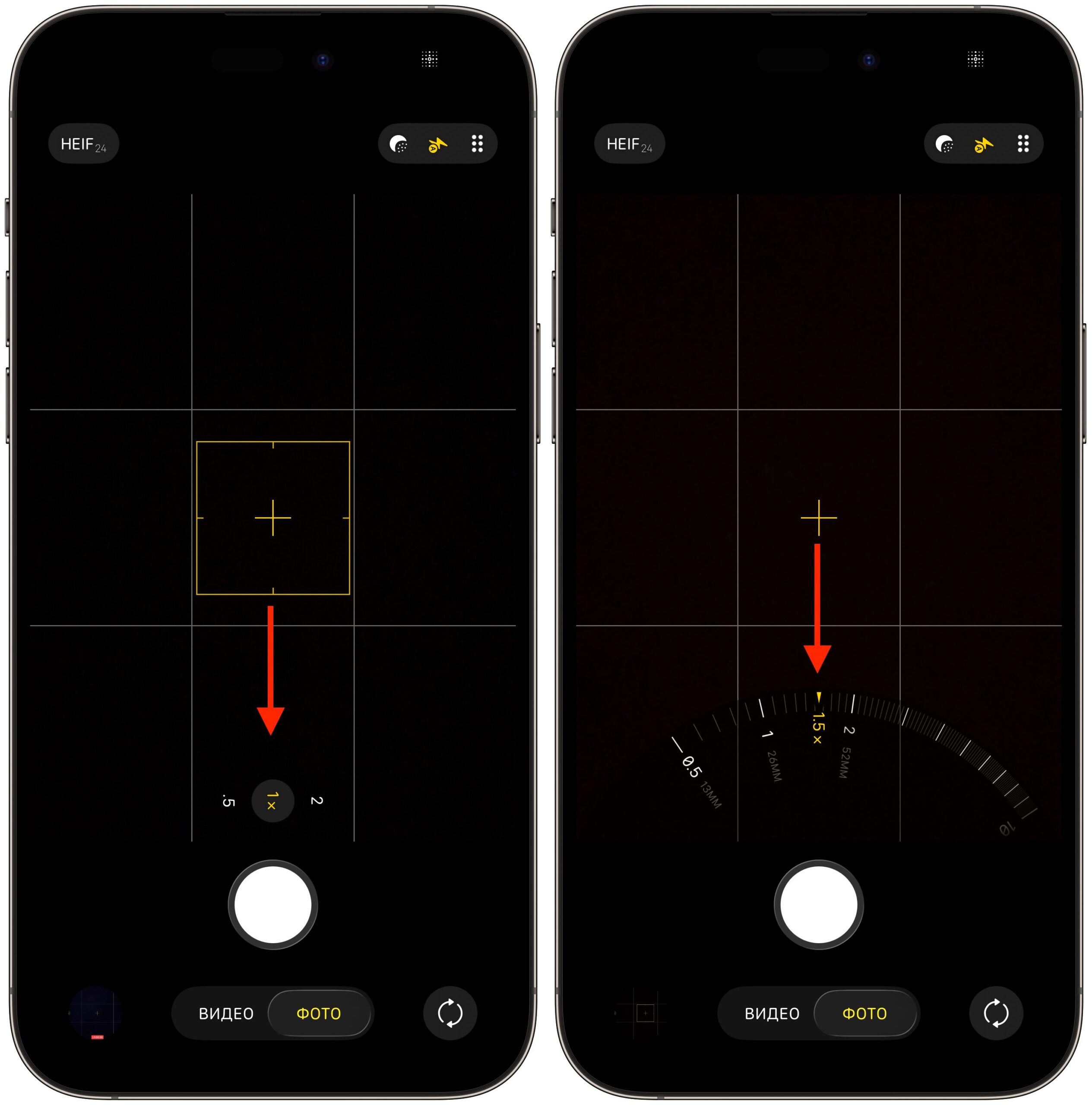
Переключайте зум с помощью цифр и колесика
Для достижения более плавного изменения масштаба следует нажать на цифру зума и, не отрывая пальца, провести им влево или вправо. Это действие вызовет появление колеса точной настройки, позволяющего тонко регулировать приближение. По завершении настройки, палец можно просто убрать или потянуть вниз, чтобы скрыть колесо. Стоит отметить, что грамотное использование зума может значительно улучшить качество фона на ваших снимках, ничуть не уступая возможностям портретного режима.
Настройки камеры iPhone: где искать и какие есть
Переключение между различными режимами съемки осуществляется свайпом влево или вправо: фото-режимы находятся справа от стандартного, а видео-режимы — слева. Прикосновение к экрану устанавливает точку фокусировки и экспозиции, а длительное касание фиксирует эти параметры. При активной блокировке движение пальца вверх или вниз позволяет быстро скорректировать экспозицию, что гораздо оперативнее, чем использовать отдельный ползунок.
Значок, состоящий из шести кружков, расположенный в правом верхнем углу, открывает выдвижную панель с расширенными опциями. Некоторые параметры, доступные в верхней части интерфейса, дублируются и здесь, но в этой панели они предлагают более широкий выбор. К примеру, если в быстром доступе вспышку можно установить только в режимы «авто» или «выкл», то в расширенной панели появляется возможность принудительного включения.
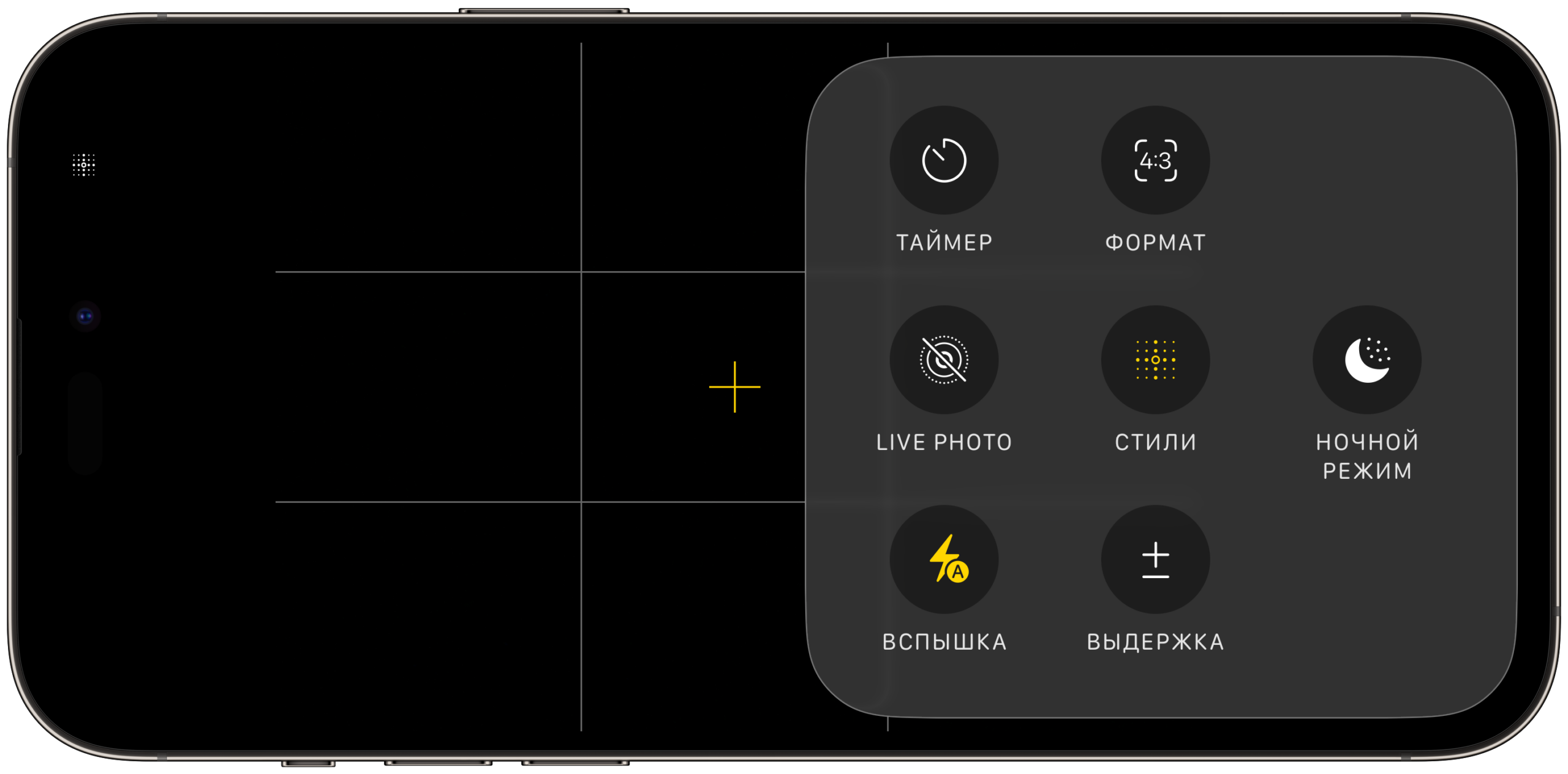
Быстрые настройки всегда будут у вас под рукой
Внутри панели доступны:
- Live Photos — режимы авто, вкл, выкл.
- Таймер на 3, 5 или 10 секунд.
- Ползунок экспозиции для регулировки яркости.
- Фотографические стили — эффекты, применяемые непосредственно во время съемки и работающие тоньше обычных фильтров.
- Соотношения сторон 4:3, 16:9 и квадрат 1:1.
- Ночной режим с разными интервалами выдержки.
Если у вас возникли трудности с поиском или использованием определенных настроек, вы всегда можете обратиться к официальной документации или сообществу пользователей, где вам смогут предоставить необходимую помощь.
Кнопка камеры на iPhone: расширенные возможности
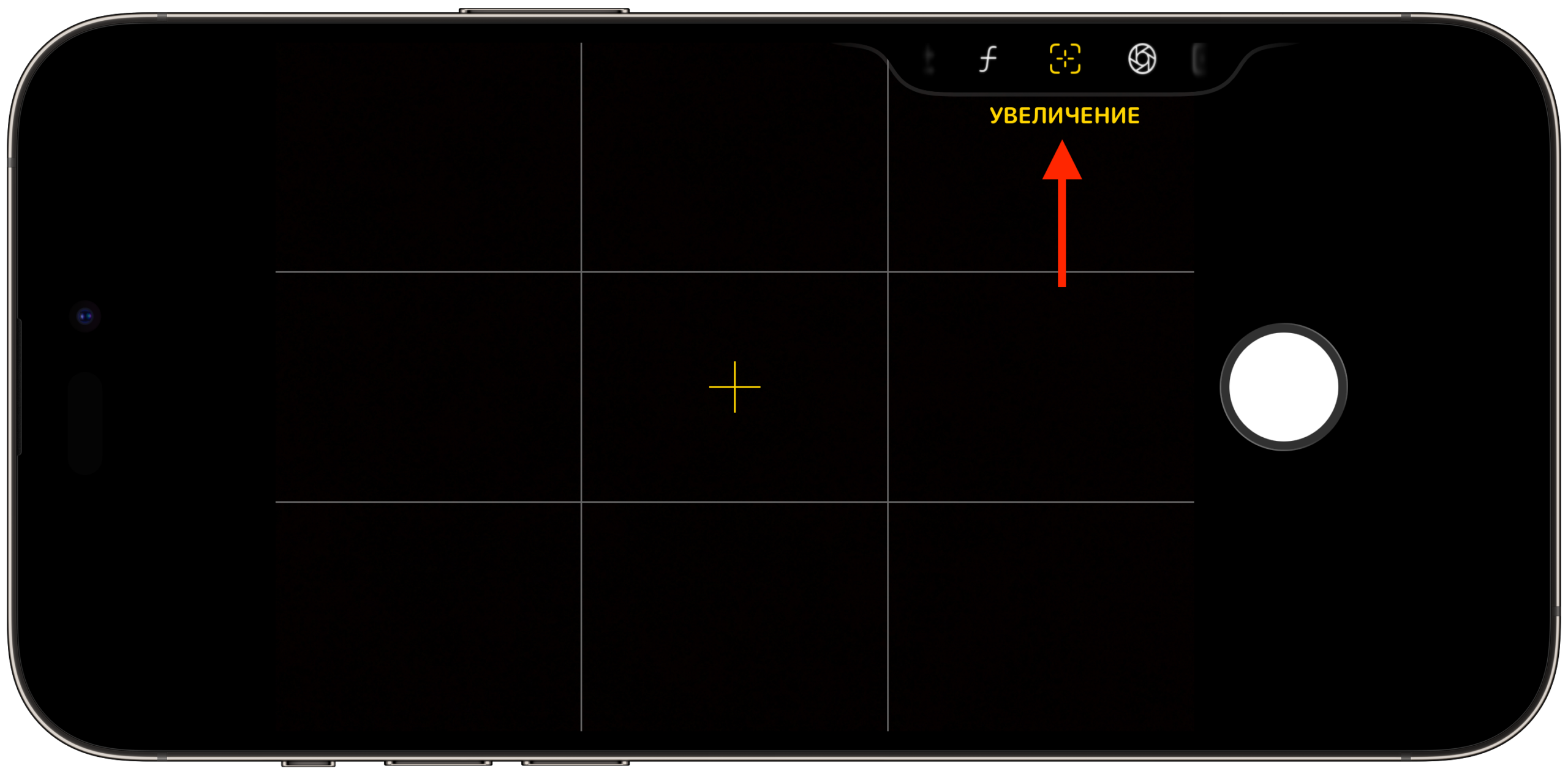
Кнопка камеры не только позволяет снимать и приближать, но и настраивать другие параметры
Camera Control представляет собой не просто механическую кнопку, а полноценную сенсорную поверхность. Легкое, частичное нажатие на нее открывает доступ к различным регулировкам, а двойное частичное нажатие служит для переключения между этими параметрами. Таким образом, можно удобно выбирать уровень оптического зума, активную камеру, фотографический стиль, экспозицию и другие настройки, а затем точно регулировать их, скользя пальцем по поверхности кнопки.
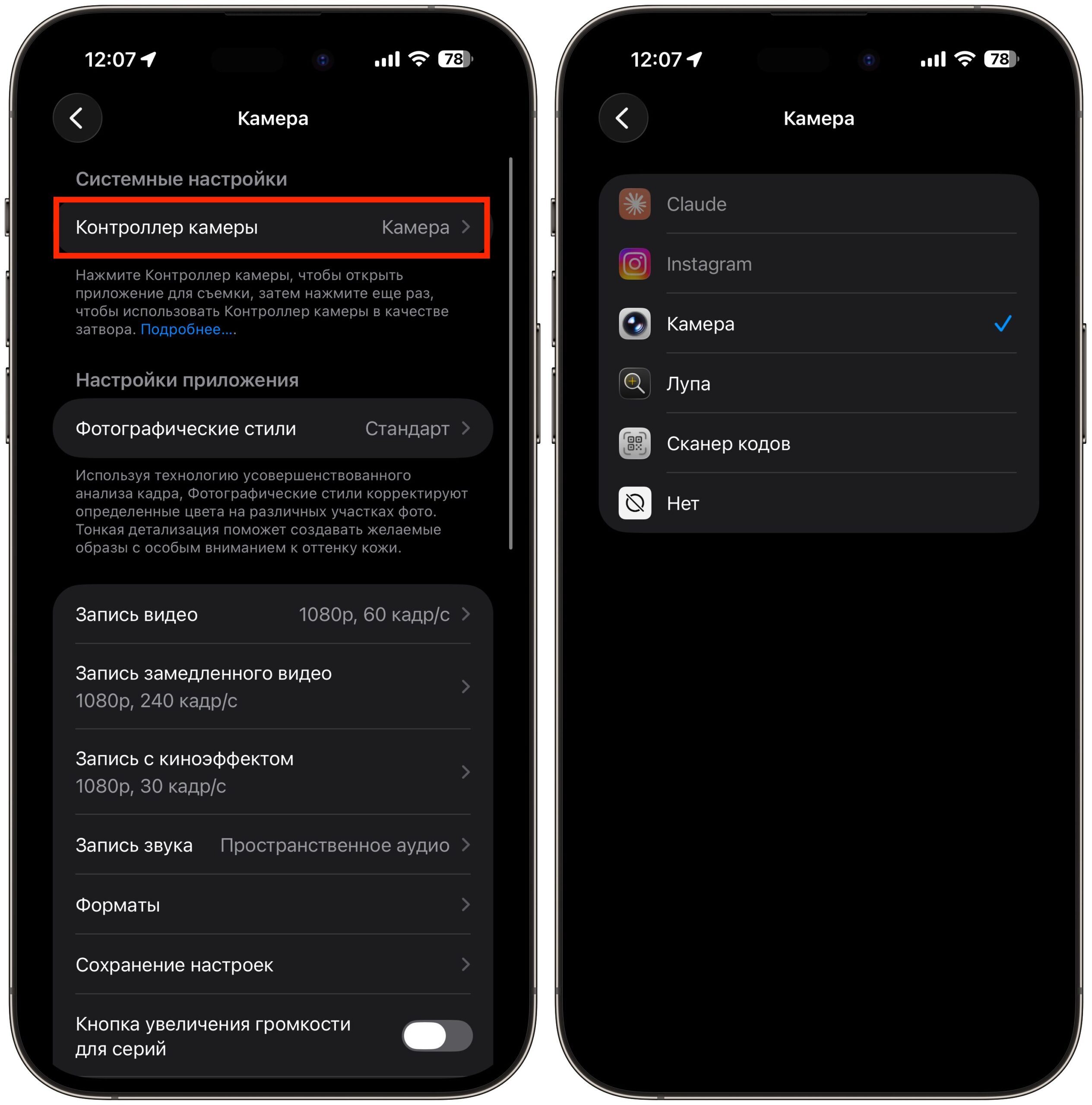
Кнопкой можно запускать другие приложения
Если вы обнаружите, что чувствительность регулировок слишком высока, их можно деактивировать в системных настройках, оставив за этой кнопкой лишь функции запуска приложения камеры и непосредственной съемки. Более того, Camera Control допускает интеграцию со сторонними фотоприложениями, такими как Halide или Moment Pro Camera 2.
Как снимать портреты и панорамы на iPhone
Помимо стандартного режима фотосъемки, iPhone предлагает специальные режимы «Портрет» и «Панорама». В портретном режиме программно имитируется размытие фона; глубина сцены рассчитывается на основе данных одного снимка, даже при отсутствии дополнительного объектива для определения глубины.
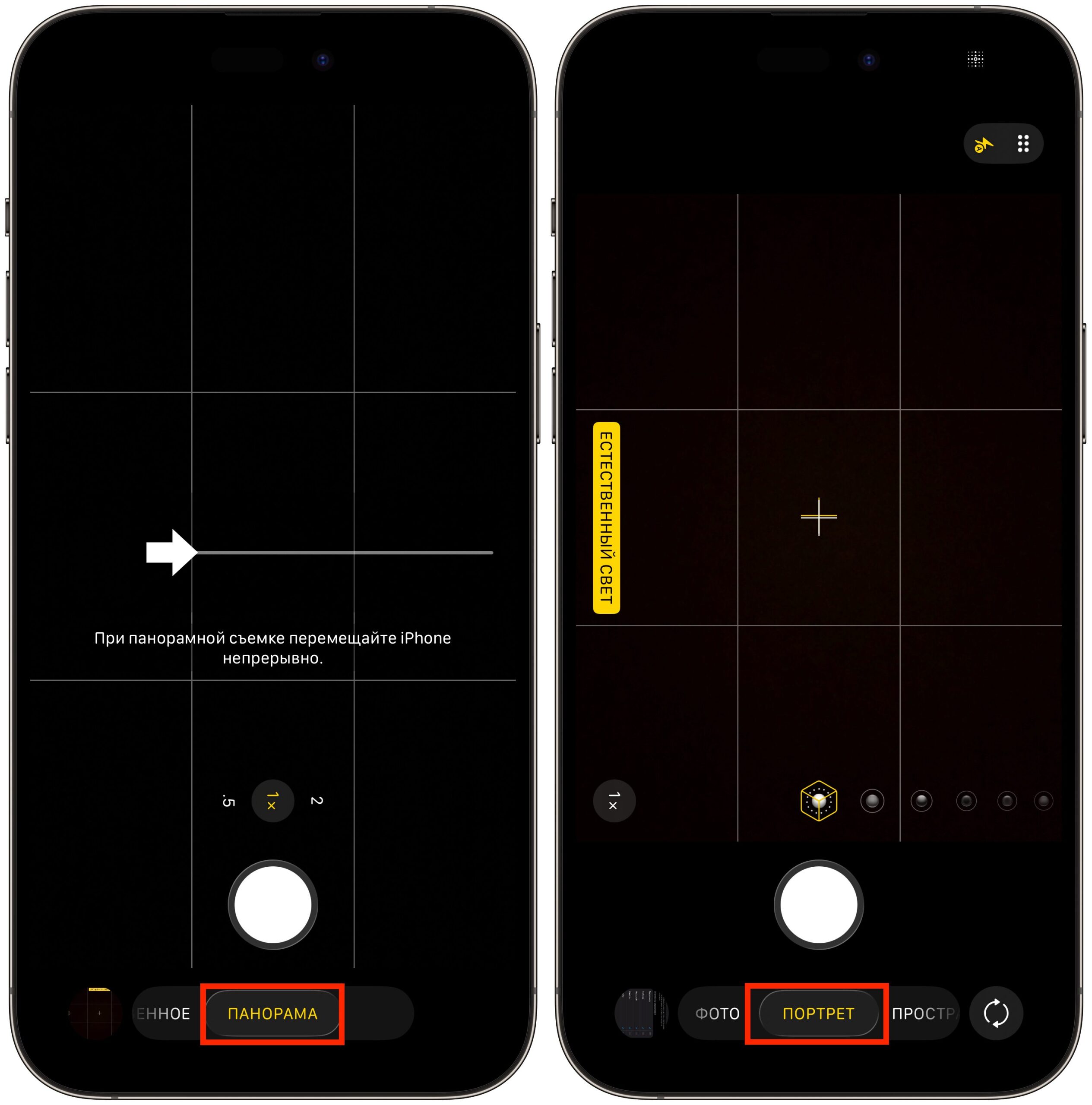
Не забывайте про отдельные режимы съемки
Важный нюанс: создать портретный снимок можно и в обычном режиме фото. Когда камера идентифицирует человека или животное в кадре, в левом нижнем углу интерфейса появляется иконка в виде курсивной буквы «f». Прикосновение к этой иконке позволяет одновременно сделать "живое фото" и портретный снимок. Эффект размытия фона можно впоследствии активировать или деактивировать в приложении «Фото».
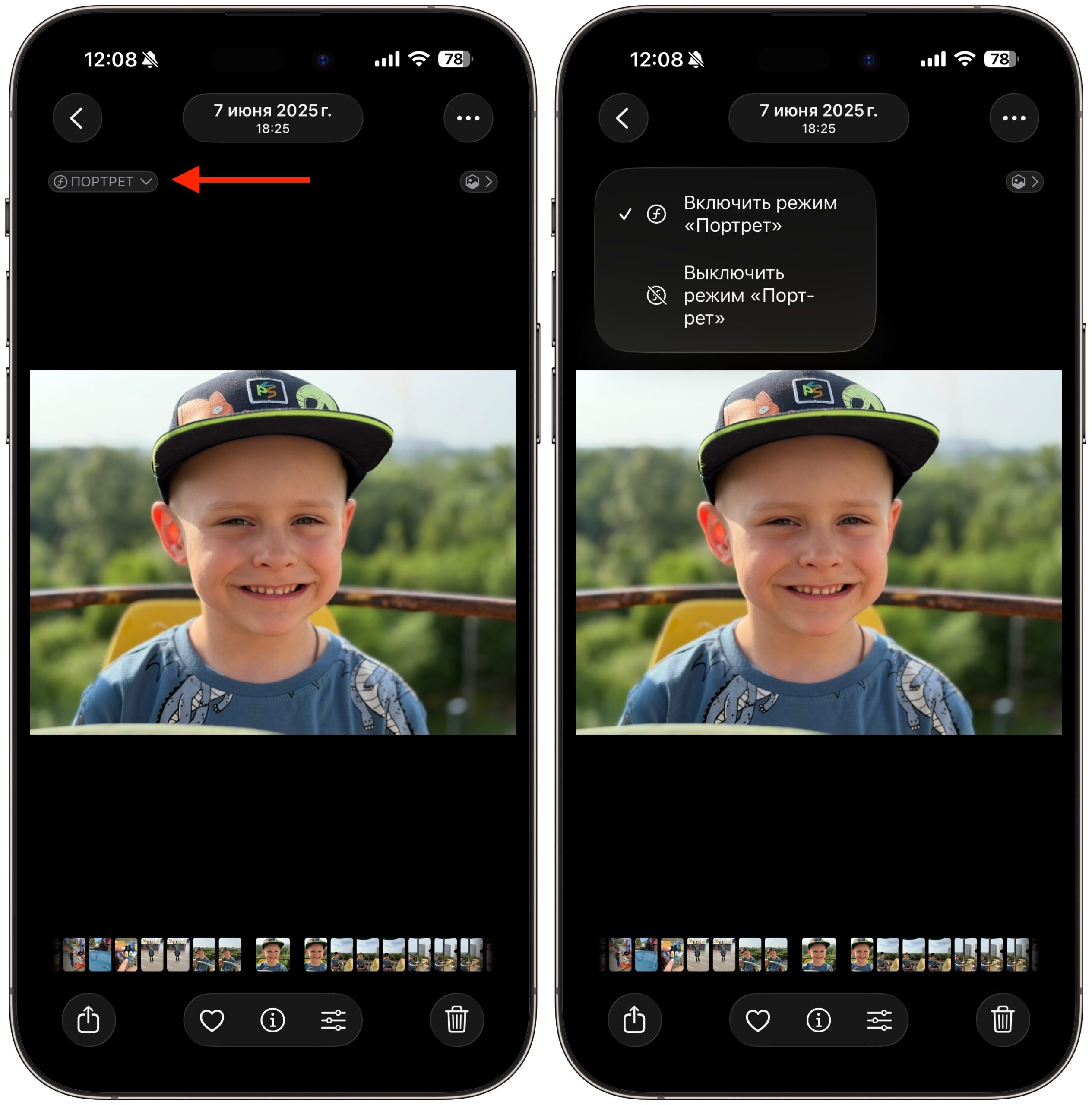
Портретный режим можно включить или выключить и после съемки
Однако у данного метода есть одно ограничение: регулировка степени размытия фона и выбор эффектов портретного освещения доступны только на этапе последующего редактирования, а не во время съемки. В специальном режиме «Портрет» эти параметры можно настраивать непосредственно перед нажатием кнопки затвора, при этом данный режим эффективно работает не только с людьми, но и с едой, напитками и различными объектами. Для создания качественной панорамы рекомендуется не перемещать камеру руками, а зафиксировать руки и корпус, осуществляя поворот от бедер. Это помогает добиться более ровной линии горизонта.
Отличия фронтальной камеры в iPhone 17 от старых моделей
Значительным усовершенствованием в линейке iPhone 2025 года стала обновленная фронтальная камера. Оснащенная квадратным сенсором с разрешением 18 мегапикселей, она способна выполнять функции, которые недоступны стандартным фронтальным камерам.
Функция Center Stage по умолчанию автоматически корректирует масштаб изображения, приближая или отдаляя его, чтобы все участники находились в кадре. Ручная регулировка зума доступна с помощью стрелок в нижней части экрана. Рядом также расположена кнопка для изменения ориентации: уникальный квадратный сенсор позволяет устройству делать горизонтальные снимки, даже когда iPhone находится в вертикальном положении в руке.
Фронтальная камера также поддерживает портретный режим, как в обычном фоторежиме, так и в специализированном режиме «Портрет». Иконка с изображением человека в рамке, расположенная в верхней части экрана, служит для активации или деактивации автоматического поворота и автоматического зума.
Какое разрешение выбрать для фото на iPhone
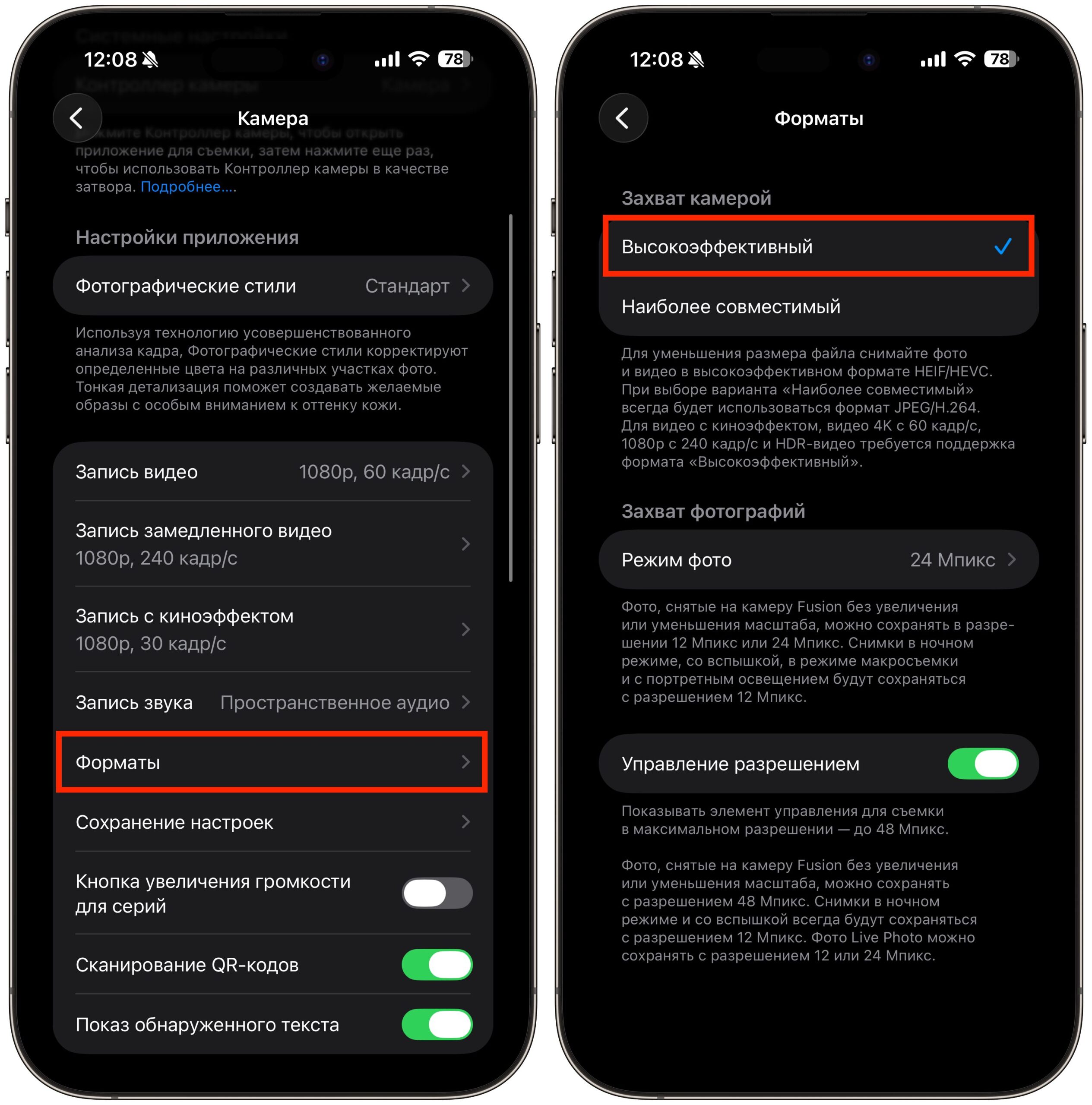
Этот формат занимает меньше места в памяти
Наилучшим выбором для фотографий является формат HEIF с разрешением 24 мегапикселя. Файлы HEIF значительно экономят место по сравнению с JPG, а при передаче на устройства, не являющиеся продуктами Apple, iPhone автоматически конвертирует снимки в формат JPG для обеспечения совместимости. Вручную переключаться на JPG практически не имеет смысла.
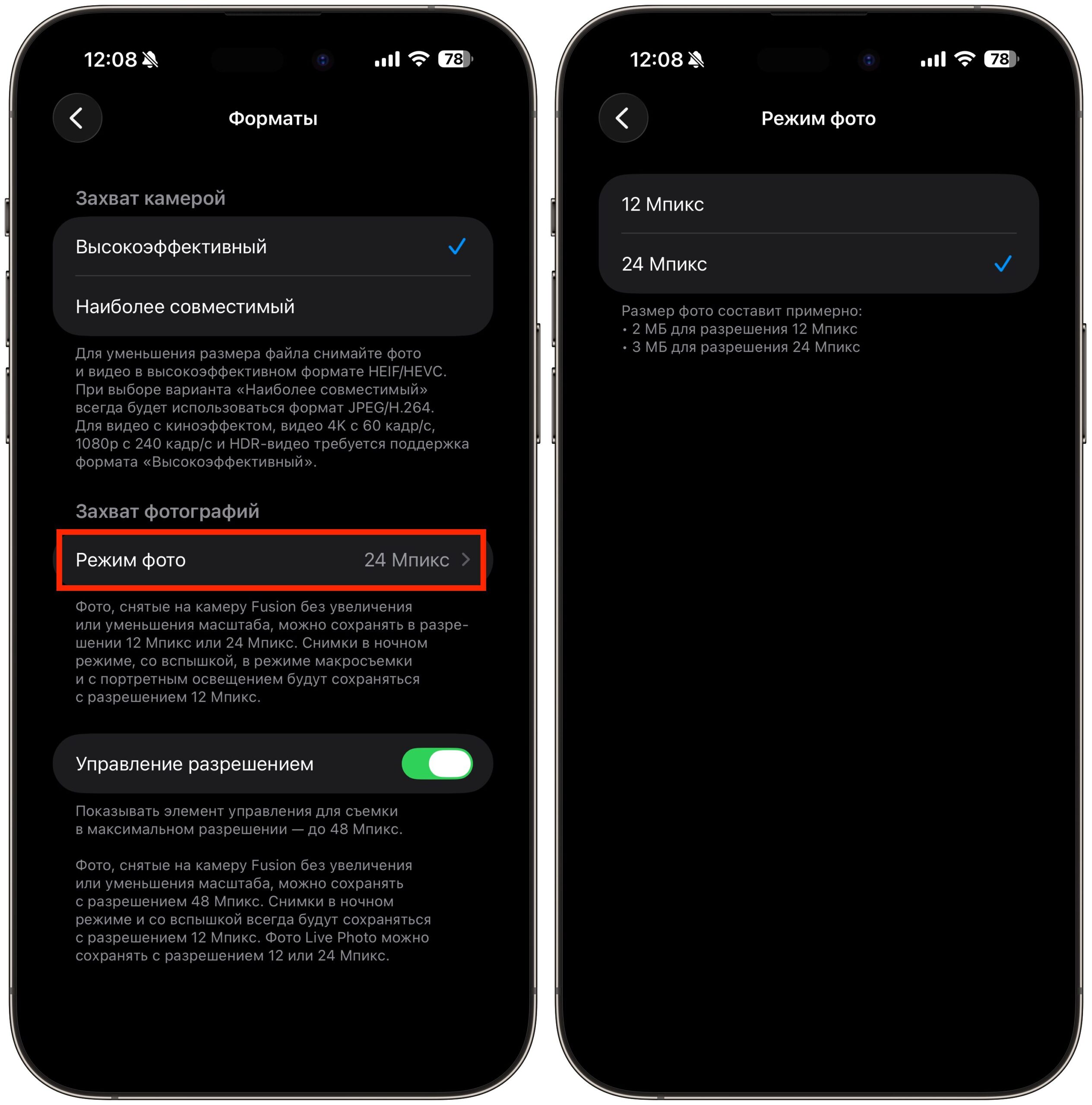
Рекомендую держать 24 МП для фото. Золотая середина
Если свободное место на устройстве заканчивается, можно уменьшить разрешение до 12 мегапикселей. Для пользователей, часто изменяющих эти параметры, предусмотрена возможность вынести их непосредственно в интерфейс приложения камеры, что позволяет оперативно переключать их.
Видео на iPhone: 4K, HDR и частота кадров
Apple предоставляет пользователям iPhone несколько режимов для видеосъемки: стандартное видео, режим «Action Mode», замедленная съемка и таймлапс. По умолчанию видео записывается в разрешении 4K с частотой 24 кадра в секунду и включенным HDR, что вполне достаточно для большинства сценариев. Если вы замечали, что звук в ваших видео кажется приглушенным, возможно, проблема кроется в качестве записи звука самой камерой iPhone, и этот аспект также поддается оптимизации.
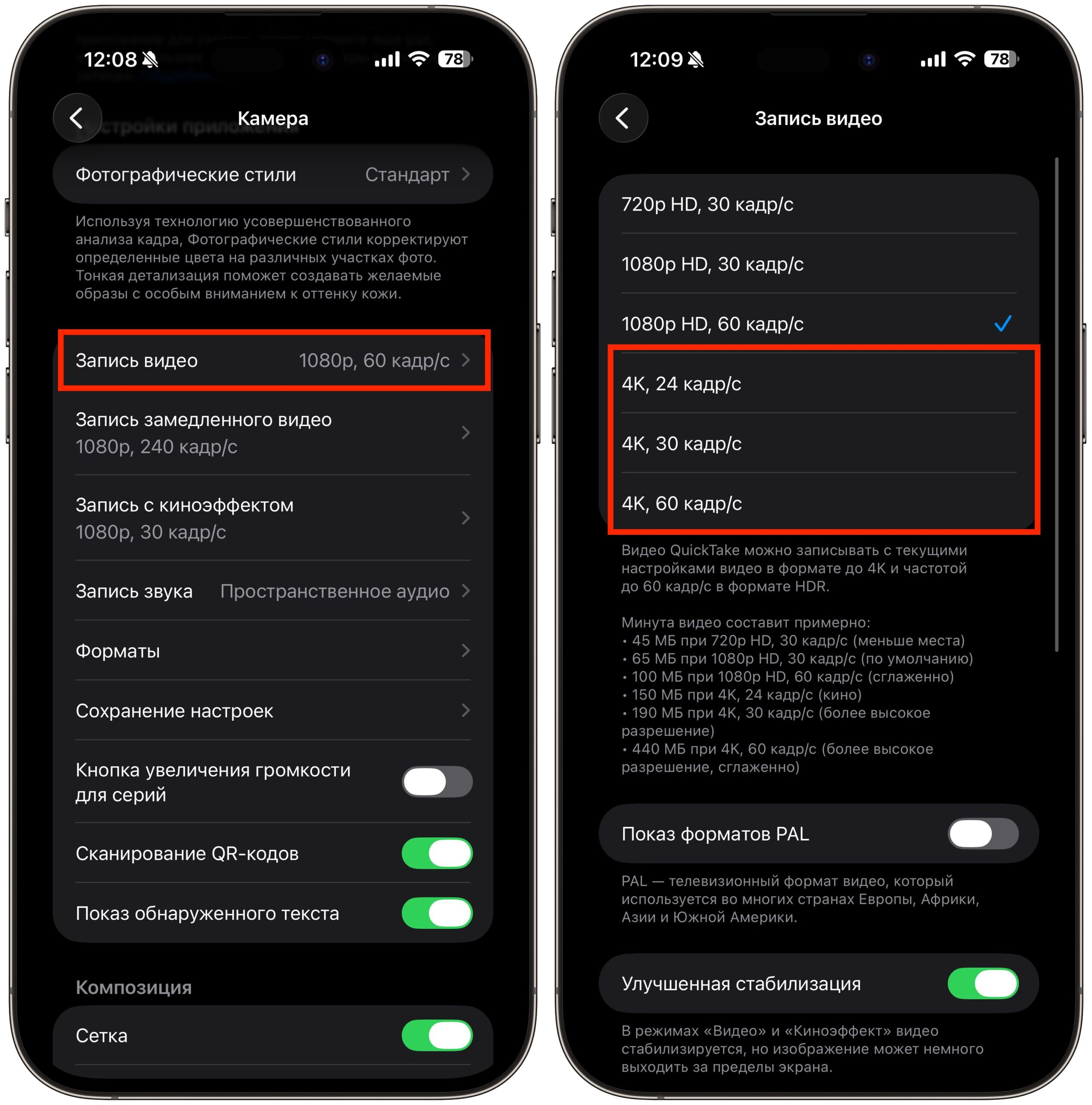
4K для видео есть с разной частотой кадров
Режим «Action Mode» не имеет отдельной вкладки; он активируется с помощью иконки бегущего человека, доступной в стандартном видеорежиме. Хотя разрешение в этом режиме снижается до 2,8K, качество стабилизации изображения значительно улучшается, что делает его идеальным для съемки движущихся объектов, таких как дети или животные. Замедленная съемка предлагается в двух конфигурациях: 120 кадров в секунду при разрешении 4K или 240 кадров в секунду при разрешении 1080p. Режим таймлапс полностью автоматизирован, и частота кадров адаптируется в зависимости от общей продолжительности записываемого ролика.
Особого внимания заслуживает режим «Dual Capture». Он позволяет одновременно записывать видеопоток с основной и фронтальной камер, при этом изображение с функции Center Stage накладывается поверх основного видео. Стабилизация изображения эффективно работает на обеих камерах, а положение дополнительного окна можно свободно выбирать в одном из четырех углов экрана.
Каждая функция и каждый элемент управления в приложении камеры становятся максимально ценными, когда вы стремитесь использовать все возможности вашего устройства по максимуму. Для пользователей, которые снимают нечасто и в основном для обмена в мессенджерах, достаточно освоить Camera Control, кнопки регулировки громкости и базовый автоматический режим. Однако тем, кто подходит к фотографии более осознанно, имеет смысл уделить время изучению панели расширенных настроек, установить формат HEIF 24 Мп, видео 4K 24 кадра в секунду и протестировать режим Dual Capture. Это позволит существенно раскрыть полный потенциал камеры iPhone.
Похожие новости в рубрике «Приложения для iOS»
Все материалы →
Я полностью перешел на МАКС: почему я теперь пользуюсь национальным мессенджером каждый день
Я долго сомневался, но в итоге решился полностью перейти на МАКС. Хотя некоторые рабочие чаты еще остались в Telegram, с близкими и друзьями я теперь общаюсь исключительно в этом национальном мессенджере. И, к моему удивлению, я пользуюсь им каждый день и не испытываю никаких неудобств. Оказал
Стоит ли покупать iPhone 16 Pro Max в 2026 году?
Хотя iPhone 16 Pro Max по-прежнему является одним из мощнейших смартфонов на рынке, важно отметить, что Apple прекратила его производство еще в сентябре 2025 года. Это означает, что сейчас в продаже доступны лишь остатки со складов, а не новые устройства. При этом, если сравнить текущие цены в
Как оформить и использовать зарубежную eSIM от Сбера для путешествий на iPhone
Собираетесь за границу и беспокоитесь о стоимости мобильного интернета? Забудьте о высоких тарифах роуминга и поиске местной SIM-карты в аэропорту. Сбер предлагает удобное решение: в приложении Сбербанк Онлайн вы можете приобрести зарубежную eSIM всего за пару минут. Ваш iPhone будет на связи
Выбираем Apple Watch в 2026 году: Какую модель стоит купить?
Выбирая Apple Watch в 2026 году, многие инстинктивно стремятся к новейшей модели — Series 11, полагая, что новое всегда лучше. Однако, что если выяснится, что Series 11 оснащены тем же процессором, что и прошлогодняя Series 10? При этом разница в цене может составлять тысячи рублей. В этой стат
Обновите iOS 26.5 сейчас: критически важные исправления для вашего iPhone и iPad
Apple выпустила обновления iOS 26.5 и iPadOS 26.5, устраняющие более 50 уязвимостей безопасности. Хотя активно эксплуатируемых проблем на момент релиза не обнаружено, публикация подробностей об этих уязвимостях потенциально предоставляет злоумышленникам информацию для атак на устройства, котор
Вышла macOS Tahoe 26.5: новые функции, автономность MacBook и скорость работы
Apple выпустила macOS Tahoe 26.5 — пятое крупное обновление текущей операционной системы для Mac. Хотя заметных новых функций немного, обновление включает доработки в Картах, новую схему подписок в App Store и фоновые исправления. Разбираемся, кому стоит обновляться сразу, а кому можно не торо