Новый домашний экран Roku: значительные изменения и руководство по использованию
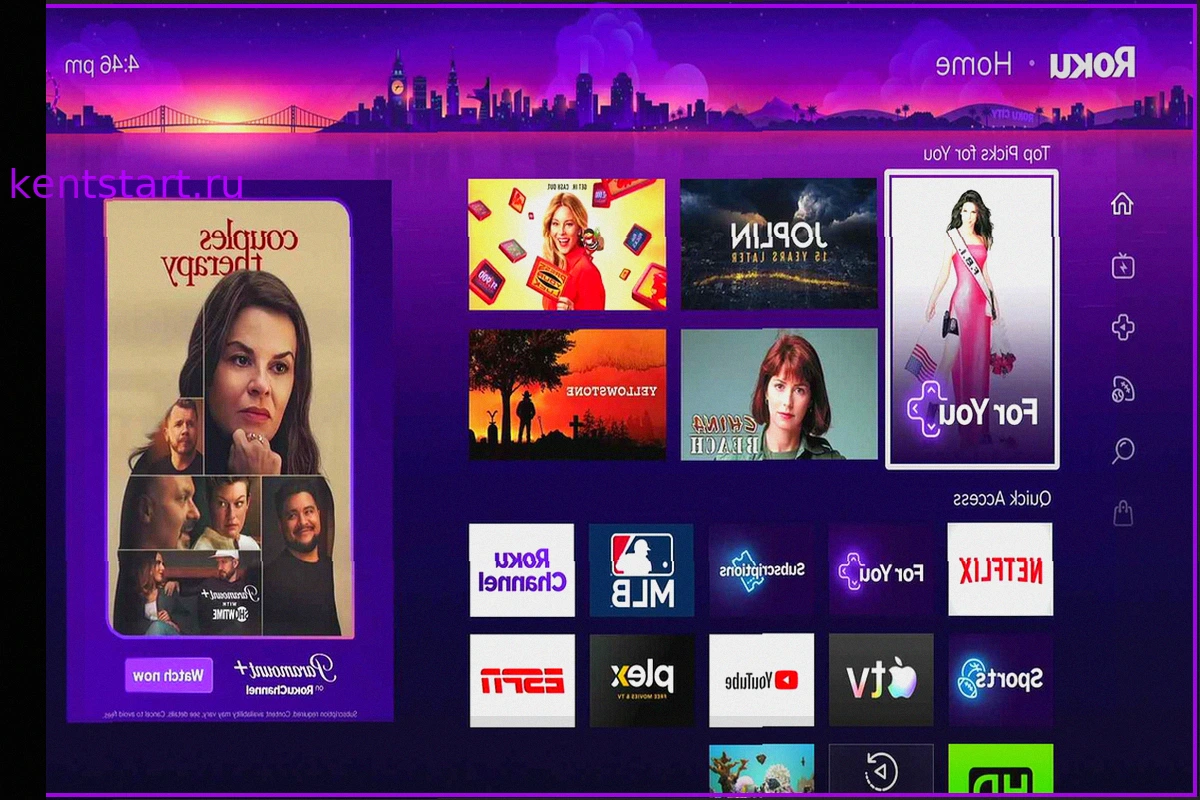
Roku представляет самые значительные изменения своего домашнего экрана за последнее десятилетие. Новый дизайн, который постепенно внедряется, включает строки рекомендаций, плитки быстрого доступа и подразделы по жанрам, заменяя собой простую сетку приложений. В некотором смысле это давно назревшее обновление, которое помогает пользователям лучше ориентироваться среди множества потоковых опций. Однако оно также может вызвать неоднозначную реакцию у тех, кто привык к минималистичному интерфейсу Roku.
Возможно, вы не сразу увидите эти изменения, поскольку они внедряются поэтапно в течение нескольких месяцев. Однако стоит подготовиться, ведь после установки новой версии вернуться к старому домашнему экрану Roku будет невозможно. Вот как вы можете настроить его под себя:
Настройка рекомендаций (или их отключение)
В верхней части нового домашнего экрана Roku теперь отображается блок "Лучшие рекомендации для вас". Предполагается, что эти предложения будут улучшаться автоматически со временем, но вы можете ускорить процесс, выделив рекомендацию, нажав кнопку "*" на пульте и выбрав "Мне нравится это шоу" или "Мне не нравится это шоу". Чтобы полностью отключить эти рекомендации, перейдите в Настройки > Домашний экран > Строки рекомендаций, затем выберите "Скрыть".
Настройка панели быстрого доступа (или ее удаление)
Сразу под верхними рекомендациями вы увидите раздел "Быстрый доступ", содержащий значки приложений и ссылки на различные подразделы. Эти плитки со временем будут меняться, так как Roku пытается предсказать наиболее полезные для вас опции. Чтобы сделать это меню более предсказуемым, попробуйте закрепить некоторые из ваших любимых приложений. Прокрутите вниз до раздела "Ваши приложения", выделите приложение, затем нажмите кнопку "*" на пульте и выберите "Добавить в быстрый доступ".
Вы также можете закрепить в этом разделе свои любимые ярлыки меню. Это может быть полезно, например, если вы хотите получить более быстрый доступ к меню "Продолжить просмотр" Roku (которое позволяет возобновить просмотр фильмов и шоу, которые вы уже начали) или к конкретным жанрам, таким как "Спорт" и "Комедия". Но если вы предпочитаете скрыть этот новый раздел, это также возможно. Просто перейдите в Настройки > Домашний экран > Быстрый доступ, затем выберите "Скрыть".
Изменение размера значков на домашнем экране Roku
По умолчанию новый домашний экран Roku использует значительно меньшие значки приложений и контента, размещая пять штук в каждом ряду. Чтобы снова увеличить значки Roku, перейдите в Настройки > Домашний экран > Размер плиток, затем выберите "Средний" (четыре приложения в ряду) или "Крупный" (три приложения в ряду).
Связывание ваших подписок
В левой боковой панели Roku вы найдете действительно полезное меню "Подписки", которое предлагает фильмы и шоу для просмотра из потоковых сервисов, за которые вы уже платите. Хотя Roku старается автоматически распознавать ваши подписки (например, когда вы входите в приложение и начинаете его использовать), это не всегда работает, если вы недавно отменили услугу или только настраиваете новое устройство. Чтобы вручную настроить то, что отображается в меню "Подписки", прокрутите вниз до заголовка "Ваши подписки", затем прокрутите до кнопки "Обновить список". Выберите свои действующие подписки, затем нажмите "Сохранить изменения".
Использование меню "Для вас"
Меню, ранее известное как "Что посмотреть", теперь называется "Для вас", и его можно найти через левую боковую панель или главный домашний экран. Важно отметить, что именно здесь вы найдете раздел "Продолжить просмотр" для возобновления просмотра шоу с того места, где вы остановились, а также "Список сохранения" программ, которые вы отложили на потом.
Просмотр полного списка категорий
Ниже на домашнем экране вы найдете список жанров под заголовком "Настроение для чего?". Нажатие кнопки "Больше" приведет вас к полному списку. Если вы задавались вопросом, куда делись боковые меню "Рекомендуемые бесплатные" и "Ежедневные викторины", то теперь вы найдете их здесь. Обратите внимание, что любой из этих жанров также можно закрепить в меню "Быстрый доступ".
Возвращение старого домашнего экрана Roku (частично)
Хотя Roku не позволяет полностью отказаться от нового домашнего экрана, вы можете отменить большинство изменений с помощью нескольких настроек:
- Перейдите в Настройки > Домашний экран.
- В разделе "Строки рекомендаций" выберите "Скрыть".
- В разделе "Быстрый доступ" выберите "Скрыть".
- В разделе "Размер плиток" выберите "Средний" или "Крупный".
Некоторые незначительные отличия останутся. Вы больше не сможете настраивать левую боковую панель, а также не сможете скрыть строки "Лучшее из ваших потоковых сервисов" или "Перейти к" под списком ваших приложений. Но если вы просто хотите, чтобы меню приложений Roku было максимально простым, эти настройки в основном помогут достичь этой цели.
Мое мнение о новом домашнем экране
Хотя я могу обойтись без новых строк рекомендаций и отключу их на своих устройствах Roku, я ценю более быстрый доступ к таким вещам, как меню "Подписки" и строка "Продолжить просмотр". (Хотя было бы лучше, если бы последняя была встроена непосредственно в сам домашний экран.) Моя главная претензия заключается в том, что нельзя вручную изменить порядок элементов в панели быстрого доступа, а также нельзя переместить Netflix с верхней позиции, не удаляя его полностью. Значки, которые постоянно меняются местами, ведут к путанице, и это напоминание о том, что, хотя Roku все еще предоставляет некоторый контроль над новым домашним экраном, его бизнес-интересы могут иногда мешать.
Похожие новости в рубрике «Программы для Windows»
Все материалы →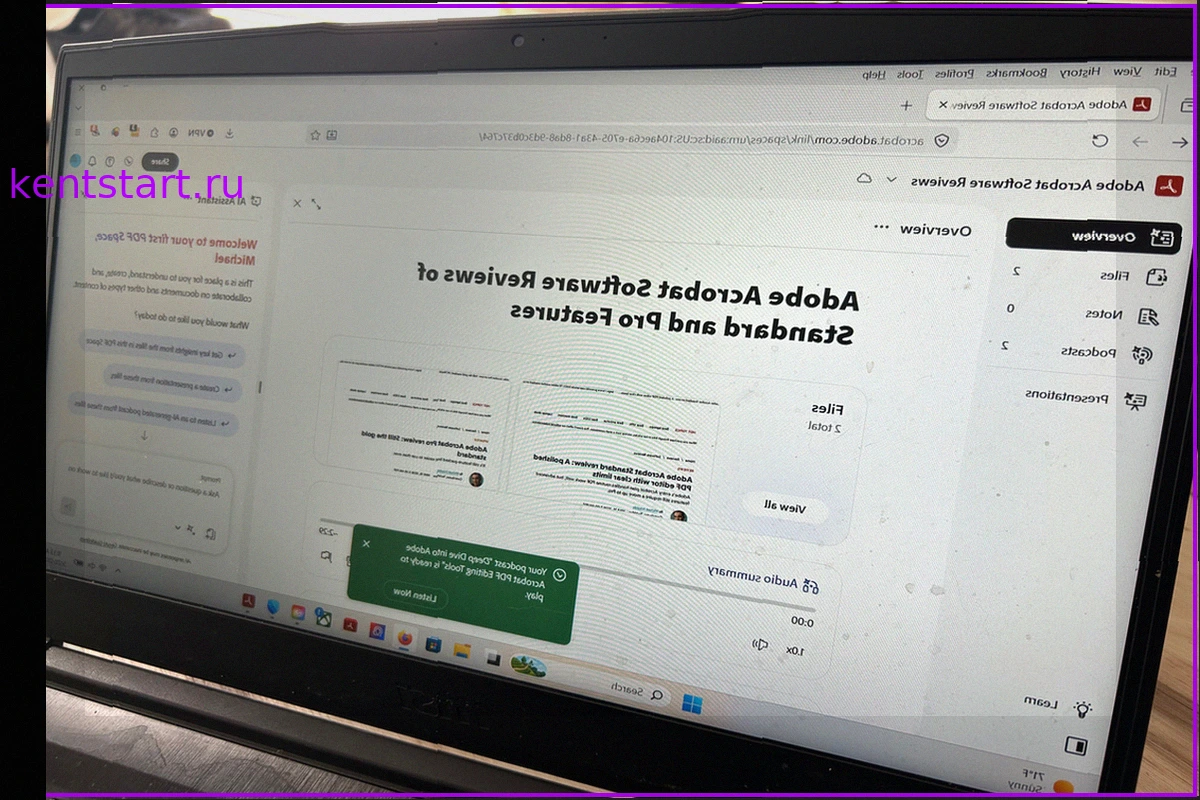
Обзор Adobe Acrobat Studio: Acrobat становится ИИ-рабочим пространством
Основные сведения: Оценка эксперта Плюсы Надежная основа для редактирования PDF-файлов. Полезно для навигации и анализа больших коллекций документов. Ответы ИИ могут ссылаться на исходные цитаты. Хорошо подходит для профессиональных рабочих процессов,
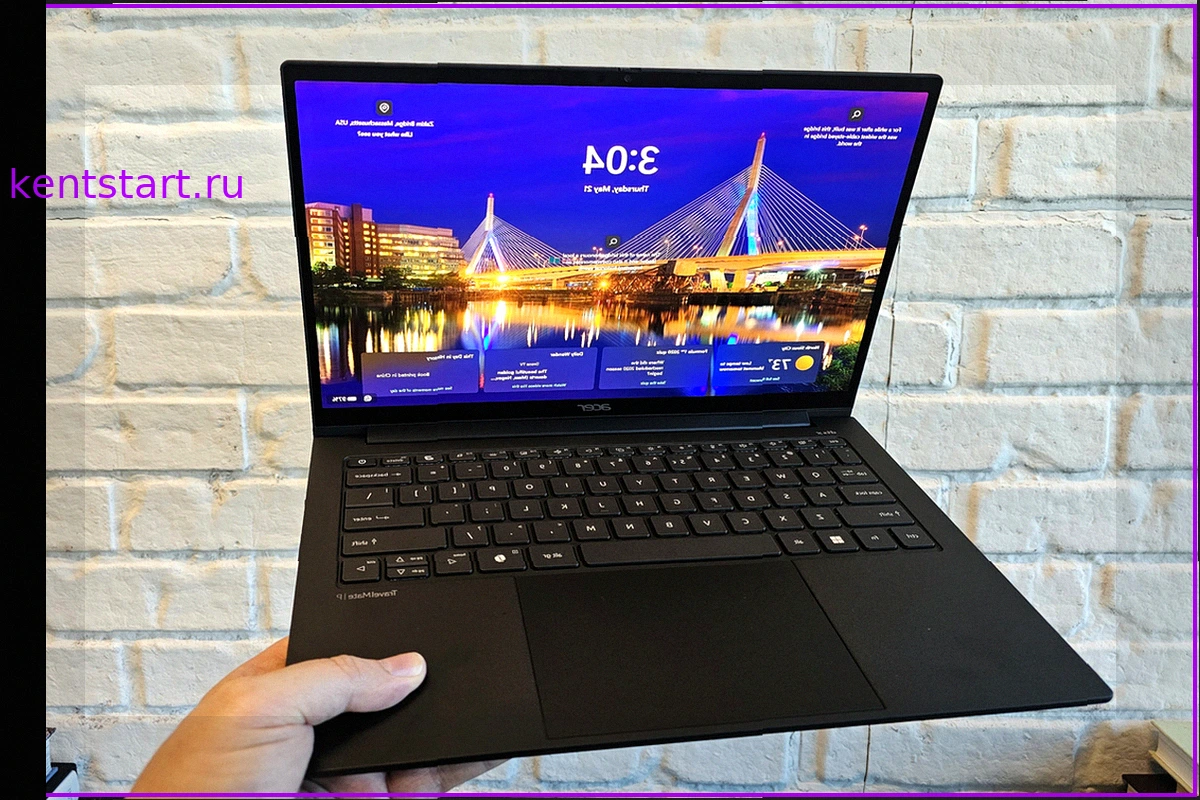
Acer TravelMate P6 14 AI: Легкий и долговечный ноутбук без компромиссов
Традиционно ноутбуки для путешествий, отличающиеся долгим временем автономной работы, были более тяжелыми и толстыми. Однако Acer TravelMate P6 14 AI разрушает этот стереотип, каким-то образом вмещая до 30 часов работы от аккумулятора в корпус, который весит менее 2,2 фунтов (около 1 кг). Э
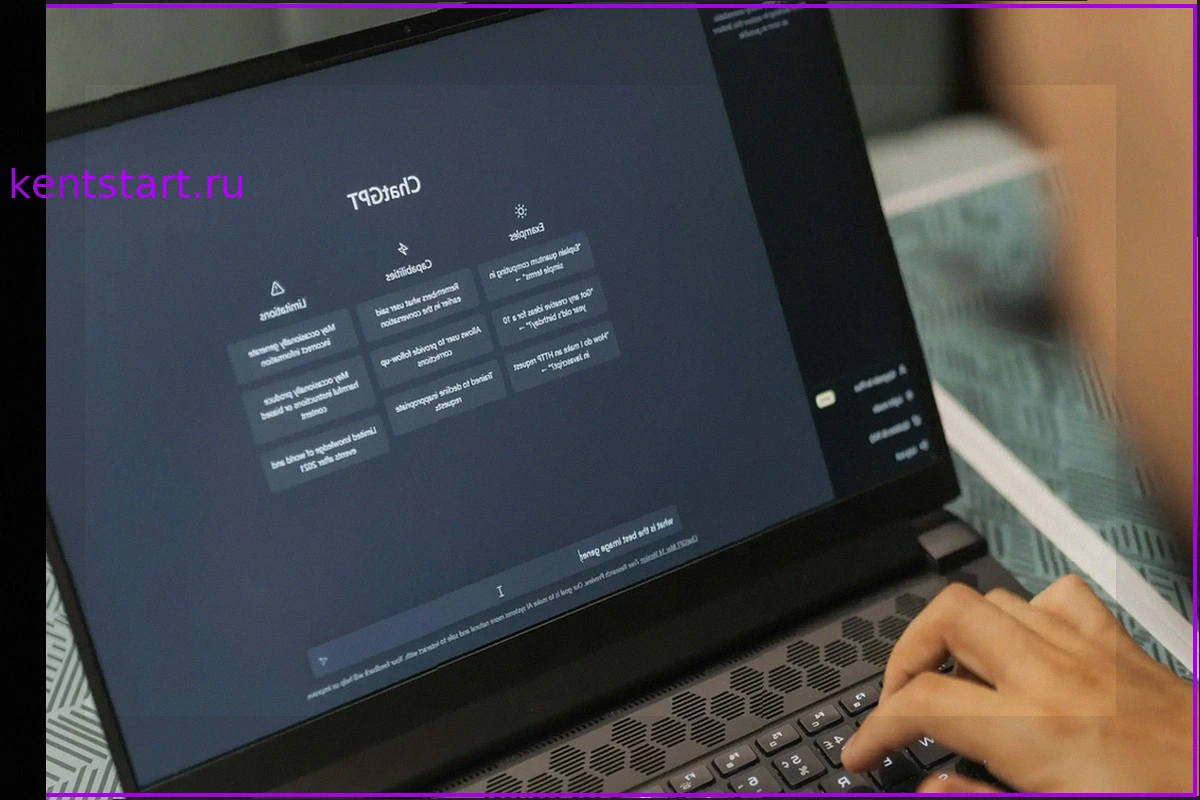
Плохой ответ от ChatGPT? Возможно, вы задаете неправильный вопрос
Получение качественных ответов от ИИ, таких как ChatGPT, Claude или Gemini, часто зависит от правильно сформулированного запроса. Многие пользователи сталкиваются с тем, что их запросы либо слишком расплывчаты, либо чересчур детализированы, или же они пытаются решить проблему не с той стороны.
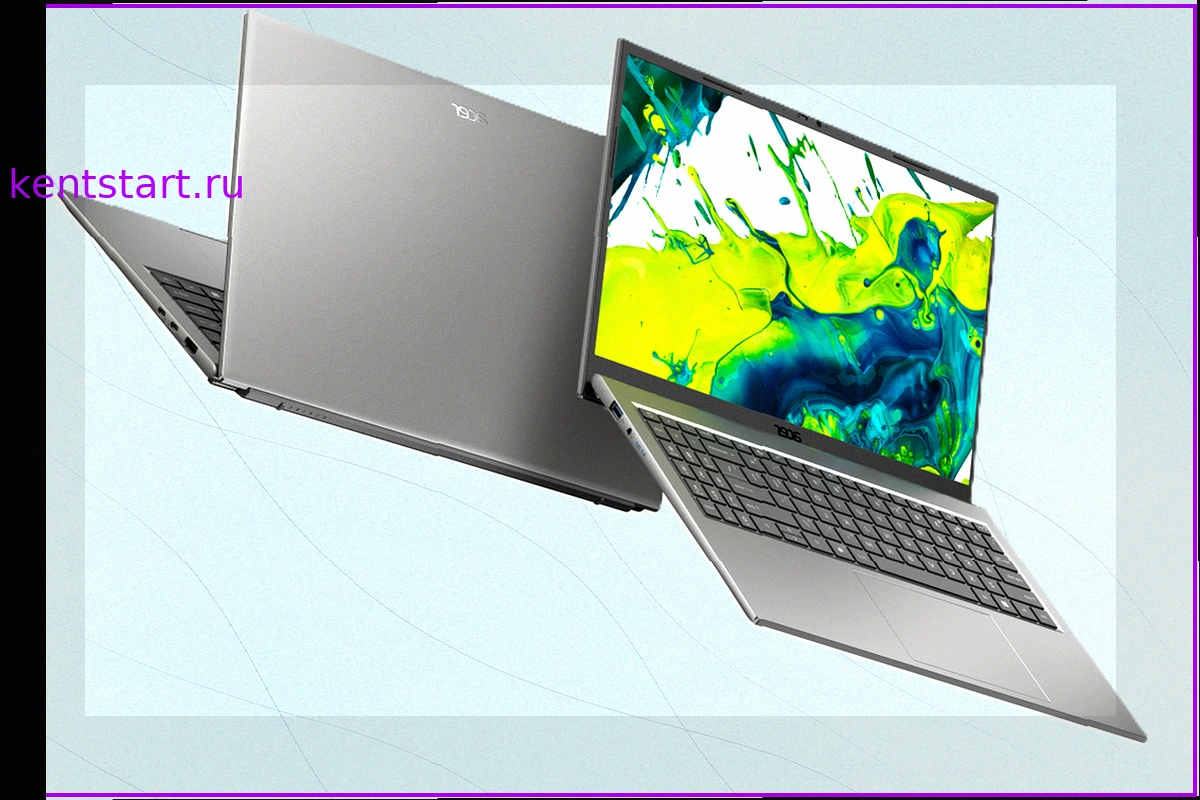
Внимание, MacBook Neo: Дешевые ноутбуки на Windows снова хороши
Еще два года назад бюджетные персональные компьютеры часто уступали место дорогим премиальным моделям. Однако сейчас они стали предметом всеобщего обсуждения. Появление двух новых процессоров — Qualcomm Snapdragon C и Intel Wildcat Lake — готовит почву для скорого дебюта новых, умеренно мощных
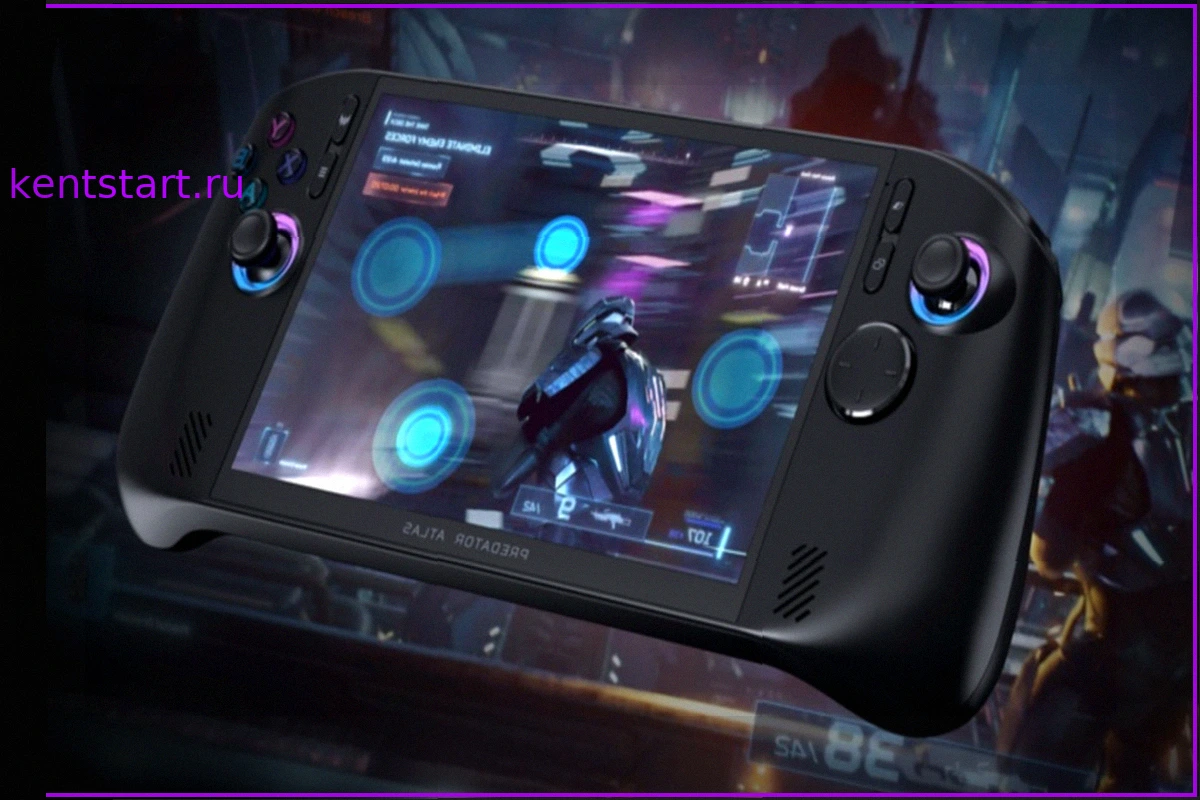
Игровой портативный компьютер Acer на Intel: Несвоевременный Выход на Рынок
Всего год или два назад портативные игровые устройства считались одним из самых захватывающих и быстрорастущих сегментов рынка ПК. Тогда Acer даже анонсировала несколько моделей, которые, кажется, так и не дошли до розничной продажи. Однако к 2026 году, когда дефицит памяти и накопителей сущест
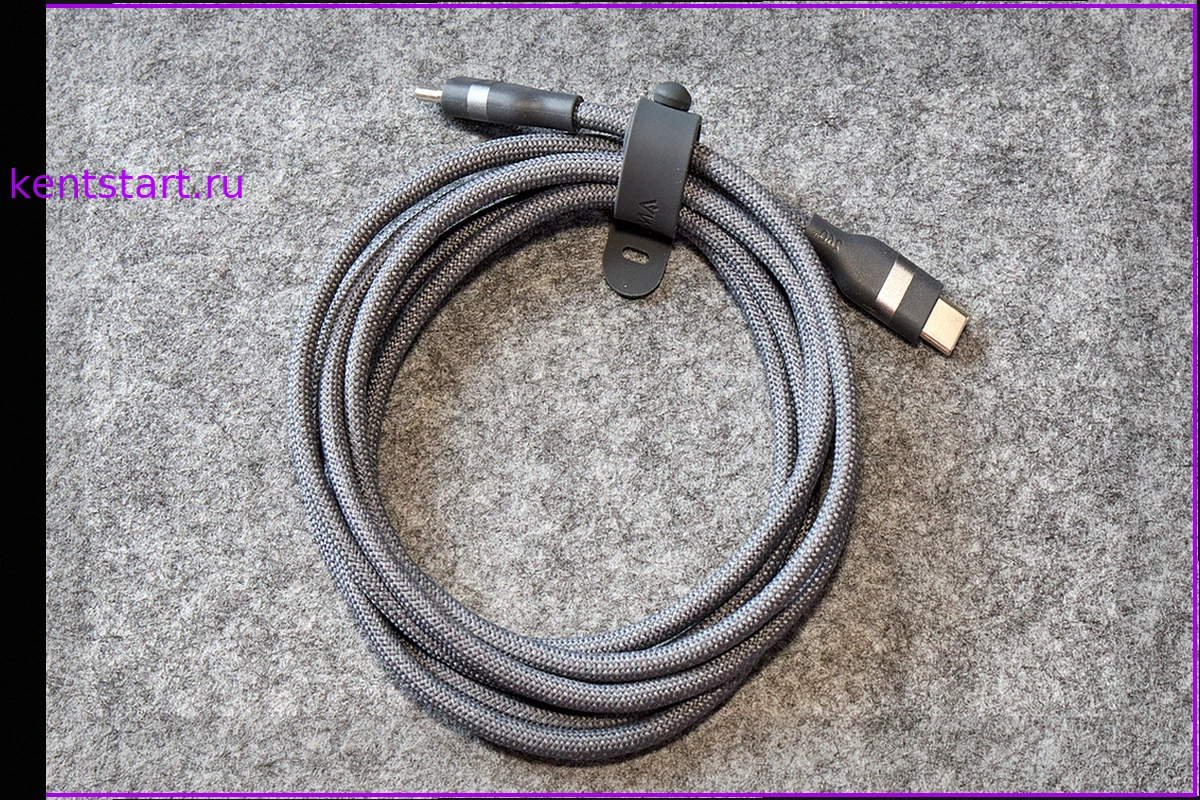
Высокопроизводительный зарядный кабель USB-C Anker на 240 Вт стал доступнее
Хотя внешне кабели USB-C могут казаться одинаковыми, истинную разницу в скорости и удобстве использования можно оценить, только попробовав по-настоящему быстрый кабель. Высокопроизводительный кабель Anker Nano USB-C мощностью 240 Вт теперь доступен по привлекательной цене. Благодаря поддерж