Не работает Wi-Fi на iPhone: почему смартфон не подключается к сети и что делать, если нет интернета
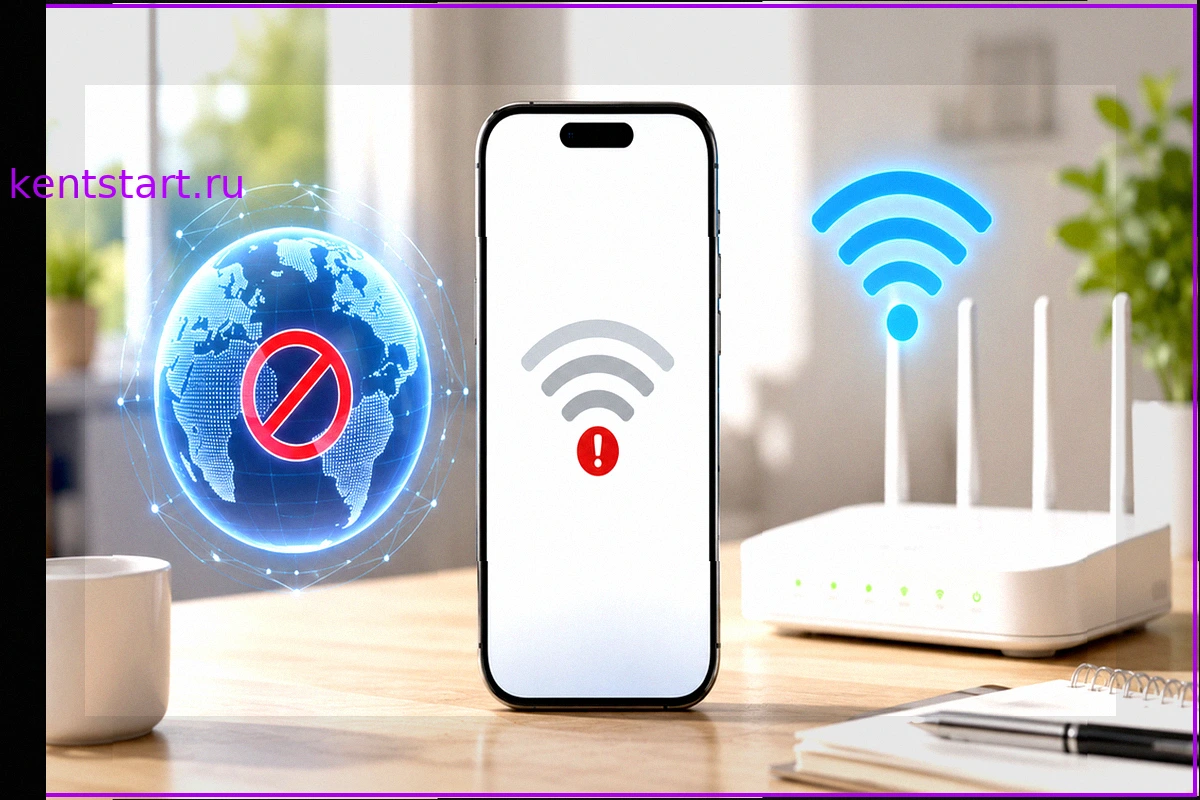
Часто пользователи iPhone сталкиваются с проблемой: Wi-Fi подключен, но интернет не работает, или смартфон вовсе не может присоединиться к привычной сети. Эта ситуация довольно распространена, но в большинстве случаев её можно решить самостоятельно. Рассмотрим основные причины и эффективные способы устранения неполадок.
Как проверить источник проблемы с Wi-Fi на iPhone
Перед тем как углубляться в настройки iPhone, важно определить источник проблемы: сам смартфон, маршрутизатор или интернет-провайдер. Попробуйте подключить к этой же сети другое устройство (планшет, ноутбук). Если на нём интернет также отсутствует, то проблема, скорее всего, в роутере или у провайдера. Свяжитесь со своим оператором, чтобы узнать о возможных сбоях. Если же другие устройства успешно подключаются и работают, то причина неполадки кроется в iPhone.
Перезагрузка iPhone и роутера
Простая перезагрузка часто устраняет многие программные сбои, в том числе и связанные с работой Wi-Fi. Сетевой модуль iPhone может зависнуть из-за длительной работы без выключения, перегрева или частой смены сетей.
Перезагрузка iPhone
Для моделей с Face ID одновременно нажмите и удерживайте боковую кнопку с любой кнопкой громкости, затем сдвиньте ползунок выключения. После выключения подождите 10-15 секунд и снова включите устройство.
Перезагрузка роутера
Отключите маршрутизатор от электросети, подождите 15-20 секунд и затем снова включите. Дождитесь полной загрузки роутера (это может занять несколько минут). Нередко после этих действий Wi-Fi на iPhone начинает работать корректно.
Использование Авиарежима для восстановления Wi-Fi
В качестве менее радикального шага, чем полная перезагрузка, можно использовать Авиарежим. Активация и деактивация Авиарежима на 10-15 секунд перезапускает все беспроводные модули устройства (Wi-Fi, Bluetooth, сотовую связь), что часто помогает восстановить подключение к сети. Включить/выключить Авиарежим можно через Пункт управления или в приложении "Настройки" (обычно это первый пункт после вашего Apple ID).
Как "забыть" сеть Wi-Fi на iPhone
Если iPhone подключается к Wi-Fi, но доступ к интернету отсутствует, или появляется сообщение "Нет подключения к интернету", полезно "забыть" сеть. Перейдите в "Настройки" > "Wi-Fi", нажмите на значок "i" рядом с именем вашей сети, затем выберите "Забыть эту сеть" и подтвердите. После этого заново найдите сеть в списке и введите пароль. Это действие заставляет iPhone получить новые параметры подключения (IP-адрес, DNS и т.д.), которые могли устареть или конфликтовать с текущими настройками роутера.
Конфликты с "Частным адресом Wi-Fi"
Функция "Частный адрес Wi-Fi", появившаяся в iOS 14, повышает конфиденциальность, подменяя MAC-адрес iPhone для каждой сети. Однако она может вызывать проблемы с подключением, особенно если на роутере настроена фильтрация по MAC-адресам. В таком случае iPhone с изменённым адресом не будет авторизован. Чтобы решить эту проблему, зайдите в "Настройки" > "Wi-Fi" > значок "i" рядом с именем сети. Отключите переключатель "Частный адрес Wi-Fi". iPhone переподключится, используя свой настоящий MAC-адрес, что обычно решает проблему. Для домашней сети это безопасно, но в публичных сетях рекомендуется оставлять эту функцию включённой для защиты конфиденциальности.
Влияние VPN на работу Wi-Fi
Использование VPN может стать причиной проблем с Wi-Fi, особенно после обновлений iOS, когда VPN-профиль начинает конфликтовать с сетевым стеком. Признаки такого конфликта включают подключение к Wi-Fi, но отсутствие загрузки страниц, данных в приложениях и очень низкую скорость. Чтобы проверить, является ли VPN причиной, перейдите в "Настройки" > "Основные" > "VPN и управление устройством". Удалите активный VPN-профиль (не просто отключите). Если после этого интернет заработал, можно заново установить VPN-приложение, которое создаст профиль, соответствующий текущей версии iOS.
Сброс сетевых настроек iPhone
Если предыдущие шаги не дали результата, попробуйте сбросить сетевые настройки. Это более радикальное решение, которое удаляет все сохранённые пароли Wi-Fi, настройки VPN, APN и Bluetooth-соединения, но эффективно устраняет программные конфликты в сетевом стеке. Чтобы выполнить сброс, перейдите в "Настройки" > "Основные" > "Перенос или сброс iPhone" > "Сбросить" > "Сбросить настройки сети". После перезагрузки устройства вам потребуется заново ввести пароли для всех используемых Wi-Fi сетей, поэтому убедитесь, что вы их помните.
Смена DNS на iPhone для улучшения соединения
Иногда iPhone успешно подключается к Wi-Fi с сильным сигналом, но загрузка страниц происходит медленно или с ошибками. Это может указывать на проблемы с DNS-серверами, которые преобразуют доменные имена в IP-адреса. DNS-серверы провайдера могут работать нестабильно.
Попробуйте вручную настроить публичные DNS-серверы:
- Google DNS: 8.8.8.8 и 8.8.4.4
- Cloudflare DNS: 1.1.1.1 и 1.0.0.1
Для этого перейдите в "Настройки" > "Wi-Fi" > значок "i" рядом с именем сети > "Настроить DNS" > "Вручную". Удалите существующие записи и добавьте новые адреса. Если это улучшит скорость загрузки, оставьте эти настройки. Можно также настроить эти DNS-серверы непосредственно в маршрутизаторе, чтобы они применялись ко всем устройствам в вашей домашней сети.
Важность обновления iOS и прошивки роутера
Apple постоянно выпускает обновления iOS, которые включают исправления ошибок, в том числе связанных с работой Wi-Fi. Рекомендуется регулярно проверять наличие новых версий ПО: "Настройки" > "Основные" > "Обновление ПО". Установите доступные обновления, так как это может решить существующие проблемы. Также важно следить за актуальностью прошивки вашего роутера. Посетите сайт производителя маршрутизатора и проверьте, есть ли новая версия прошивки для вашей модели, поскольку устаревшее ПО роутера может вызывать несовместимость с современными устройствами Apple.
Настройки роутера, которые стоит проверить
Если проблемы с Wi-Fi сохраняются, возможно, дело в настройках самого маршрутизатора. Обратите внимание на следующие аспекты:
- Диапазон Wi-Fi: Если ваш роутер поддерживает оба диапазона (2,4 ГГц и 5 ГГц), попробуйте переключиться. Диапазон 2,4 ГГц обеспечивает большее покрытие, но меньшую скорость и подвержен помехам. 5 ГГц быстрее, но имеет меньший радиус действия.
- Тип шифрования: Убедитесь, что на роутере используется современное шифрование, такое как WPA2 или WPA3 (рекомендуется Apple). Устаревшие протоколы WEP и WPA могут вызывать проблемы.
- Лимит подключений: Проверьте настройки роутера на предмет ограничения количества одновременно подключенных устройств. Если лимит достигнут, новые устройства не смогут подключиться.
- Фильтрация по MAC-адресам: Если эта функция активна, убедитесь, что MAC-адрес вашего iPhone (с учётом функции "Частный адрес Wi-Fi") добавлен в список разрешенных устройств.
Признаки аппаратной неисправности Wi-Fi на iPhone
Если после выполнения всех рекомендаций iPhone по-прежнему не может подключиться ни к одной Wi-Fi сети, это может указывать на аппаратную неисправность. Признаки аппаратной проблемы включают:
- Переключатель Wi-Fi в настройках неактивен (серый)
- Wi-Fi самопроизвольно включается и отключается
- Проблемы возникли после механического повреждения (падение) или контакта с жидкостью
- iPhone не обнаруживает доступные Wi-Fi сети, в то время как другие устройства видят множество.
В таких случаях, вероятно, вышел из строя Wi-Fi модуль или антенна. Рекомендуется обратиться в авторизованный сервисный центр Apple для диагностики и ремонта.
Большинство проблем с подключением Wi-Fi на iPhone являются программными и легко устраняются с помощью перезагрузки устройства или роутера, повторного подключения к сети, отключения частного адреса Wi-Fi или VPN. В более сложных ситуациях эффективен сброс сетевых настроек. Регулярное обновление iOS также важно, поскольку Apple постоянно выпускает исправления для ошибок Wi-Fi.
Похожие новости в рубрике «Приложения для iOS»
Все материалы →
Я полностью перешел на МАКС: почему я теперь пользуюсь национальным мессенджером каждый день
Я долго сомневался, но в итоге решился полностью перейти на МАКС. Хотя некоторые рабочие чаты еще остались в Telegram, с близкими и друзьями я теперь общаюсь исключительно в этом национальном мессенджере. И, к моему удивлению, я пользуюсь им каждый день и не испытываю никаких неудобств. Оказал
Стоит ли покупать iPhone 16 Pro Max в 2026 году?
Хотя iPhone 16 Pro Max по-прежнему является одним из мощнейших смартфонов на рынке, важно отметить, что Apple прекратила его производство еще в сентябре 2025 года. Это означает, что сейчас в продаже доступны лишь остатки со складов, а не новые устройства. При этом, если сравнить текущие цены в
Как оформить и использовать зарубежную eSIM от Сбера для путешествий на iPhone
Собираетесь за границу и беспокоитесь о стоимости мобильного интернета? Забудьте о высоких тарифах роуминга и поиске местной SIM-карты в аэропорту. Сбер предлагает удобное решение: в приложении Сбербанк Онлайн вы можете приобрести зарубежную eSIM всего за пару минут. Ваш iPhone будет на связи

Выбираем Apple Watch в 2026 году: Какую модель стоит купить?
Выбирая Apple Watch в 2026 году, многие инстинктивно стремятся к новейшей модели — Series 11, полагая, что новое всегда лучше. Однако, что если выяснится, что Series 11 оснащены тем же процессором, что и прошлогодняя Series 10? При этом разница в цене может составлять тысячи рублей. В этой стат
Обновите iOS 26.5 сейчас: критически важные исправления для вашего iPhone и iPad
Apple выпустила обновления iOS 26.5 и iPadOS 26.5, устраняющие более 50 уязвимостей безопасности. Хотя активно эксплуатируемых проблем на момент релиза не обнаружено, публикация подробностей об этих уязвимостях потенциально предоставляет злоумышленникам информацию для атак на устройства, котор
Вышла macOS Tahoe 26.5: новые функции, автономность MacBook и скорость работы
Apple выпустила macOS Tahoe 26.5 — пятое крупное обновление текущей операционной системы для Mac. Хотя заметных новых функций немного, обновление включает доработки в Картах, новую схему подписок в App Store и фоновые исправления. Разбираемся, кому стоит обновляться сразу, а кому можно не торо