Настройка iPhone с двумя SIM-картами: Звонки, Интернет и Сообщения
Если вы используете iPhone с двумя SIM-картами — будь то комбинация физической SIM и eSIM, или две eSIM — операционная система iOS предлагает множество опций для удобного управления линиями. Это помогает избежать путаницы и переплат, особенно если одна SIM предназначена для личного пользования, а другая — для работы или путешествий. К тому же, устройства, использующие только eSIM, могут работать дольше за счет оптимизации корпуса. Ниже мы подробно разберем, какие настройки наиболее важны.
Для чего нужен iPhone с двумя SIM-картами?
Сценариев применения нескольких SIM-карт множество: разделение личного и рабочего номеров, использование отдельного номера для банковских операций, или несколько eSIM для роуминга в разных странах. Основная цель — разделить входящие и исходящие звонки, сообщения и мобильный интернет-трафик по разным номерам, избегая лишних расходов, особенно на тарифах с ограниченным пакетом данных.
Важный нюанс: мобильный интернет может работать только через одну активную линию в конкретный момент. Звонки и сообщения, напротив, принимаются на обе SIM-карты. Это следует учитывать при настройке. Если вы планируете путешествие, вторая SIM станет незаменимым помощником: вместо покупки физической карты в каждой стране, можно заранее оформить туристическую eSIM. Ваш основной номер останется активным для звонков и SMS, а интернет будет работать через местного оператора без дорогого роуминга.
Настройки SIM-карт на iPhone
Все опции для управления SIM-картами собраны в одном разделе:
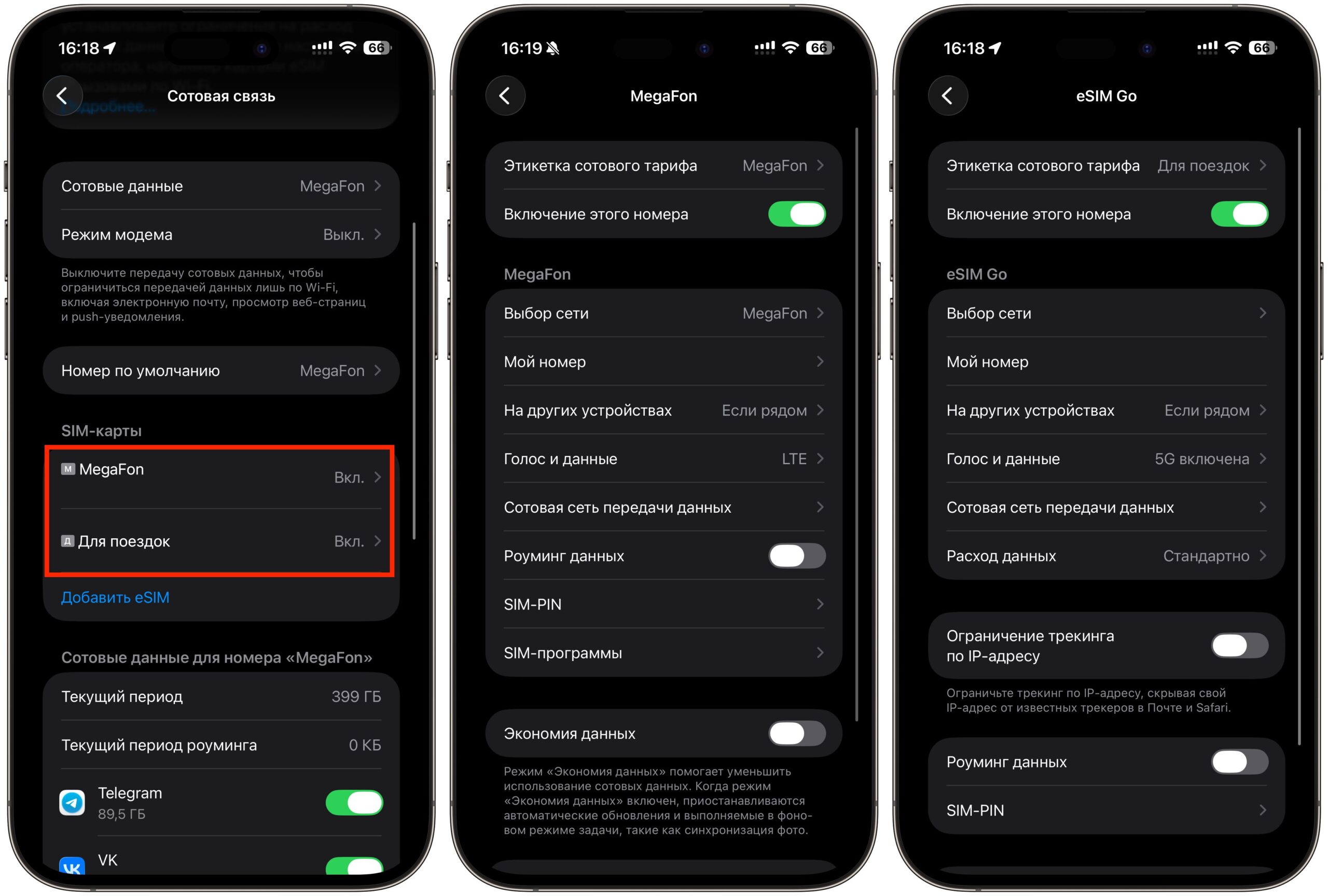
- Откройте приложение «Настройки».
- Перейдите в раздел «Сотовая связь».
- В блоке «SIM-карты» выберите нужную линию.
- Для каждой SIM-карты можно отдельно настроить режим экономии данных, разрешение на использование большего объёма трафика в 5G и параметры роуминга.
Принцип прост: для линии с безлимитным интернетом рекомендуется разрешить больше данных и не ограничивать фоновые процессы (обновления, синхронизация с iCloud), тогда как для тарифа с ограниченным трафиком лучше активировать «Экономию данных». Внимательно проверьте пункт «Роуминг данных» для каждой линии. Если одна SIM предназначена для поездок, включите роуминг заранее. На основной же линии его лучше оставить выключенным, чтобы случайно не подключиться к роумингу за границей и избежать непредвиденных расходов.
Как переименовать SIM-карты на iPhone для удобства
Если у вас две SIM-карты от одного оператора, их легко перепутать. iOS позволяет присвоить линиям собственные, интуитивно понятные названия:
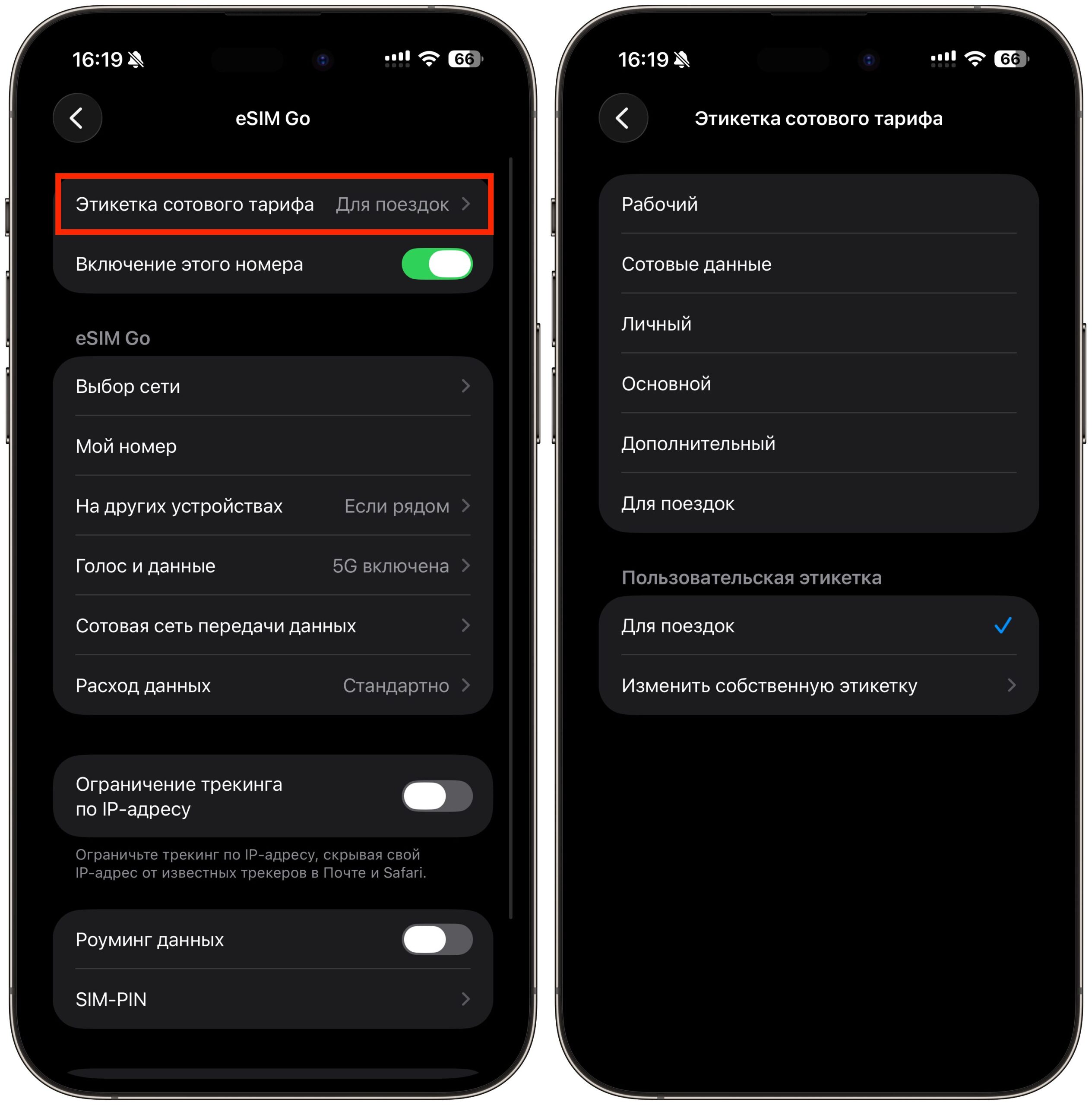
- Зайдите в «Настройки» — «Сотовая связь».
- Выберите нужную SIM-линию.
- Нажмите на «Этикетка тарифа».
- Выберите один из предложенных вариантов («Личная», «Работа», «Банк») или создайте своё название.
Важно: первая буква названия используется в качестве иконки, когда полное имя не умещается на экране. Поэтому желательно, чтобы метки начинались с разных букв. Например, «Работа» и «Личная» — хороший выбор, а «Рабочая» и «Резервная» могут сократиться до одной буквы «Р», что неудобно.
Для ещё большего удобства назначьте разные рингтоны для каждой линии. Это можно сделать в «Настройки», «Звуки, тактильные сигналы», «Рингтон». Так вы сразу поймёте, на какой номер идёт звонок, не глядя на экран.
Выбор SIM-карты по умолчанию для звонков и интернета
В настройках сотовой связи есть два ключевых параметра: «Номер по умолчанию» и «Сотовые данные». Первый определяет, с какого номера будут совершаться исходящие звонки при выборе контакта или наборе номера, а второй — какая SIM-карта будет предоставлять мобильный интернет.
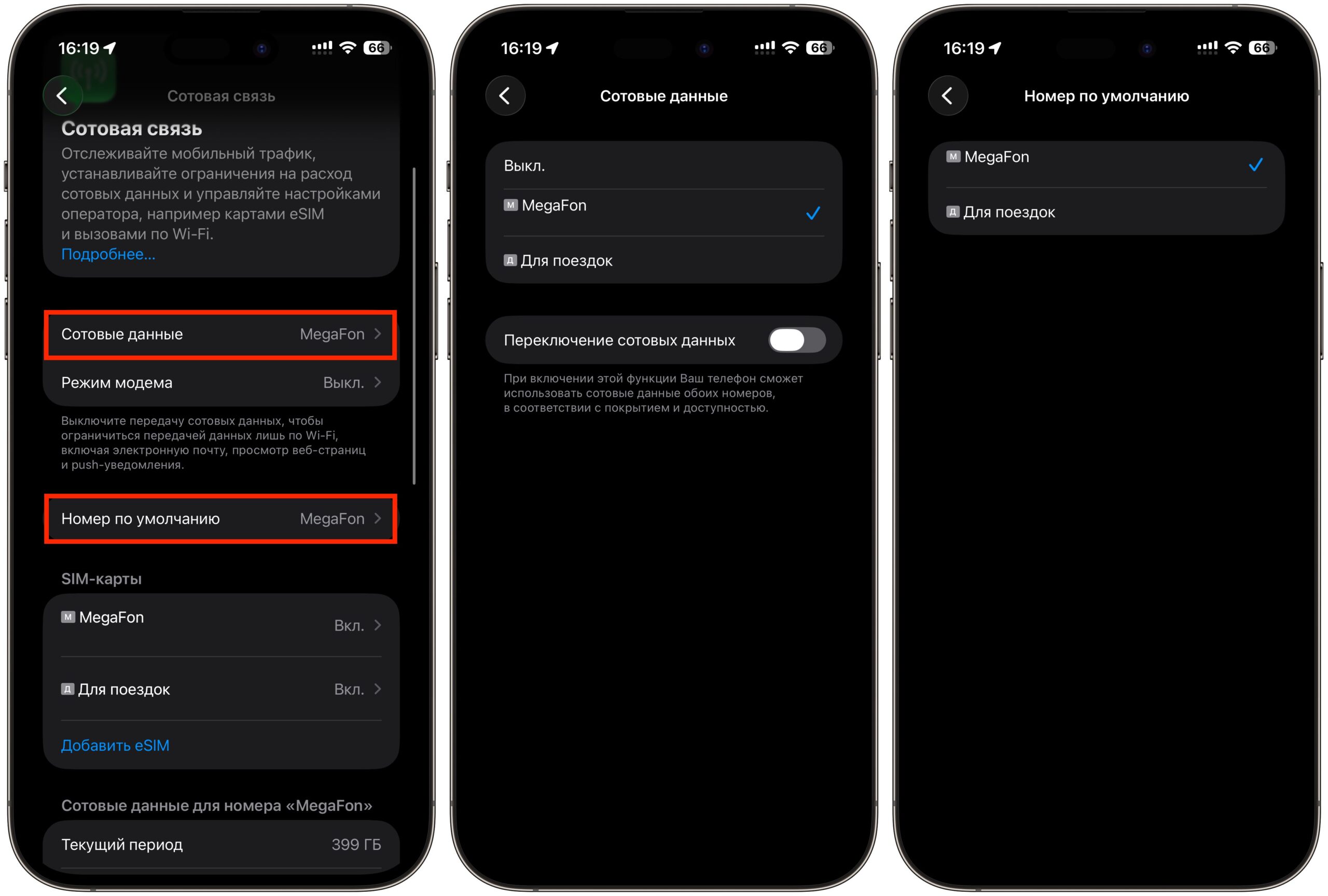
Эти настройки независимы. Например, вы можете совершать звонки с рабочего номера, но получать интернет через личную SIM-карту, если на ней безлимитный тариф. Переключить активную SIM для мобильных данных можно быстро из Пункта управления, долго удерживая блок сотовой связи.
Многие пользователи забывают о третьем параметре — «Линия iMessage по умолчанию». Если вы активно используете iMessage, стоит синхронизировать эту линию с вашей основной для звонков. В противном случае может возникнуть ситуация, когда звонок уходит с рабочего номера, а сообщение тому же контакту отправляется с личной SIM, что может сбить собеседника.
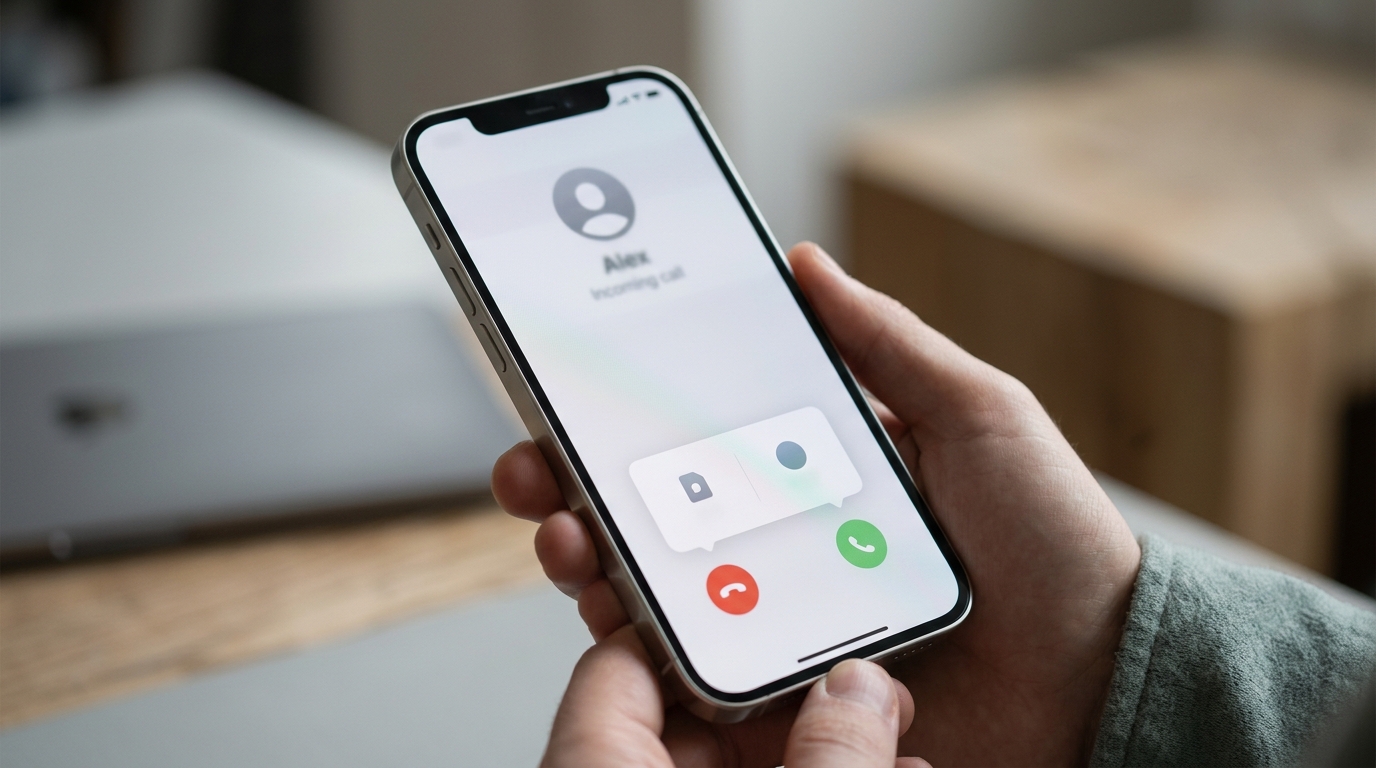
Привязка контактов к определённой SIM-карте
Чтобы не переключать SIM-карту вручную при каждом звонке, если вы постоянно общаетесь с кем-то по одной из линий, можно привязать контакт к конкретной SIM-карте:
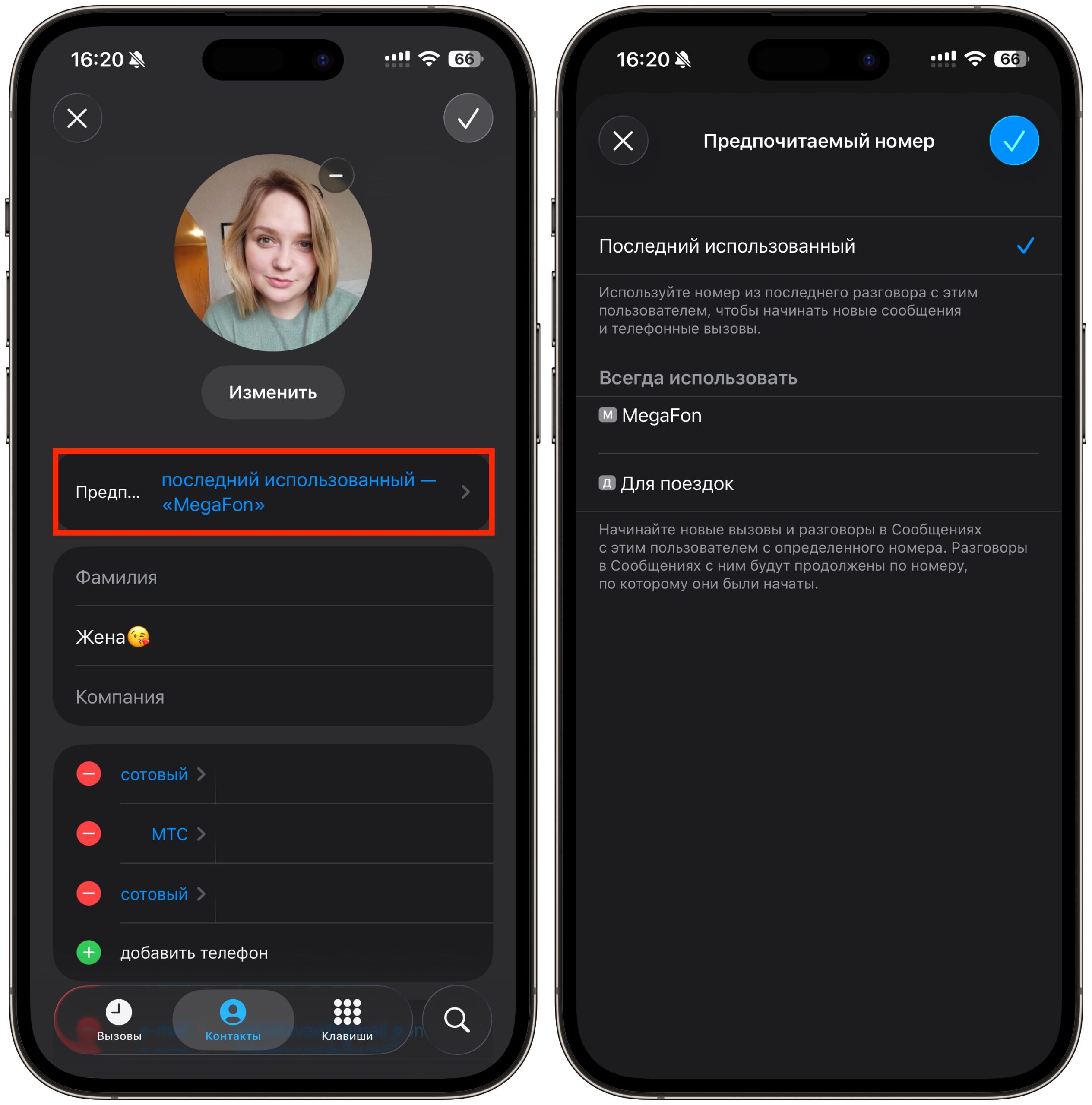
- Откройте приложение «Контакты» или карточку контакта в «Телефоне».
- Нажмите «Править» в верхнем правом углу.
- Найдите опцию «Предпочитаемый номер» (или «Последний использованный»).
- Выберите нужную линию: «Личная», «Работа» или другую.
- Нажмите «Готово».
Теперь iPhone будет автоматически использовать выбранную SIM для звонков этому контакту, даже если установлена другая линия по умолчанию. Аналогично, для разового звонка с другой линии можно нажать на иконку SIM в верхнем левом углу клавиатуры набора и выбрать нужную карту.
Рекомендуется сразу же пройтись по списку контактов и распределить частых собеседников между линиями (коллег и клиентов — на рабочую, семью и друзей — на личную). Это займёт немного времени, но в будущем избавит от необходимости помнить о переключении перед каждым вызовом.
Отключение рабочих звонков на iPhone с помощью Фокусирования
Одна из самых недооценённых функций для пользователей с двумя номерами — режимы Фокусирования. Они позволяют, например, настроить iPhone так, чтобы ночью приходили звонки только с личной линии, а рабочая оставалась беззвучной. В режиме «Работа» можно разрешить только рабочие звонки, а в «Не беспокоить» — только избранные контакты с одной из SIM-карт.
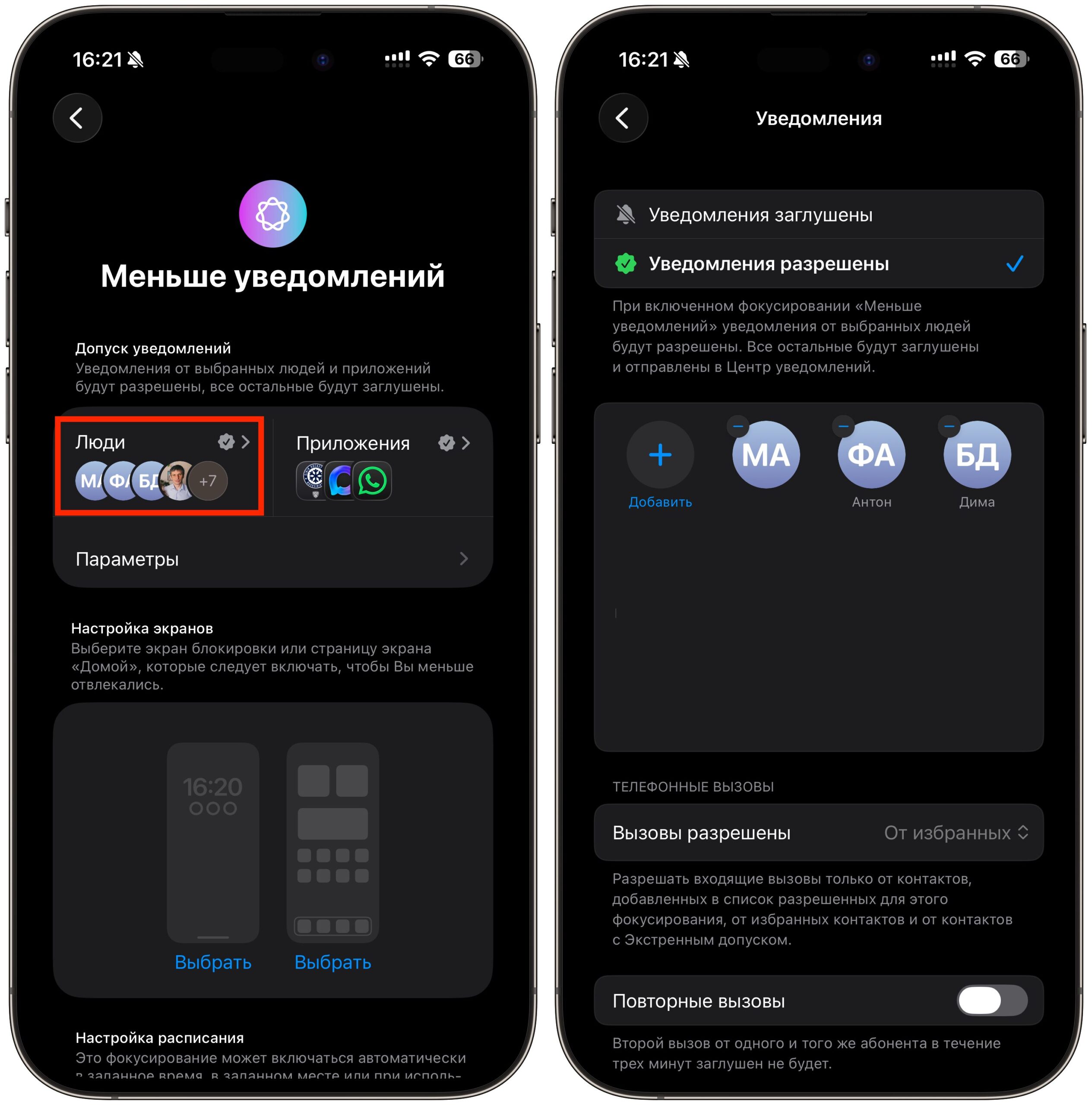
Настроить это можно следующим образом:
- Откройте «Настройки» — «Фокусирование».
- Выберите существующий режим (например, «Сон» или «Личное») или создайте новый.
- В разделе «Разрешённые уведомления» перейдите в «Люди».
- Добавьте контакты или группы, от которых вы хотите получать звонки в этом режиме.
- Настройте расписание, например, режим «Сон» с 23:00 до 7:00.
Эта функция эффективно решает проблему разделения личного и рабочего времени, что ранее требовало ручных действий или сторонних приложений.
Почему исчезает интернет во время разговора на iPhone
Если ваш оператор поддерживает технологию VoLTE (голосовые вызовы через 4G), интернет должен работать во время разговора без дополнительных настроек. Однако если вы замечаете, что сеть пропадает в процессе звонка, это можно исправить:
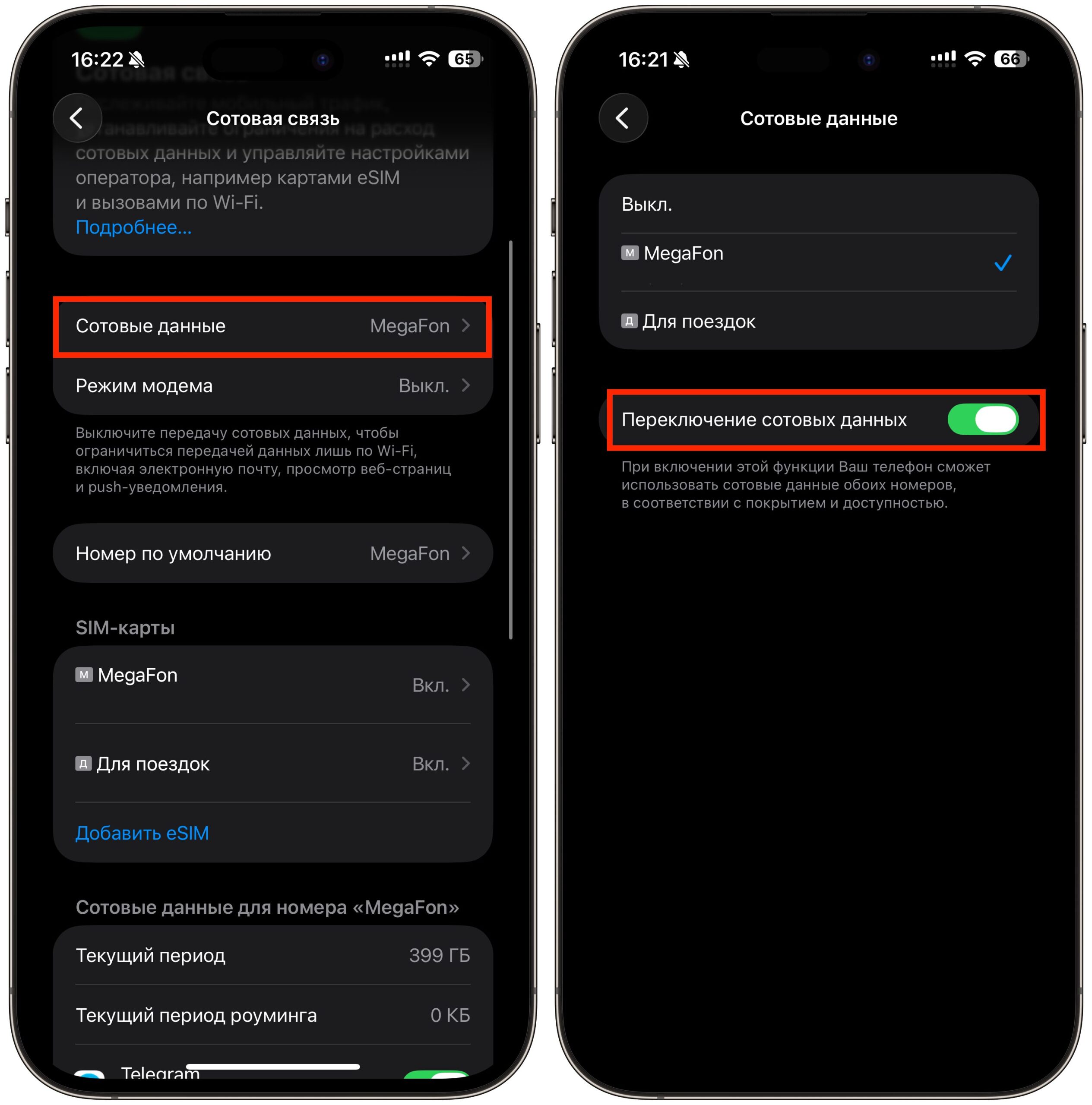
- Откройте «Настройки» — «Сотовая связь».
- Найдите пункт «Сотовые данные».
- Включите переключатель «Разрешить переключение сотовых данных».
После активации этой опции iPhone сможет использовать интернет со второй SIM-карты, пока вы разговариваете по первой. Важно помнить, что трафик в этом случае будет расходоваться именно с той линии, которая не занята звонком. Если на этой SIM лимитный тариф, длительный разговор с параллельным использованием интернета может привести к неожиданному расходу данных. Переход на eSIM часто упрощает многие из этих процессов.
Управление номером для переписки в Сообщениях
В приложении «Сообщения» удобно фильтровать чаты по SIM-линии: иконка с тремя полосками вверху экрана позволяет отобразить только сообщения с определённой SIM. Это особенно полезно, когда рабочие и личные переписки смешаны. Чтобы сменить линию для уже существующего чата:
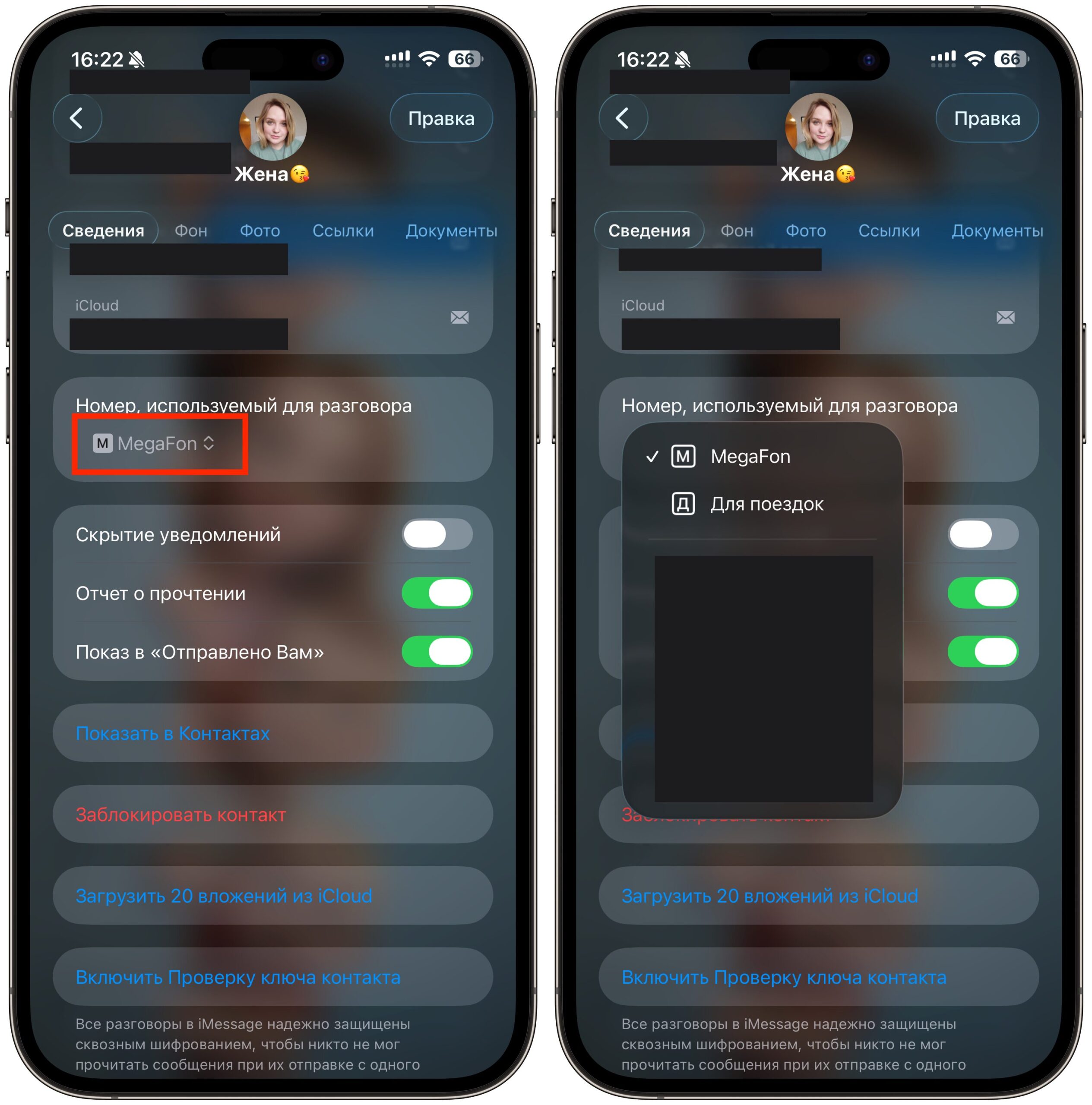
- Откройте нужный чат в «Сообщениях».
- Нажмите на имя собеседника в верхней части переписки.
- Выберите опцию «Номер, используемый для переписки».
- Укажите SIM-карту, с которой вы хотите отправить следующее сообщение.
Следующее сообщение будет отправлено уже с другого номера без необходимости создания нового чата. Это удобно, если нужно отправить сообщение коллеге с личного номера, или наоборот — отправить что-то близкому человеку с рабочей SIM, чтобы он мог сохранить оба ваших контакта.
Отключение второй SIM на iPhone для экономии заряда батареи
Две активные SIM-карты ощутимо влияют на расход заряда аккумулятора, так как iPhone постоянно поддерживает связь с двумя сотовыми сетями. Если вторая SIM нужна не всегда — например, только для поездок или в рабочие дни — её можно временно отключить:
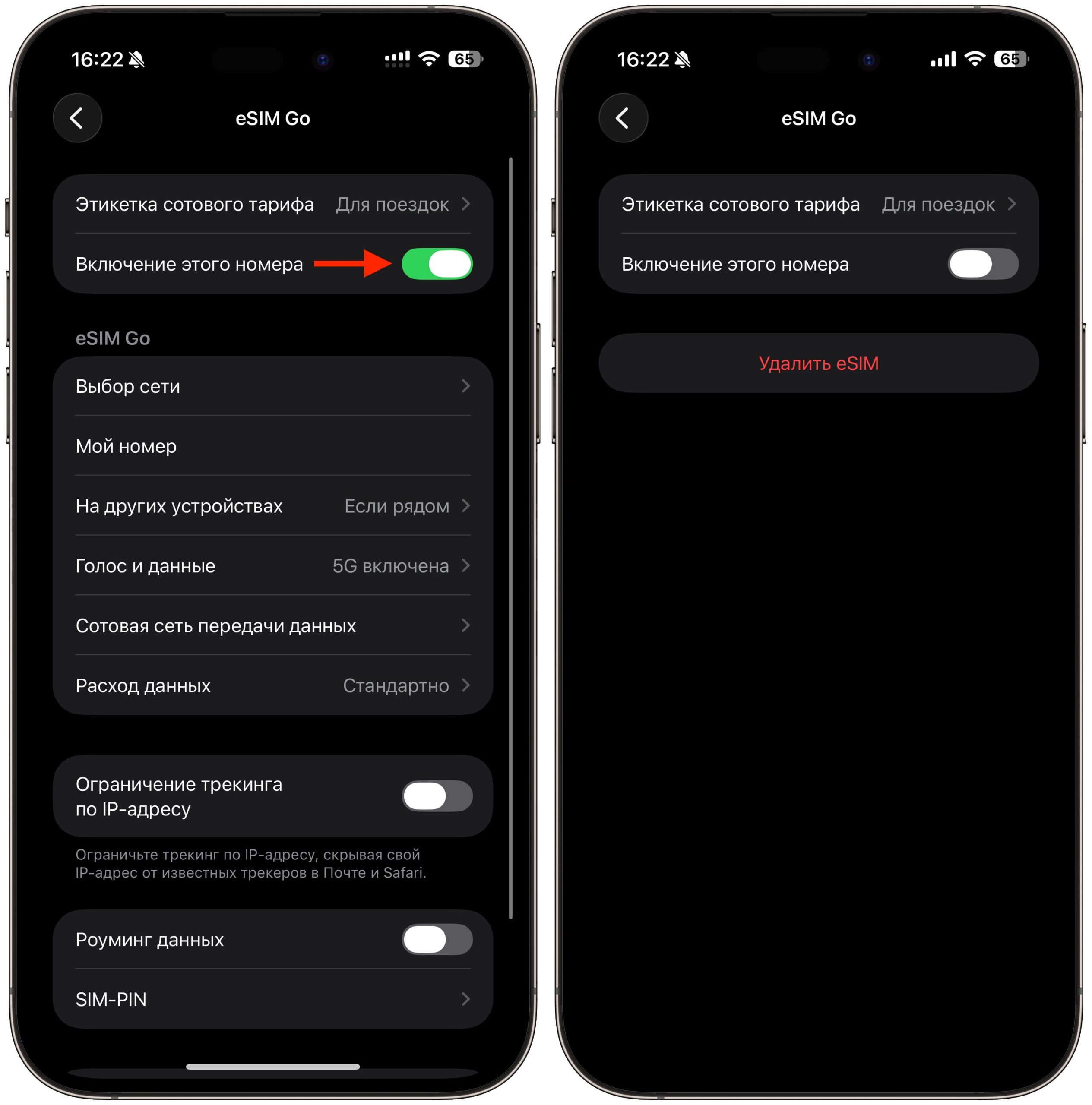
- Откройте «Настройки» — «Сотовая связь».
- Выберите линию, которую хотите временно деактивировать.
- Выключите переключатель «Включить эту линию».
Перед отключением рекомендуется настроить переадресацию звонков на основной номер, чтобы не пропустить важные вызовы. В этом случае вторая SIM будет физически неактивна, но входящие на неё звонки будут перенаправлены. Разница в автономности может быть заметна: по опыту, отключение второй линии может добавить до часа экранного времени в день, особенно в местах со слабым сигналом, где iPhone тратит больше энергии на поддержание связи.
Если вы регулярно пользуетесь двумя номерами, уделите 10-15 минут на первоначальную настройку. Наиболее полезными в повседневной жизни окажутся: разные имена и рингтоны для линий, привязка номера по умолчанию к определённым контактам и фильтрация звонков через режимы Фокусирования. Остальные настройки пригодятся в конкретных ситуациях: поездки, экономия заряда, работа интернета во время разговоров. Если вторая SIM используется редко, достаточно присвоить ей имя и отключить мобильный интернет, чтобы случайно не израсходовать лимитный трафик.
Похожие новости в рубрике «Приложения для iOS»
Все материалы →
iPhone 18 Pro Max: Прогнозируемые Изменения Автономности и Сравнение с iPhone 17 Pro Max
Грядущие процессоры Apple A20 и A20 Pro первыми среди мобильных чипов перейдут на 2-нанометровый техпроцесс TSMC. Однако ключевое улучшение в автономности iPhone 18 Pro будет обусловлено не только этим, но и обновленной архитектурой ядер. Эта информация является предварительной, основанной на

10 Выгодных Покупок с AliExpress: Успейте Заказать, Пока Курс Доллара Приятный!
Недавно курс доллара приятно удивил, и, воспользовавшись моментом, я решил приобрести десять давно запланированных товаров с AliExpress. Некоторые из них уже в пути, другие ждут оформления. Представляю свой личный список покупок, объясняя выбор каждого предмета. Набрал много полезных шту
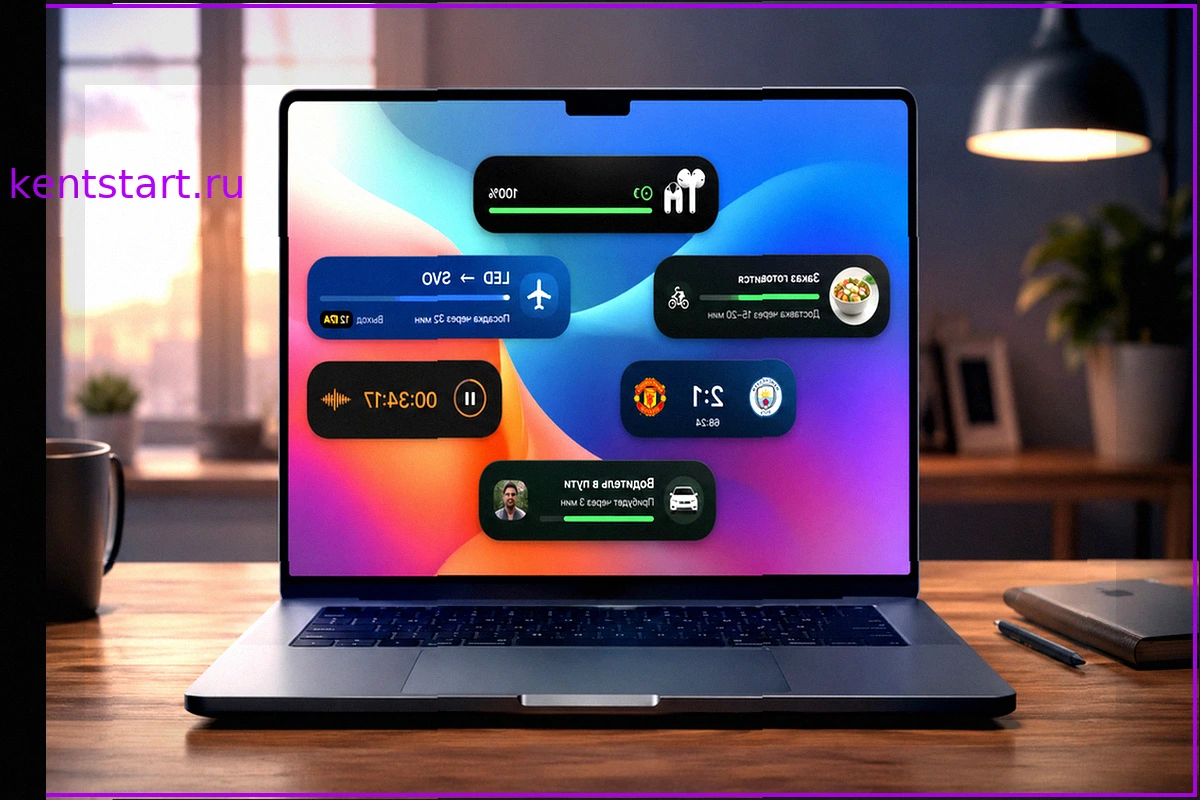
Как я случайно открыл для себя Live Activities на Mac
Недавно Apple выпустила приложение Apple Sports в России, чего я давно ждал. Сразу же скачал его на iPhone, чтобы следить за играми НХЛ и готовиться к предстоящему чемпионату мира по футболу, стартующему 11 июня. Однако, настоящее открытие, связанное с Apple Sports, ждало меня не на iPhone, а
Как чехол может испортить ваш iPhone: неочевидные риски и способы защиты
Многие пользователи уверены, что поместив iPhone в защитный чехол, они обеспечивают ему полную безопасность. Однако на деле все не так просто. Я лично убедился, что даже качественный кейс способен не только не защитить боковую грань смартфона, но и стать причиной повреждений. Этот текст расскаж
Исчезающие сообщения в МАКС: когда появятся и что нужно знать
Многие пользователи, привыкшие к функционалу Telegram, при переходе в другие мессенджеры, такие как МАКС, в первую очередь ищут знакомые возможности. Исчезающие сообщения — одна из наиболее востребованных функций. В этом материале мы рассмотрим, можно ли настроить автоудаление в российском месс
10 Выгодных Покупок на AliExpress: Что Заказать, Пока Курс Выгоден
Благоприятный курс доллара предоставляет отличную возможность для выгодных покупок. Я решил не упускать момент и заказал с AliExpress десятку товаров, которые давно хотел приобрести. В этом списке есть как проверенные мною лично гаджеты, так и позиции, рекомендованные друзьями. Делюсь с вами с