NameDrop: как передать контакт на iPhone, поднеся устройства друг к другу
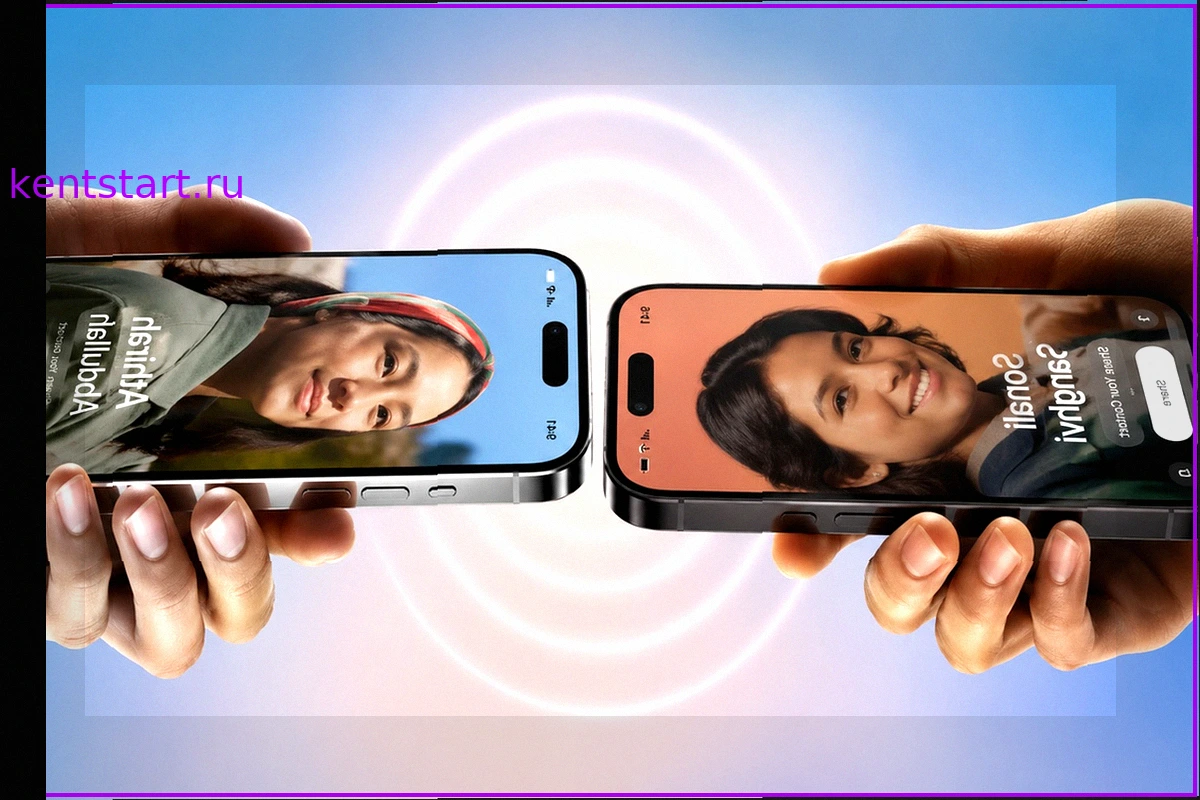
NameDrop — это функция iOS 17, которая позволяет быстро обмениваться контактной информацией между двумя iPhone, просто поднеся их друг к другу. Она активирована по умолчанию, но важно понимать, какие данные передаются, как настроить эту функцию под свои нужды и что делать, если она не срабатывает.
NameDrop — прикольная функция, пару раз даже пользовался ей
Что такое NameDrop на iPhone
NameDrop является ключевой частью новой системы обмена контактными данными на базе Contact Poster (персонализированной карточки контакта с изображением и дизайном). Эта функция была внедрена Apple в iOS 17 для упрощения обмена контактами, предлагая удобную альтернативу ручному вводу номеров. Теперь достаточно поднести два iPhone друг к другу, чтобы выбрать опцию отправки, получения или двустороннего обмена контактами.
Важно отметить, что NameDrop уделяет внимание конфиденциальности: по умолчанию передаются только имя, ваш Contact Poster и выбранный основной номер телефона или адрес электронной почты. Такие данные, как адрес проживания, дата рождения, местоимения и прочие дополнительные поля из вашей карточки контакта, через NameDrop не передаются. Механизм NameDrop основан на тех же беспроводных технологиях, что и AirDrop.
Как использовать NameDrop для обмена контактами на iPhone
Для активации NameDrop необходимы два iPhone с установленной iOS 17 или более новой версией, а также включенный AirDrop. Если вы не меняли стандартные настройки, функция должна быть готова к использованию сразу.
Подносите айфоны друг к другу и появляется вот такая прикольная анимация
- Убедитесь, что оба iPhone разблокированы и находятся на экране блокировки или домашнем экране, где нет активных элементов для общего доступа.
- Аккуратно поднесите верхние части устройств друг к другу и удерживайте их в таком положении несколько секунд.
- Дождитесь появления характерной анимации NameDrop и отображения вашего контактного постера.
- Выберите нужный вариант: «Только получить» (для приёма чужого контакта) или «Поделиться» (для двустороннего обмена).
- Поддерживайте близкое расположение устройств до полного завершения процесса передачи.
Процесс обмена будет прерван, если одно из устройств заблокировать или отключить Bluetooth/Wi-Fi до появления интерфейса NameDrop. В случае проблем с активацией функции, в первую очередь проверьте эти настройки на обоих iPhone.
Наличие чехла, как правило, не мешает работе NameDrop, так как функция использует те же радиочастотные технологии, что AirDrop и Apple Pay, а большинство современных чехлов пропускают NFC-сигнал. Важный нюанс: физическая близость устройств необходима лишь для инициации обмена контактами. После появления опций выбора на экране, вы можете развести iPhone в стороны и завершить операцию.
Использование NameDrop между Apple Watch и iPhone
NameDrop также поддерживает обмен контактами между Apple Watch, iPhone и другими Apple Watch. Принцип действия идентичен, но из-за компактности экрана часов визуальное подтверждение процесса менее выражено.
Просто поднесите Apple Watch к iPhone, и всё сработает
- Поднесите циферблат Apple Watch к верхней грани другого iPhone или других Apple Watch.
- Дождитесь активации анимации NameDrop и отображения интерфейса для обмена контактом.
- Подтвердите операцию и удерживайте устройства близко друг к другу до завершения передачи данных.
На экране Apple Watch доступны только опции «Продолжить» и «Только получить», без детального предварительного просмотра Contact Poster. Это особенно удобно, когда iPhone находится в сумке или рюкзаке, и нет необходимости доставать его для обмена контактом.
Настройка Contact Poster на iPhone
Прежде чем активно пользоваться NameDrop, рекомендуется проверить и при необходимости обновить свой контактный постер. Устаревшая фотография, случайно выбранный эмодзи или неактуальный рабочий адрес электронной почты будут переданы собеседнику именно в том виде, в каком они сохранены в вашей карточке.
- Откройте стандартное приложение «Контакты» на вашем iPhone.
- В верхней части списка выберите «Моя карточка».
- Нажмите кнопку «Править».
- Нажмите на текущее фото контакта.
- Перейдите к опции «Постер» в верхней части экрана и оформите его по своему вкусу.
- Активируйте «Общий доступ к имени и фото», если желаете делиться обновленным дизайном вашей карточки с другими пользователями.
- Установите режим обмена: «Только контакты» для автоматической отправки сохраненным контактам или «Всегда спрашивать» для ручного подтверждения каждого обмена.
Начните настраивать постер из списка контактов
Настройте все визуальные эффекты и нужные параметры
Ваш Contact Poster также служит в качестве вашей аватарки для Apple ID, отображаясь при входящих вызовах и при использовании NameDrop. В связи с этим, выбранная фотография может оказаться даже важнее, чем сам номер телефона.
Выбор контактных данных для отправки через NameDrop
Если в вашей карточке контакта сохранено несколько телефонных номеров или адресов электронной почты, NameDrop предоставляет возможность выбрать, какие именно данные будут отправлены собеседнику. На экране NameDrop, рядом с номером телефона или email, расположена небольшая кнопка со значком «>». При нажатии на нее открывается список, где вы можете отметить нужные пункты перед тем, как нажать «Поделиться».
Это позволяет легко разделять контакты, например, предоставляя коллегам корпоративный номер, а друзьям — личный. Выбранный набор полей сохраняется для последующих обменов, что упрощает процесс при частом использовании функции.
Важно помнить, что NameDrop не передает такие сведения, как местоимения, адреса, даты рождения и другие дополнительные поля из вашей контактной карточки. Обмен ограничивается именем, выбранными номерами телефонов или адресами электронной почты, а также вашим Contact Poster.
NameDrop не работает: причины и решения
Apple использует единый жест сближения устройств для нескольких функций, включая AirDrop, SharePlay и NameDrop. Из-за этого иногда вместо интерфейса обмена контактами может появиться другое окно. Например, AirDrop активируется, если на экране открыт файл, ссылка или другой контент, который можно отправить.
Если NameDrop не работает должным образом, попробуйте следующий простой способ: заблокируйте iPhone, затем разбудите его, разблокируйте и повторите попытку. Убедитесь, что оба устройства находятся либо на домашнем экране, либо на экране блокировки – это поможет избежать случайного запуска AirDrop вместо NameDrop.
Как отключить NameDrop на iPhone
Изначально функция NameDrop вызывала опасения у пользователей из-за возможной нежелательной передачи контактов. Однако на практике для обмена данными требуются разблокированные устройства и явное подтверждение со стороны пользователя, что делает несанкционированную передачу крайне маловероятной. Тем не менее, если вы не планируете использовать NameDrop, её можно легко отключить.
NameDrop можно полностью отключить
- Откройте приложение «Настройки» на вашем iPhone.
- Перейдите в раздел «Основные».
- Выберите пункт «AirDrop».
- Отключите опцию «Сближение устройств».
Данное действие отключит как NameDrop, так и все прочие функции обмена, активируемые путем сближения устройств. При этом AirDrop будет продолжать функционировать согласно своим индивидуальным настройкам приема.
NameDrop является весьма удобным инструментом для тех, кто регулярно обменивается контактами при личном общении: на деловых встречах, мероприятиях или в поездках. Для пользователей, которые преимущественно общаются с узким кругом знакомых, преимущества по сравнению с ручным набором номера могут быть менее очевидны. Перед активным использованием NameDrop рекомендуется уделить несколько минут настройке своего Contact Poster и убедиться, какой номер телефона будет передаваться по умолчанию, чтобы избежать неловких моментов.
Похожие новости в рубрике «Приложения для iOS»
Все материалы →
Мой отказ от фокусирований на iPhone: Почему «Не беспокоить» оказался лучшим выбором
С появлением режимов фокусирования в iOS 16 многие, включая меня, встретили эту функцию с энтузиазмом. Идея гибкого управления уведомлениями, создания сценариев для работы, отдыха и сна казалась идеальным решением для борьбы с информационным перегрузом. Однако, несмотря на изначально радужные о
Тормозит курсор и трекпад MacBook плохо реагирует на касания: что делать
Если курсор на вашем MacBook или внешнем Magic Trackpad движется неровно, зависает или, наоборот, слишком быстро реагирует на касания, причиной часто является программный сбой, который можно устранить за несколько минут. Подобные проблемы могут возникнуть после обновления системы, длительной ра
Что я купил на AliExpress от 1000 до 2000 рублей — топ моих находок, о которых не жалею
Ценовой диапазон от 1000 до 2000 рублей на AliExpress часто содержит товары, которые, казалось бы, должны быть качественными. В большинстве случаев так и есть. Я протестировал несколько таких покупок, как сам, так и с помощью семьи, и могу с уверенностью сказать: все они оправдали ожидания и от
Toca Boca World на iPhone: как скачать и начать играть в России
Если ваш ребёнок знаком со смартфоном, то вы, вероятно, не раз слышали о Toca Boca World. Эта игра стала настоящим хитом среди детей по всему миру, объединяя миллионы маленьких игроков, которые создают в ней свои уникальные истории. В этом руководстве мы подробно разберёмся, что представляет с
Как сделать 3D-обои на iPhone в iOS 26: Пространственные сцены
В iOS 26 Apple представила функцию «Пространственная сцена» — это динамические объёмные обои, которые реагируют на наклон iPhone. Когда вы поворачиваете телефон, передний и задний планы фотографии смещаются независимо друг от друга, создавая эффект глубины, словно вы заглядываете внутрь изобра
Сравнение MacBook Neo и MacBook Pro: Какой выбрать для реальной работы?
С момента появления MacBook Neo, многие из моих знакомых приобрели его, и почти все выражают восторг от нового ноутбука Apple. Это побудило меня провести собственное сравнение с MacBook Pro. Ведь, по сути, оба устройства — это MacBook. К тому же, согласно отзывам, бюджетная модель способна спр