Лучшие док-станции Thunderbolt: Расширьте возможности вашего ноутбука
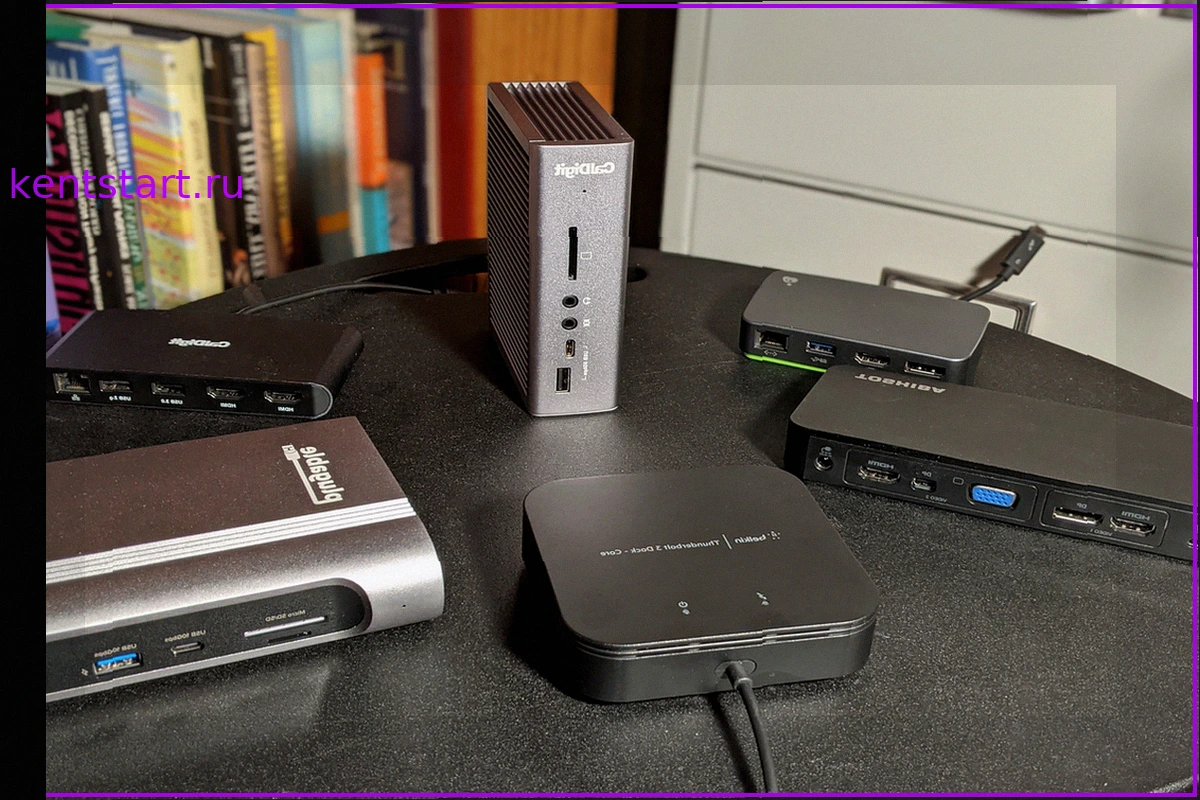
Док-станция Thunderbolt для ноутбука поднимает ваш рабочий стол на новый уровень, обеспечивая поддержку как старых, так и новых периферийных устройств. Это незаменимая вещь для домашнего офиса, но всегда покупайте только то, что вам действительно нужно. На данный момент, премиальные док-станции Thunderbolt 5 могут быть избыточными для ПК на Windows.
Эта статья предлагает рекомендации по выбору лучших док-станций Thunderbolt – наш основной выбор, а также бюджетные и премиальные варианты – основанные на тщательном тестировании множества моделей. Тестирование включает в себя как формальную оценку производительности, так и повседневное использование каждой док-станции в течение нескольких дней. Если вам нужна помощь в выборе, раздел часто задаваемых вопросов (FAQ) в конце страницы поможет вам. В этом разделе также объясняется, почему в настоящее время предпочтение отдается чуть более старым док-станциям Thunderbolt 4.
Имейте в виду, что значительно более старые ноутбуки часто не используют Thunderbolt. У них может быть более медленный, стандартный порт USB-C, что делает выбор лучших USB-C хабов и донглов более подходящим вариантом. Если у вас ноутбук с процессором Ryzen, вы используете USB4 вместо Thunderbolt 4, хотя эти два стандарта по сути взаимозаменяемы. Если вас интересует производительность, а не игры, рассмотрите промежуточный вариант: док-станции DisplayLink USB-C. Ниже мы объясним, как принять это решение.
Наши рекомендации по док-станциям Thunderbolt
Kensington Thunderbolt 4 Dual 4K Dock (SD5780T) – Лучшая док-станция Thunderbolt в целом
Плюсы: Надежная производительность, отсутствие проблем с перегревом, хороший набор портов, включая нисходящий Thunderbolt 4. Цены стали более доступными.
Минусы: Только один порт для дисплея (для двух требуется дополнительный адаптер), нет выделенного порта для зарядки телефона (но Thunderbolt может это делать).
Эта док-станция идеально подходит для тех, у кого есть ноутбук и один внешний дисплей, и кто, возможно, захочет добавить больше в будущем. Добавление второго дисплея потребует покупки кабеля USB-C (Thunderbolt) на HDMI, который обойдется примерно в 15 долларов. Наличие слота для SD-карт понравится фотографам, записывающим фото или видео на эти карты.
Один из принципов тестирования – "доступная гибкость", и предпочтение отдается док-станции, которая легко впишется в вашу существующую систему. При этом не хочется переплачивать. Даже стоимость дополнительного кабеля невелика, а цена этой док-станции находится на желаемом уровне. Это надежная док-станция Thunderbolt 4 во всех отношениях. Для тех, кто хочет использовать один монитор 4K, скорее всего, у них уже есть кабель HDMI. В тестах док-станция была стабильной (что бывает не всегда!) с хорошим выбором портов. Док-станция будет заряжать ваш смартфон, если вы подключите его зарядный кабель USB-C к порту Thunderbolt. В целом, это одно из лучших сочетаний цены и возможностей среди протестированных док-станций Thunderbolt.
StarTech.com Thunderbolt 4/USB4 Quad Display Docking Station – Достойный аналог лучшей док-станции Thunderbolt
Плюсы: Четыре порта для дисплеев, устраняющие необходимость в дополнительных кабелях, абсолютная стабильность, множество устаревших портов USB-A.
Минусы: Одновременный вывод четырех дисплеев 4K возможен только в некоторых сценариях, только один порт USB-C, нестабильная зарядка.
Это хороший выбор для пользователей с несколькими мониторами, которые не хотят заморачиваться с адаптерами. Эта док-станция включает в себя подключения HDMI и DisplayPort, и, в зависимости от возможностей вашего ПК, вы можете подключить до четырех дисплеев. Это делает ее идеальной для настольного ПК или для "боевой станции" с несколькими дисплеями. Если бы не нестабильная зарядка, это могла бы быть наша лучшая док-станция. Обычно док-станции с большим количеством портов стоят намного дороже. Имейте в виду, что эта док-станция не предлагает такой же мощности для периферии, как некоторые другие, а ее единственный порт USB-C может не удовлетворить некоторых покупателей.
Wavlink Thunderbolt 4 Triple Display Docking Station – Лучшая бюджетная док-станция Thunderbolt
Плюсы: Два порта для быстрой зарядки смартфонов, отличное соотношение цены и качества, 18-месячная гарантия.
Минусы: Возможная нестабильность.
Как и StarTech, эта док-станция для вас, если несколько внешних дисплеев важнее компактности. Эта доступная, но мощная док-станция Thunderbolt 4 предлагает щедрый набор дополнительных портов и возможность подключения пары дисплеев 4K. Это хорошо оцененная и оснащенная док-станция Thunderbolt 4, хотя она жертвует двумя из трех потенциальных нисходящих портов TB4 в пользу двух портов HDMI 2.1. Используйте один из них для одного внешнего дисплея, а нисходящий порт TB4 для другого. Свободный порт HDMI может быть использован для третьего расширенного дисплея на ПК с Windows.
Подача питания на ноутбук составляет 96 Вт, чего достаточно для легкого ноутбука для создания контента. Спереди есть удобный порт зарядки USB-C мощностью 30 Вт, который также поддерживает передачу данных со скоростью 10 Гбит/с. Обратите внимание, что этого недостаточно для быстрой зарядки самых последних смартфонов, но вполне достаточно для старых моделей.
Ugreen Revodok Pro 13-in-1 Triple Display Docking Station – Достойный аналог лучшей бюджетной док-станции Thunderbolt
Плюсы: Отличная производительность, выгодное соотношение цены и качества, оптимизированная конструкция, полная стабильность.
Минусы: Короткий встроенный кабель, требуется собственный блок питания/зарядное устройство, требует относительно современного ноутбука.
Эта док-станция рекомендуется для владельцев ноутбуков с оборудованием Core 13-го поколения и выше. Технология HBR3/DSC плохо работает на старых системах, таких как Core 11-го поколения и более старых ПК. Если у вас ноутбук AMD Ryzen, также могут быть некоторые проблемы. Однако цена отличная! Единственная причина, по которой это не лучший выбор среди бюджетных док-станций Thunderbolt, заключается в использовании общей формы сжатия данных, известной как HBR3 (High Bit Rate 3) с DSC (Display Stream Compression), которая встроена в спецификацию DisplayPort. Это особая технология, более распространенная в современных ноутбуках Intel Core (и Core Ultra), но ее наличие не гарантируется в вашем. (Однако, если у вас ноутбук с портом Thunderbolt, это должно работать без проблем.) Вам также придется использовать собственный кабель питания USB-C.
В остальном эта док-станция имеет много преимуществ. Цена, конечно, выдающаяся, но док-станция от Ugreen также очень гибка и стабильна. Все четко обозначено, и док-станция предлагает варианты DisplayPort и HDMI. И она действительно довольно портативна. Просто помните о зарядном устройстве.
Sonnet Echo 13 Thunderbolt 5 SSD Dock – Лучшая премиальная док-станция Thunderbolt
Плюсы: Превосходная производительность SSD, мощность Thunderbolt 5.
Минусы: Более высокие емкости SSD быстро увеличивают цену.
Да, это та же док-станция, которую мы выбрали в качестве основного варианта. Но если вы ищете премиальную док-станцию Thunderbolt, то это подходящий вариант. Производительность этой док-станции действительно сводится к интегрированному SSD. Это просто один из самых быстрых вариантов хранения данных для внешнего диска, который был протестирован, хотя он ограничен док-станцией (он несъемный). Но если вам нужен вариант SSD на 4 ТБ, вы заплатите довольно высокую сумму. Это довольно безумно.
Kensington SD7100T5 EQ Pro 19-in-1 Thunderbolt 5 Docking Station – Достойный аналог лучшей премиальной док-станции Thunderbolt
Плюсы: Thunderbolt 5, интегрированный слот M.2 для SSD, выделенные функциональные клавиши, док-станция будет заряжать без подключения к ноутбуку, необычайно разнообразные порты (оптический, CompactFlash), в целом стабильная работа.
Минусы: Некоторые проблемы с подключением к дисплеям после перезагрузки/выхода из сна, чрезвычайно высокая цена.
Эта док-станция определенно для про-пользователей или тех, у кого есть дополнительные средства. У нее есть все: слот M.2, горячие клавиши, оптическое подключение, автономная зарядка, CompactFlash. Если вы высококлассный творческий профессионал, вам стоит обратить внимание на эту модель. Это больше, чем нужно среднестатистическому человеку, особенно сейчас, когда Thunderbolt 5 еще не стал необходимостью. Но здесь достаточно возможностей для профессионалов уже сегодня, особенно с прицелом на будущее. Но какая же цена! Мы надеемся, что цена будет снижена в ближайшее время.
Plugable 5-in-1 Thunderbolt Hub (USB4-HUB3A) – Лучший Thunderbolt 4 хаб
Плюсы: Невероятно компактный, в комплекте адаптер USB-C на HDMI, мощность зарядки 15 Вт/60 Вт для телефонов/ПК.
Минусы: Ограниченное количество портов, лучше всего подходит для дисплеев, подключенных через Thunderbolt.
Прежде всего, важно понимать разницу между док-станцией и хабом. Основное отличие – в количестве и разнообразии портов: хабы меньше и расширяют выбор портов USB-C. Этот хаб — хороший выбор для пользователей мониторов Thunderbolt/USB-C, которые гораздо чаще встречаются на рынке Mac, но могут стать более распространенными в среде Windows в будущем.
Монитор USB-C обычно также имеет устаревшие порты (USB-A, USB-C), что означает, что док-станция Thunderbolt с ее множеством портов может быть избыточной. Этот хаб позволяет немного сэкономить для пользователя, у которого есть специфическая конфигурация. В этом хабе меньший акцент делается на устаревших портах, и больше внимания уделяется прямому подключению к дисплею. Кроме того, он очень маленький (12 x 7,3 x 1,3 см), хотя, к сожалению, связанный с ним блок питания не так уж и компактен.
Он будет подавать 15 Вт питания через соединения Thunderbolt/USB-C для зарядки смартфонов и 60 Вт на основной ПК. Если вам не нужна большая, громоздкая док-станция с множеством подключений, хаб 5-в-1 просто выполнит свою работу без лишних хлопот. Если вашему ноутбуку требуется больше мощности, чем предоставляет хаб Plugable мощностью 60 Вт, рекомендуется рассмотреть альтернативные варианты.
Razer Thunderbolt 4 Dock Chroma – Достойный аналог лучшего Thunderbolt 4 хаба
Плюсы: Высокая стабильность, единственная(?) док-станция с RGB-подсветкой.
Минусы: Средняя или слегка низкая производительность, отсутствие выделенных портов для дисплеев, более высокая цена по сравнению с конкурентами.
Очевидно, что эта док-станция для геймеров. Но даже строгим пользователям она может понравиться, потому что RGB-подсветку можно зафиксировать на определенном цвете или полностью отключить. Док-станция удивила своей стабильностью и качеством сборки. Вы, безусловно, можете купить эту док-станцию из-за ее яркой эстетики, но она работает так же хорошо, как и более приземленная альтернатива. Компания Razer очень хорошо сбалансировала оба аспекта.
Это премиальное предложение с достаточным количеством портов, чтобы считать его полноценной док-станцией. Но с тремя восходящими портами Thunderbolt его можно охарактеризовать и как хаб. Как одна из более современных док-станций с высокой стабильностью, она в конечном итоге завоевала симпатию, хотя производительность хранения данных была посредственной. И, конечно, не забудьте инвестировать в кабели. RGB-подсветка — это весело и опционально: ее можно отключить.
Plugable USB4 Dual HDMI Docking Station (UD-4VPD) – Лучшая док-станция USB4
Плюсы: Отличная цена и соотношение цены и качества, даже по рекомендованной розничной цене; возможности отображения 4K120 открывают игровые возможности; стабильная производительность; отличные возможности зарядки.
Минусы: Значительные проблемы с перегревом, результаты тестов хранилища через док-станцию были ниже среднего.
Это универсальная док-станция USB4, которая может быть использована любым. Но она лучше всего подходит для ноутбуков с чипом Ryzen и для фотографов, которым нужны слоты для SD-карт. Thunderbolt и USB4 по сути одинаковы. Порты USB4 обычно появляются на ноутбуках с чипами AMD Ryzen (поскольку Intel отказывается сертифицировать ноутбуки AMD как совместимые с Thunderbolt). Почему включена отдельная категория USB4? Отчасти потому, что не все это знают. Эта док-станция может сильно нагреваться, но это доступный бюджетный вариант.
CalDigit TS5 Thunderbolt 5 Dock – Лучшая док-станция Thunderbolt для пользователей Apple Mac
Плюсы: 15 топовых портов, включая четыре Thunderbolt 5; 2.5Gb Ethernet; узнаваемый корпус; подача питания 240 Вт.
Минусы: Все еще не самый доступный вариант.
Это док-станция для заядлых пользователей Mac. На данный момент док-станции Thunderbolt 5 больше подходят для Mac с их дисплеями более высокого разрешения. CalDigit TS5 Plus имеет почти все, что вам нужно — возможно, даже больше. 15 портов обычного TS5 должно быть достаточно для всех, кроме самых экстремальных профессиональных пользователей Mac. TS5 фактически предлагает на один нисходящий порт Thunderbolt 5 больше, чем CalDigit TS5 Plus, который пожертвовал одним из своих портов TB5 ради DisplayPort. С другой стороны, высококлассные дисплеи Mac включают выделенное подключение Thunderbolt или USB-C. Если вам нужно подключить высокопроизводительные SSD или RAID-устройства, Thunderbolt 5 обеспечивает производительность PCIe 4.0 со скоростью 64 Гбит/с, а док-станция поддерживает скорость передачи до 6200 МБ/с. Но стоимость в 400 долларов — это много, даже для высококлассной док-станции. Покупатели MacBook: платите за Thunderbolt 5, только если ваш дисплей или рабочий процесс хранения данных может его использовать.
Лучшие док-станции DisplayLink USB-C
Док-станции DisplayLink USB-C, которые обсуждаются подробнее в отдельной статье, не предлагают достаточной пропускной способности для мониторов с высокой частотой обновления или игр, но они отлично подходят для повседневной офисной работы, включая просмотр фильмов. По опыту, они часто были более стабильными, чем док-станции Thunderbolt на старом оборудовании, так как иногда док-станции Thunderbolt имеют проблемы с "пробуждением" при выходе основного ноутбука из спящего режима. Вы можете "сломать" док-станцию, перегружая соединение, например, потоковым воспроизведением во время копирования файлов. Хотелось бы видеть в док-станции DisplayLink USB-C набор функций, приближающийся к полноценной док-станции Thunderbolt, но по цене ниже, чем у Thunderbolt. Текущий выбор именно таков.
Ugreen 9-in-1 USB-C (Revodok) Docking Station CM615 – Лучшая док-станция USB-C DisplayLink
Плюсы: Отличная цена и соотношение цены и качества, высокая стабильность, отличная гибкость портов для дисплеев, поддержка двух дисплеев 4K60.
Минусы: Необходимо предоставить собственный блок питания, может нагреваться до несколько тревожных температур, требуется обязательный программный драйвер, отсутствие единообразия в названиях.
Если вы не против поиска нужного программного драйвера (поскольку производитель не делает очевидным, что он нужен), то мы рекомендуем приобрести эту док-станцию. Она предлагает многие функции более дорогих док-станций Thunderbolt по доступной цене. Как и некоторые из наших премиальных док-станций Thunderbolt, Ugreen предоставляет варианты использования HDMI или DisplayPort для подключения дисплея, что позволяет использовать существующие кабели дисплея и сэкономить деньги.
Как и большинство док-станций DisplayLink, эта док-станция была необычайно стабильной, без мерцания между дисплеями — одна из причин, по которой нам нравятся док-станции DisplayLink. Некоторые другие док-станции Thunderbolt предлагают такую же гибкость переключения между мониторами, но немногие. Док-станция Ugreen делает это доступно.
Plugable USB-C Dual 4K Display Horizontal Docking Station (UD-6950PDH) – Достойный аналог лучшей док-станции USB-C DisplayLink
Плюсы: Отличная ценность для офисных работников, большая гибкость дисплеев, множество портов USB-A, слоты для карт SD/microSD, мощность зарядки 100 Вт.
Минусы: Нет портов USB-C, нет выделенных портов для зарядки.
Если вы работаете в домашнем офисе и не хотите или не нуждаетесь в играх, эта док-станция вам отлично подойдет. Док-станция USB-C Dual 4K Display от Plugable использует традиционный подход: предоставляет выделенные интерфейсы для дисплеев и позволяет пользователю выбирать, какие кабели им понадобятся для подключения к своему дисплею. Док-станция довольно проста, с парой устаревших портов USB-A и стандартным гигабитным Ethernet-соединением.
Любопытно, что производитель перепозиционировал эту док-станцию как устройство, предназначенное для Mac, даже с сероватым оттенком. (Именно это вы увидите на странице товаров.) На самом деле это не так — она будет отлично работать как с Mac, так и с ПК на Windows, хотя для нее понадобится драйвер для Windows. Зачем-то (возможно, из-за пропускной способности, которую потребляет порт 10 Гбит/с?) порты USB-C не являются обычным явлением на док-станциях DisplayLink. (У выбранной нами док-станции Ugreen есть один; у этой нет.) Это может показаться избыточным, но просто имейте в виду, что эти док-станции отлично подходят для воспроизведения видео или офисной работы, но для игр они не годятся.
FAQ
Здесь вы найдете ответы на часто задаваемые вопросы о док-станциях Thunderbolt.
1. Как узнать, есть ли на моем ноутбуке Thunderbolt?
Короткий ответ: Чтобы быть уверенным, посмотрите опубликованные характеристики ноутбука. Порт Thunderbolt использует подключение USB-C и может выглядеть неотличимо от порта USB-C. Иными словами: все порты Thunderbolt — это USB-C, но не все порты USB-C оснащены Thunderbolt.
Порты Thunderbolt должны иметь небольшой значок в виде молнии для идентификации. Но некоторые производители ноутбуков используют похожий значок молнии, чтобы указать, что порт USB-C может использоваться для зарядки телефона, а не для Thunderbolt. Производители ноутбуков иногда не хотят загромождать чистые линии своих продуктов дополнительными логотипами. К счастью, большинство ноутбуков теперь предпочитают выделять свои возможности Thunderbolt, поэтому порты должны быть хорошо маркированы.
В недавнем прошлом Intel обсуждала процессор Core Ultra, и одной из больших изменений, которое Intel обещала внести, было: а) сгруппировать все старые порты USB-C на одной стороне ноутбука, подальше от Thunderbolt, и б) требовать, чтобы порты (включая Thunderbolt) были четко обозначены. Этого не произошло. USB4 является более универсальным конкурентом Thunderbolt, и док-станции USB4 и Thunderbolt часто взаимозаменяемы. Форум разработчиков USB также собирается просить производителей ноутбуков добавлять отдельный, другой логотип USB4 на ноутбуки. Это кажется излишне запутанным.
Два ноутбука, оба с портами USB-C и оба со значками молнии. Какой из них предлагает Thunderbolt? Верхний, хотя это может быть трудно определить. Обращение к спецификациям производителя — самый надежный вариант.
2. Какова скорость Thunderbolt?
Просто говоря, 40 Гбит/с для Thunderbolt 3 или 4. Большинство портов USB-C основаны на стандарте передачи данных USB 3.1 второго поколения, который передает данные со скоростью 10 Гбит/с. Порты Thunderbolt 3 и 4, наиболее распространенный стандарт, передают данные со скоростью до 40 Гбит/с. Thunderbolt 4 очень незначительно отличается тем, что поддерживает теоретический максимум 32 Гбит/с для внешних запоминающих устройств, но вы, вероятно, не заметите разницы.
Intel представила версию Thunderbolt с пропускной способностью 80 Гбит/с, называемую Thunderbolt 5, что означает, что вы увидите док-станции Thunderbolt с еще большими возможностями. В определенных сценариях Thunderbolt 5 может перенаправлять данные для обеспечения 120 Гбит/с в одном направлении. Все больше ноутбуков оснащаются дискретным чипом Thunderbolt 5, хотя они все еще довольно редки и чаще встречаются в игровых ноутбуках.
3. Что мне выбрать: Thunderbolt 3, Thunderbolt 4 или Thunderbolt 5?
Неплохо сопоставить аппаратные характеристики вашего ноутбука с док-станцией: Thunderbolt 3 с Thunderbolt 3, Thunderbolt 4 с Thunderbolt 4 и так далее. Thunderbolt 3 и 4 по сути одинаковы, хотя ритейлеры почти полностью прекратили продажу док-станций Thunderbolt 3.
Выбор по умолчанию — док-станция Thunderbolt 4. Вы всегда можете обеспечить совместимость с будущим, используя ноутбук и док-станцию Thunderbolt 5 с пропускной способностью 80 Гбит/с, но они пока не являются крайне необходимыми. Обычно можно сказать, что док-станции Thunderbolt 5 обратно совместимы с док-станциями Thunderbolt 4 и Thunderbolt 3, но это не всегда так. Если у вас ноутбук с портом Thunderbolt 3, не покупайте док-станцию Thunderbolt 5; скорее всего, она не будет работать.
Имейте в виду, что на данный момент лишь некоторые Apple Mac включают выделенные порты Thunderbolt 5, а также небольшое количество игровых ноутбуков на Windows. Ни Intel, ни AMD не поддерживают Thunderbolt 5 на своих текущих платформах для ноутбуков, что означает, что производителям ноутбуков приходится покупать отдельный чип. По этой причине Thunderbolt 5 имеет смысл, если вы предвидите будущее, где игровые ноутбуки Intel или будущие платформы будут нативно поддерживать Thunderbolt 5. В противном случае Thunderbolt 5 лучше всего подходит для Mac.
Вот подробный ответ на заданный выше вопрос: по сути, Thunderbolt 3 и Thunderbolt 4 обеспечивают максимальную пропускную способность до 40 Гбит/с, чего достаточно для двух дисплеев 4K/60. "До" — ключевая фраза: Thunderbolt 3 требуется поддерживать только соединение 10 Гбит/с, что позволяет использовать один внешний дисплей 4K (соединение PCIe 16 Гбит/с в сочетании с USB 3.2). Однако большинство производителей выходят за эти рамки, и наши рекомендованные док-станции поддерживают полную спецификацию 40 Гбит/с (и два дисплея 4K), если не указано иное. Thunderbolt 3 также поддерживает более медленное (16 Гбит/с) соединение PCIe для подключения к внешнему хранилищу.
Thunderbolt 3 также является единственной спецификацией (не Thunderbolt 4), которая использовалась для подключения внешних графических процессоров (eGPU), если вы хотите попробовать этот подход. Thunderbolt 5 возвращает эту возможность, но мало док-станций используют ее.
Thunderbolt 3 был несколько гибким со стандартной точки зрения. Thunderbolt 4 не допускает никаких компромиссов — вы получаете полноценное соединение 40 Гбит/с (32 Гбит/с PCIe + USB 3.2), без вопросов. Для внешнего хранилища Thunderbolt 4 поддерживает передачу данных со скоростью 32 Гбит/с — это действительно важно только для видео, подключений внешних графических процессоров или, возможно, игр. Thunderbolt 4 поддерживает "пробуждение из спящего режима" с внешней клавиатуры или мыши, что позволяет вам нажать внешнюю клавиатуру или подвигать мышью, чтобы вывести ваш ПК из спящего режима, что удобно. Thunderbolt 4 также позволяет использовать более длинные кабели и больше портов Thunderbolt на ноутбуках.
Производители устройств предоставляют таблицы всех технических особенностей, связанных с Thunderbolt 3, Thunderbolt 4 и USB4, если вы действительно хотите вникнуть в тонкие различия. Что такое USB4? Мы рассмотрим это далее.
4. У меня уже есть USB-C донгл. Могу ли я использовать его с Thunderbolt?
Да, вы можете подключить донгл к порту Thunderbolt. Но донгл на 10 Гбит/с не превратится волшебным образом в порт Thunderbolt на 40 Гбит/с, так как внутри док-станции есть схема, которая позволяет ей работать с высокоскоростным портом Thunderbolt вашего ноутбука. Однако ничто не мешает вам подключить донгл к доступному порту USB-C на самой док-станции Thunderbolt. Если ваш ноутбук имеет два порта Thunderbolt, вы также можете подключить док-станцию Thunderbolt к одному порту, а донгл — к другому.
Это решение добавит больше беспорядка на ваш стол, но также может позволить вам купить более дешевую, бюджетную док-станцию. Выбор за вами!
5. На моем ноутбуке указан порт USB4, а не Thunderbolt. Могу ли я использовать его с док-станцией Thunderbolt?
Вероятно. Порты USB4 обычно встречаются на ноутбуках с процессорами AMD Ryzen. USB4 и Thunderbolt 4 совместимы и функционально эквивалентны. (Хотя Thunderbolt является открытым стандартом, Intel отказывается сертифицировать оборудование сторонних производителей. Это означает, что ноутбуки Ryzen оснащаются портами USB4, а ноутбуки Intel Core — Thunderbolt.)
USB4 по сути является подмножеством Thunderbolt 4, в основном разработанным как спецификация ввода/вывода. Как подмножество Thunderbolt 4, устройство USB4 будет отлично работать, подключенное к порту Thunderbolt 4. Но производители док-станций сообщают, что устройство Thunderbolt 4 может работать не так, как ожидается, при подключении к порту, который является исключительно USB4. Вместо этого большинство хабов и док-станций продаются как Thunderbolt 4, в то время как большинство устройств (например, внешний SSD) разработаны на основе USB4. (Мы тестируем док-станции Thunderbolt на ноутбуках с Thunderbolt.) Однако существуют док-станции USB4, которые вы найдете выше в нашем списке лучших вариантов.
USB4 версии 2 — это стандарт, который увеличит скорость USB4 до 80 Гбит/с, как и Thunderbolt 5. Однако док-станций, продаваемых как USB v2 (также известных как USB80Gbps), мы пока не видели.
Обратите внимание, что Thunderbolt 3 и 4 требуют не менее 15 Вт для питания устройств, подключенных к порту Thunderbolt, таких как внешний жесткий диск с питанием от шины. USB4 требует вдвое меньше.
Я пробовал подключить док-станцию Thunderbolt 5 к ноутбуку с USB4, и она не работала. Она должна была! Возможно, это просто проблема с драйверами.
6. Что такого важного в Thunderbolt 5?
Спецификация Thunderbolt 5 увеличивает пропускную способность ввода/вывода с 40 Гбит/с в Thunderbolt 4 до 80 Гбит/с в Thunderbolt 5, а в некоторых случаях даже до 120 Гбит/с. Еще один хороший способ понять Thunderbolt 5 — это рассмотреть его возможности. Thunderbolt 4 обеспечивает достаточную пропускную способность для двух дисплеев 4K, работающих на частоте 60 Гц. Thunderbolt 5 предложит достаточную пропускную способность для подключения к трем дисплеям 4K, каждый на частоте 144 Гц. Это делает Thunderbolt 5 технологией игрового класса, а не только для офисной работы.
Thunderbolt 5 также обеспечит 64 Гбит/с выделенной пропускной способности для хранилища и внешних графических процессоров, что вдвое больше, чем 32 Гбит/с в Thunderbolt 4.
Наконец, есть питание. Thunderbolt 5 обеспечит до 240 Вт (требуется 140 Вт) зарядной мощности для вашего ноутбука. Большинству ноутбуков сегодня требуется от 65 Вт до 90 Вт, но игровым ноутбукам требуется больше. Все это означает, что док-станция Thunderbolt 5 потенциально устранит необходимость носить с собой зарядное устройство для игрового ноутбука (не во всех случаях, но в некоторых). Обратите внимание, что вам понадобится ноутбук, который поддерживает эту спецификацию питания!
И в этом проблема. Thunderbolt 5 дебютировал недавно, как в ноутбуках, так и в док-станциях и устройствах. Хотя мы видели пару ранних продуктов, только несколько ноутбуков поддерживали его в течение нескольких месяцев: это были версии игровых ноутбуков с дискретными чипами, а не напрямую интегрированные в процессор. Я пробовал настройку Thunderbolt 5, и она оказалась неудачной, хотя, я думаю, это связано с проблемами самого ноутбука, а не док-станций.
Почему это важно? Если функция, такая как Thunderbolt 5, не встроена непосредственно в процессор, производителю ноутбука приходится покупать ее отдельно. Это требует времени, денег и инженерных разработок, и большинство производителей ноутбуков тщательно обдумывают, прежде чем тратить дополнительные средства. Есть несколько док-станций Thunderbolt 5, но почти нет ноутбуков, которые поддерживают его. На последних выставках CES мне сказали, что может потребоваться пара лет, чтобы Thunderbolt 5 действительно стал массовым — возможно, в ближайшие годы. На данный момент это кажется правдоподобным.
Thunderbolt 5 не интегрирован в мобильный процессор Intel Lunar Lake, а также в настольные или мобильные версии Arrow Lake. Возможно, Panther Lake? Нет.
7. Что такое Thunderbolt Share? Как это работает?
Thunderbolt Share — это новый способ подключения двух ПК с помощью кабеля Thunderbolt. Подключите один конец кабеля к одному порту Thunderbolt, а другой — к порту Thunderbolt на другом ноутбуке, и вуаля! Они подключены. Thunderbolt Share позволяет использовать один ПК для управления другим, синхронизации файлов, обмена файлами и многого другого, и все это на скоростях Thunderbolt. Я объяснял и тестировал Thunderbolt Share ранее.
Это звучит просто, легко и мощно, но на самом деле все сложнее. Оба ПК должны работать под управлением программного обеспечения Intel Thunderbolt Share, и вы сможете получить его только с лицензированного ПК или док-станции Thunderbolt. Thunderbolt 4 и Thunderbolt 5 будут поддерживать Thunderbolt Share, но не Thunderbolt 3 — ну, официально. То же самое касается USB 4; оно может работать, а может и нет. Intel не уточняет.
Thunderbolt Share будет поддерживаться несколькими производителями ПК, а также производителями док-станций. Но знаете что? Это объявление как-то прошло мимо. Я не ставлю на то, что Thunderbolt Share станет чем-то большим, чем просто маркетинговым ходом на данный момент.
8. Какой кабель следует использовать с док-станцией Thunderbolt?
Практически каждая док-станция Thunderbolt поставляется со своим собственным кабелем. Рекомендуется использовать кабели Thunderbolt 3 с продуктами Thunderbolt 3 и кабели Thunderbolt 4 с продуктами Thunderbolt 4. То же самое относится и к первым кабелям Thunderbolt 5, когда технология будет широко доступна.
9. Моя док-станция Thunderbolt имеет только подключения Thunderbolt, но мне нужно подключить ее к моему монитору. Как подключить док-станцию Thunderbolt к моему дисплею HDMI?
Вам понадобится специальный кабель USB-C на HDMI, рассчитанный на скорости Thunderbolt. Рекомендуем приобрести кабель Thunderbolt на HDMI. Вы можете найти более дешевые варианты, но убедитесь, что они рассчитаны либо на Thunderbolt, либо на дисплей 4K@60Hz.
10. Чем док-станция DisplayLink USB-C отличается от док-станции Thunderbolt?
Док-станция DisplayLink USB-C — это новая категория док-станций. К сожалению, они часто продаются просто как док-станции USB-C, хотя логотип DisplayLink заметно присутствует на коробке. Ключевым моментом здесь является то, что технология DisplayLink (теперь принадлежащая Synaptics) использует сжатие данных между вашим ПК и док-станцией для имитации опыта Thunderbolt (пара дисплеев 4K с частотой 60 Гц, плюс дополнительные периферийные устройства) через более узкую, медленную шину USB-C. Вам потребуется установить программный драйвер для вашего ПК, чтобы он мог обмениваться данными с чипом DisplayLink, встроенным в док-станцию.
Преимущество здесь двоякое. Во-первых, DisplayLink позволяет "обмануть" и получить опыт док-станции Thunderbolt на старом ноутбуке. В качестве альтернативы, даже если у вас есть ноутбук с портом Thunderbolt, вы можете найти док-станцию DisplayLink USB-C по более низкой цене, чем Thunderbolt. Это жизнеспособное решение, особенно если вы не против не играть в компьютерные игры. В отдельной статье о док-станциях DisplayLink вы найдете больше информации. Какое-то время DisplayLink предлагал постоянно более дешевый вариант, чем Thunderbolt. Более старые технологии Thunderbolt и тарифы теперь запутали эти воды, так что различие не так четко выражено.
11. Что такое HBR3 с DSC?
Мы начинаем видеть, как некоторые док-станции USB-C используют еще одну технологию: HBR3 (High Bit Rate 3) с DSC (Display Stream Compression). Думайте об этом как о промышленном, не зависящем от производителя аналоге DisplayLink. Он работает через порт USB-C и снова обеспечивает работу с двумя дисплеями 4K60.
Проблема? Это немного неустойчиво. Поддержка этой технологии была очень неопределенной в оборудовании 11-го поколения и, похоже, стабильно работает только в ноутбуках Core 12-го или 13-го поколения (и выше, когда они выйдут). Однако она становится все более распространенной и более стабильно работает в самых последних ноутбуках Intel Core. На последних выставках CES, однако, был предложен стандартный стикер для DSC, чтобы клиенты знали о его наличии.
12. Могу ли я использовать внешнюю видеокарту (eGPU) с Thunderbolt?
С Thunderbolt 3? Да, можете. Некоторые производители создали корпуса, которые могут вмещать стандартную настольную видеокарту, подключенную к вашему ноутбуку через кабель Thunderbolt. Хотя мобильный игровой ноутбук с внешней видеокартой хорошо справляется с мобильными играми, настольная видеокарта делает это еще лучше. Thunderbolt просто соединяет их. Поддержка внешних графических процессоров как бы пропустила Thunderbolt 4, и мы рекомендуем использовать док-станцию Thunderbolt 3 или дождаться Thunderbolt 5. Как подключить внешнюю видеокарту к ноутбуку через Thunderbolt? В нашей статье вы найдете больше информации.
13. Единственные eGPU, которые я видел с Thunderbolt, используют Thunderbolt 3, а не Thunderbolt 4. Почему это так?
По словам представителя Razer, различия между Thunderbolt 3 и Thunderbolt 4 были слишком незначительными. "Когда мы выпускаем какой-либо продукт, мы делаем это только тогда, когда есть существенное преимущество перед предыдущим поколением", — было сказано. Поскольку Thunderbolt 4 был обратно совместим и функционально эквивалентен Thunderbolt 3, Razer просто отказалась инвестировать в производство и тестирование eGPU Thunderbolt 4. Предполагается, что другие производители последовали их примеру.
14. Я хочу зарядить свой телефон с помощью док-станции Thunderbolt. Что мне нужно знать?
Этот вопрос был обновлен относительно недавно, с выпуском последних моделей Samsung Galaxy. Эти новые телефоны требуют полной мощности 60 Вт для зарядки, чего не может обеспечить ни одна док-станция Thunderbolt 4, которую я видел. (Некоторые модели iPhone требуют 40 Вт.) Док-станция Thunderbolt 4 может подавать до 140 Вт на ноутбук (так называемая зарядка хоста), но обычно не через порт зарядки USB-C.
Я также еще не видел док-станцию Thunderbolt со встроенной беспроводной зарядкой. Некоторые док-станции USB-C имеют эту функцию. Тем не менее, последние модели Galaxy могут использовать до 25 Вт для беспроводной зарядки, как и новые iPhone. Это недостаток этих док-станций, и нам придется посмотреть, удастся ли его преодолеть.
Как выбрать лучшую док-станцию Thunderbolt
Порты, кабели, периферийные устройства: это три основных аспекта при покупке док-станции Thunderbolt.
- Проверьте характеристики вашего ноутбука. Как правило, док-станция семейства Thunderbolt 4 является выбором по умолчанию для большинства людей. Она будет работать с ноутбуками, имеющими подключение Thunderbolt 5, но на скоростях Thunderbolt 4. Тем не менее, вы можете сэкономить немного денег, выбрав старую док-станцию. Thunderbolt 5, если ваш ноутбук поддерживает его, является лучшим выбором, если вы планиру использовать высококлассное хранилище или дисплеи.
- Подумайте, к чему вы хотите подключить док-станцию. Здесь приоритетом обычно являются дисплеи. Учитывайте имеющиеся у вас дисплеи (которые обычно имеют подключения HDMI или DisplayPort) и подумайте, подойдет ли док-станция для них. Мы предпочитаем док-станции с выделенными портами для дисплеев, чтобы дисплей с портом HDMI, например, мог подключаться напрямую. Мы наблюдаем небольшой, но растущий процент док-станций Thunderbolt, которые включают кабель Thunderbolt к вашему ноутбуку, а затем выделенные подключения Thunderbolt к дисплеям. Эти док-станции, как правило, ориентированы на пользователей Mac. Однако вы можете купить донгл или кабель, который преобразует Thunderbolt/USB-C в HDMI или DisplayPort, или же приобрести дисплей USB-C.
- Что вы хотите подключить к док-станции? Используйте этот ответ в качестве руководства. Вам нужна базовая док-станция Thunderbolt, всего с парой портов HDMI для подключения двух дисплеев? Важен ли слот для SD-карты? Сколько периферийных устройств USB Type A вы планируете подключить? Вы хотите заряжать свой смартфон? Современные телефоны теперь требуют больше энергии для быстрой зарядки.
- Проверьте блок питания вашего ноутбука. Подключается ли он к ноутбуку через USB-C? Если да, то док-станция Thunderbolt, скорее всего, сможет его питать. Однако вам нужно будет понять, как док-станция подает питание. Проверьте зарядное устройство вашего ноутбука, чтобы узнать, сколько энергии оно подает и сколько док-станция должна будет подавать, чтобы его заменить. Если ваш ноутбук или устройства не получают достаточно питания, может появиться предупреждение. Док-станция с питанием от шины не поставляется с внешним зарядным устройством в комплекте, что экономит стоимость, место и снимает некоторые проблемы с питанием. (Сегодня такие встречаются довольно редко.) Док-станция с подачей питания будет иметь собственный источник питания и заряжать ваш ноутбук и/или телефон через существующее зарядное устройство USB-C вашего ноутбука. Мы обнаружили, что некоторые док-станции, особенно те, у которых есть свободный порт Thunderbolt, будут подавать достаточно энергии даже для самых современных смартфонов с быстрой зарядкой, даже без явной поддержки этой функции.
Мощные док-станции Thunderbolt, особенно те, которые питают ваш ноутбук, могут поставляться с довольно громоздкими блоками питания.
Есть еще одно соображение: длина кабеля Thunderbolt между вашим ноутбуком и самой док-станцией. Вы могли заметить или слышать о изнашивании портов USB-C на смартфонах; расшатанный или шаткий разъем на док-станции Thunderbolt может привести к неожиданному мерцанию или потере соединения монитором. Учитывайте, какое натяжение будет оказываться на кабель. Док-станция Thunderbolt, висящая на порту Thunderbolt, будет создавать нагрузку на физический разъем. Вам этого не нужно!
Мы начинаем видеть док-станции с отсеком для SSD внутри. Возможно, со временем это станет более жизнеспособным продуктом, но пока это все еще нишевая функция.
Если вы пользователь Mac, который наткнулся на эту статью, добро пожаловать. Но имейте в виду, что ранние MacBook Pro на базе Intel поддерживали до двух дисплеев 4K. Первые MacBook Pro на чипе Apple M1 поддерживают только один дисплей 4K. Многие пользователи Mac недавно оставляли негативные отзывы о док-станциях Thunderbolt на торговых площадках из-за этого. Apple также не взяла на себя явных обязательств по Thunderbolt 5. Купите ПК!
Похожие новости в рубрике «Программы для Windows»
Все материалы →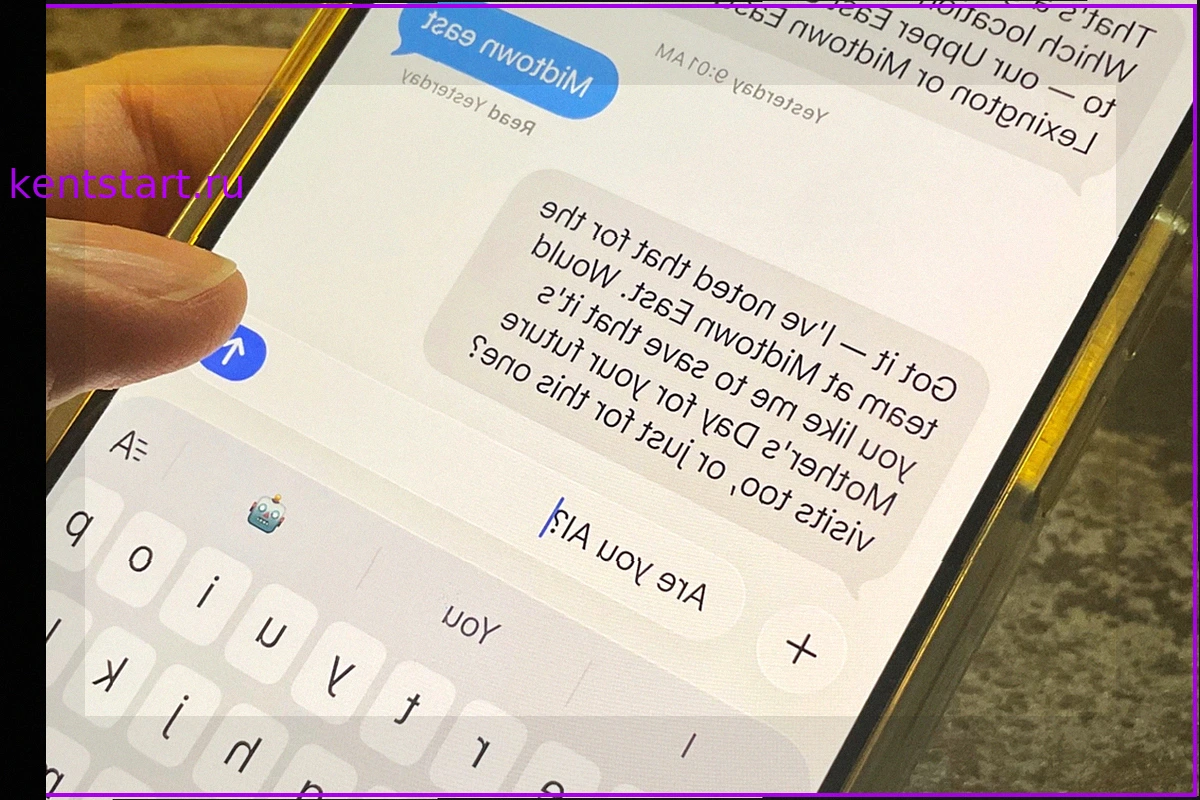
Меня одурачил ИИ-бот службы поддержки, и это меня раздражает
"Привет, это Тео", — гласило дружелюбное текстовое сообщение от ресторана, который я только что забронировал через Resy. "Ждем вас завтра. Есть ли у вас какие-либо диетические ограничения или аллергии для кухни, и отмечаете ли вы что-то особенное в этот визит?" "Какое милое сообщение", — на
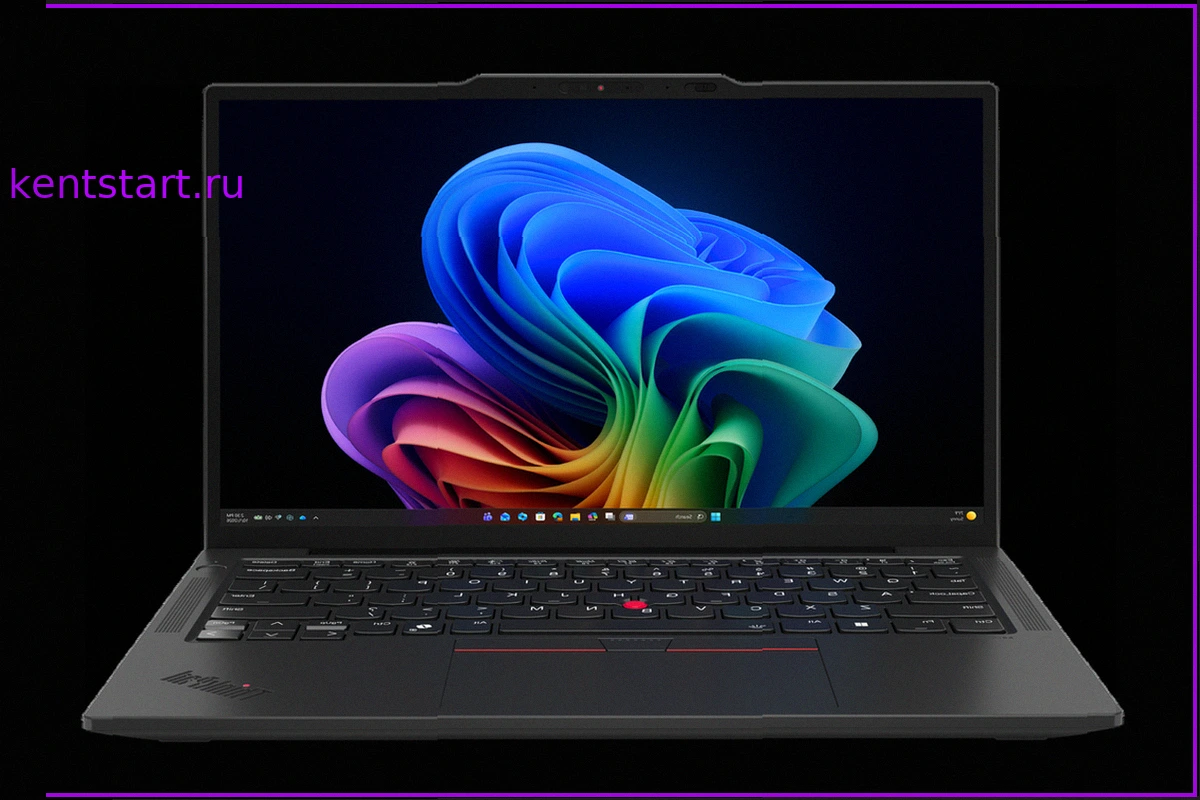
Новый ThinkPad от Lenovo: Ryzen AI 400 и редкая ремонтопригодность
Новейший ThinkPad X13 Gen 7 от Lenovo знаменует дебют мобильного процессора AMD Ryzen AI 400 следующего поколения, последней из платформ 2026 года. Этот ультралегкий, настраиваемый ноутбук для продуктивной работы получил высокую оценку iFixit за ремонтопригодность и возможности модернизации.
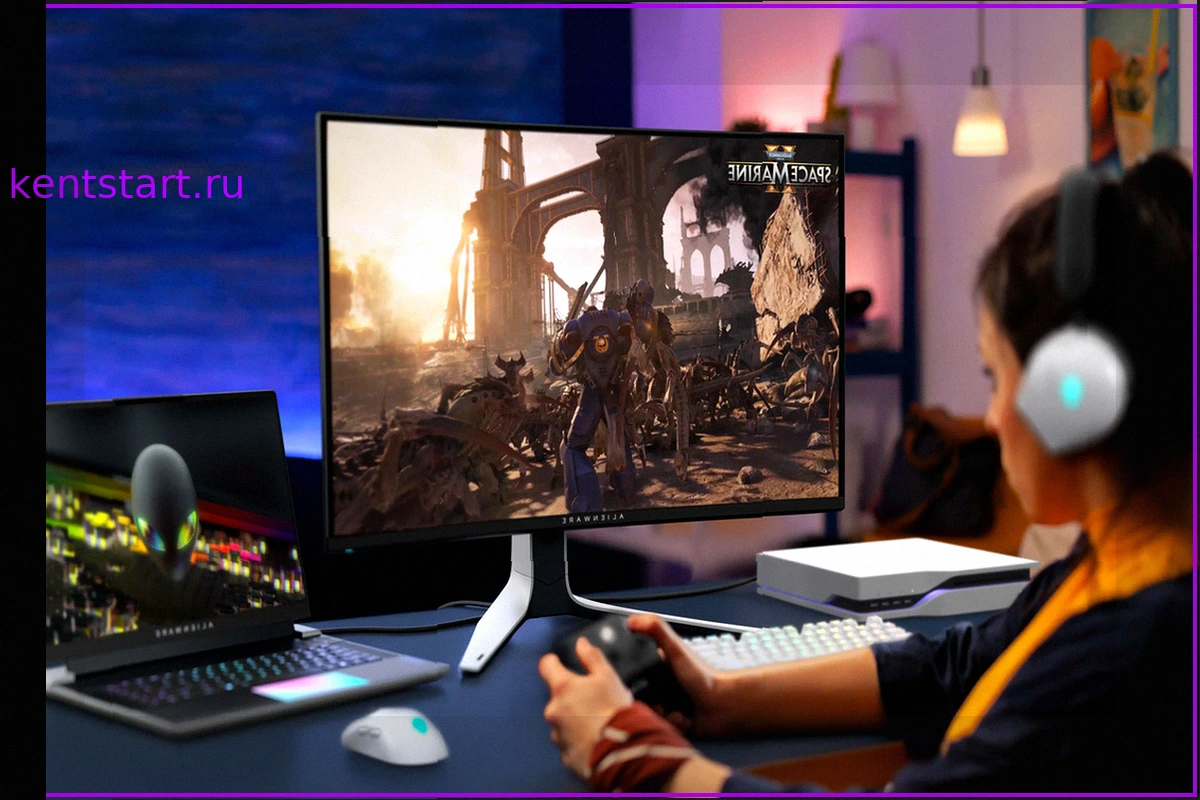
Ваш HDR-монитор может вас обманывать
Представьте: вы только что приобрели совершенно новый монитор, который навязчиво рекламирует свои возможности HDR. Вы заходите на YouTube, запускаете первое попавшееся видео с пометкой "4K HDR"... но оно выглядит блеклым или почти ничем не отличается от вашего предыдущего не-HDR дисплея. Эт
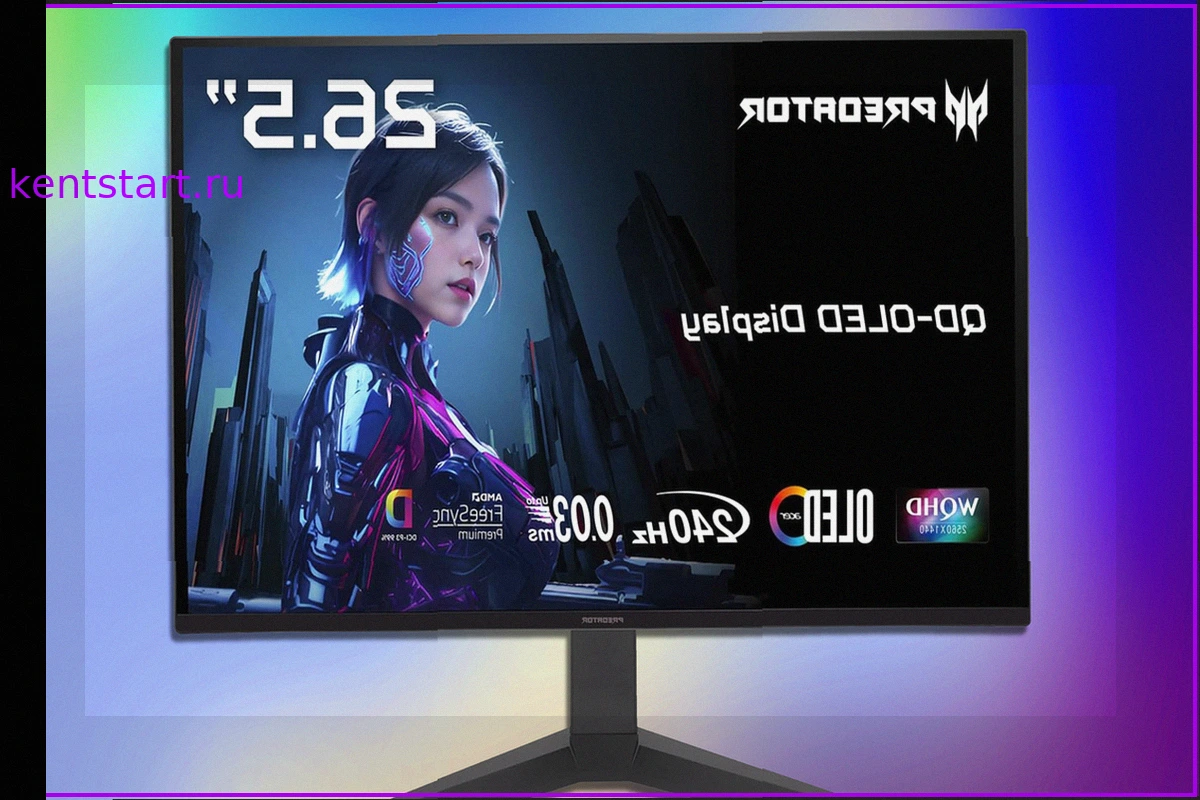
Игровой OLED-монитор Acer за $350: Долгожданная доступность
Я давно ожидал, что игровые OLED-мониторы станут доступнее, опустив ценовой порог ниже 400 долларов, и, похоже, к середине 2026 года эта тенденция подтвердилась. После появления привлекательных предложений от других ведущих брендов, крупные производители также начали корректировать свои цены. Я
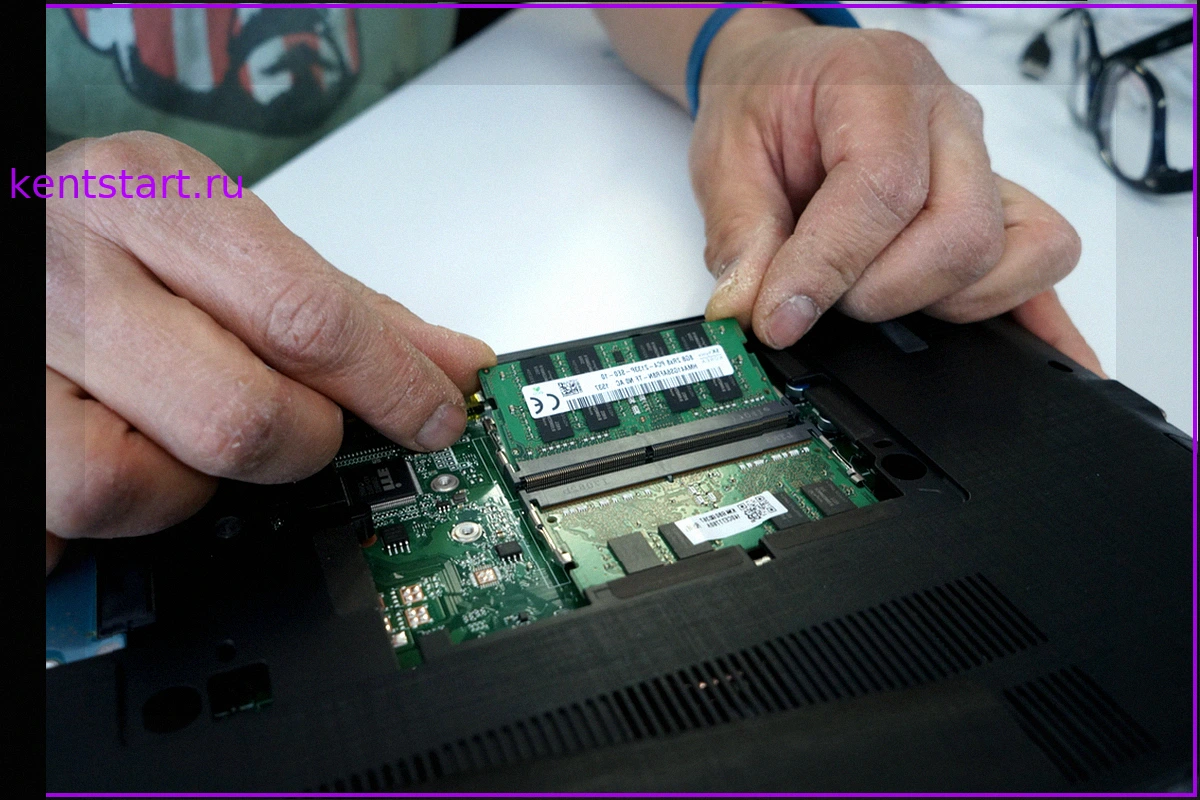
Кризис RAM: подделки DDR5 наводняют рынок
Древнее предупреждение «пусть покупатель будет бдителен» (caveat emptor) особенно актуально для тех, кто ищет выгодные предложения на кошмарном рынке ПК в 2026 году, особенно на вторичных площадках, таких как Craigslist и eBay. В условиях кризиса оперативной памяти мошеннические схемы быстро м
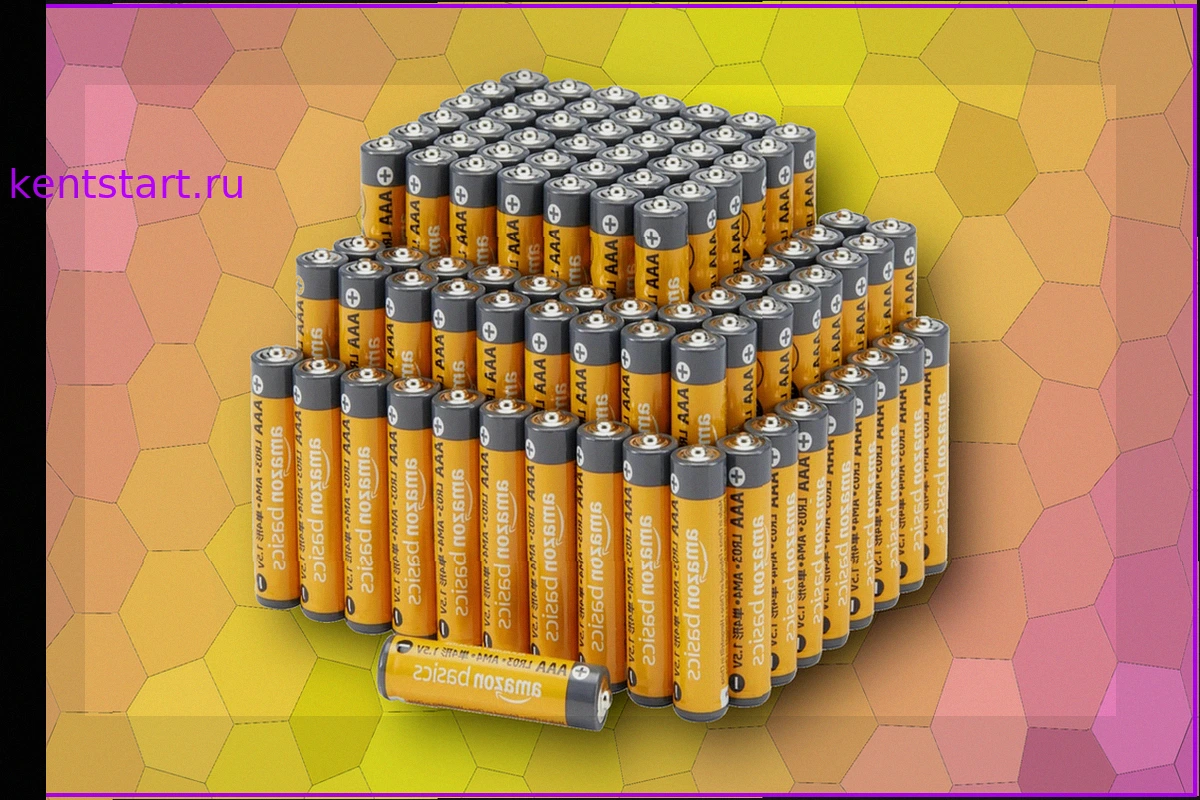
Кто на самом деле производит батарейки AmazonBasics?
С момента запуска собственного бренда AmazonBasics в 2009 году батарейки были среди первых предложенных продуктов и до сих пор остаются одним из самых популярных и востребованных товаров. Продаваемые в упаковках от 8 до 300 штук по очень доступным ценам, они стали предпочтительным экономичным в