Как установить любое приложение на Mac, если macOS его блокирует

Представьте ситуацию: вы загрузили необходимое приложение, но при попытке его запустить macOS выдаёт предупреждение о невозможности открытия, так как разработчик неизвестен. Это распространённая проблема, ведь операционная система Mac по умолчанию блокирует запуск программ, полученных не из официального App Store. В этой статье мы подробно рассмотрим причины такого поведения системы и предложим несколько решений, позволяющих обойти эти ограничения — от разового запуска до полного отключения защитного механизма через Терминал.
Механизм безопасности macOS, иногда воспринимаемый как источник неудобств.
Почему macOS блокирует установку приложений на Mac
Основной причиной блокировки сторонних программ является встроенная функция безопасности macOS под названием Gatekeeper. Этот механизм, впервые представленный в OS X Mountain Lion, постоянно развивается и является ключевым элементом защиты Apple. Принцип работы Gatekeeper заключается в проверке цифровой подписи каждого приложения перед его активацией. Если программа имеет действительный сертификат от зарегистрированного в Apple разработчика, она запускается без затруднений. В противном случае система выдаёт предупреждение и препятствует её открытию.
В прошлом, пользователи macOS могли легко разрешить запуск программ из любых источников, выбрав соответствующий пункт в настройках безопасности. Однако, начиная с macOS Sierra, Apple убрала эту удобную опцию из пользовательского интерфейса. Теперь в разделе «Конфиденциальность и безопасность» доступны только два предустановленных варианта: «App Store» и «App Store и установленные разработчики». Третий, более гибкий вариант, хоть и скрыт от прямого доступа, продолжает существовать в системе, но его активация требует дополнительных действий.
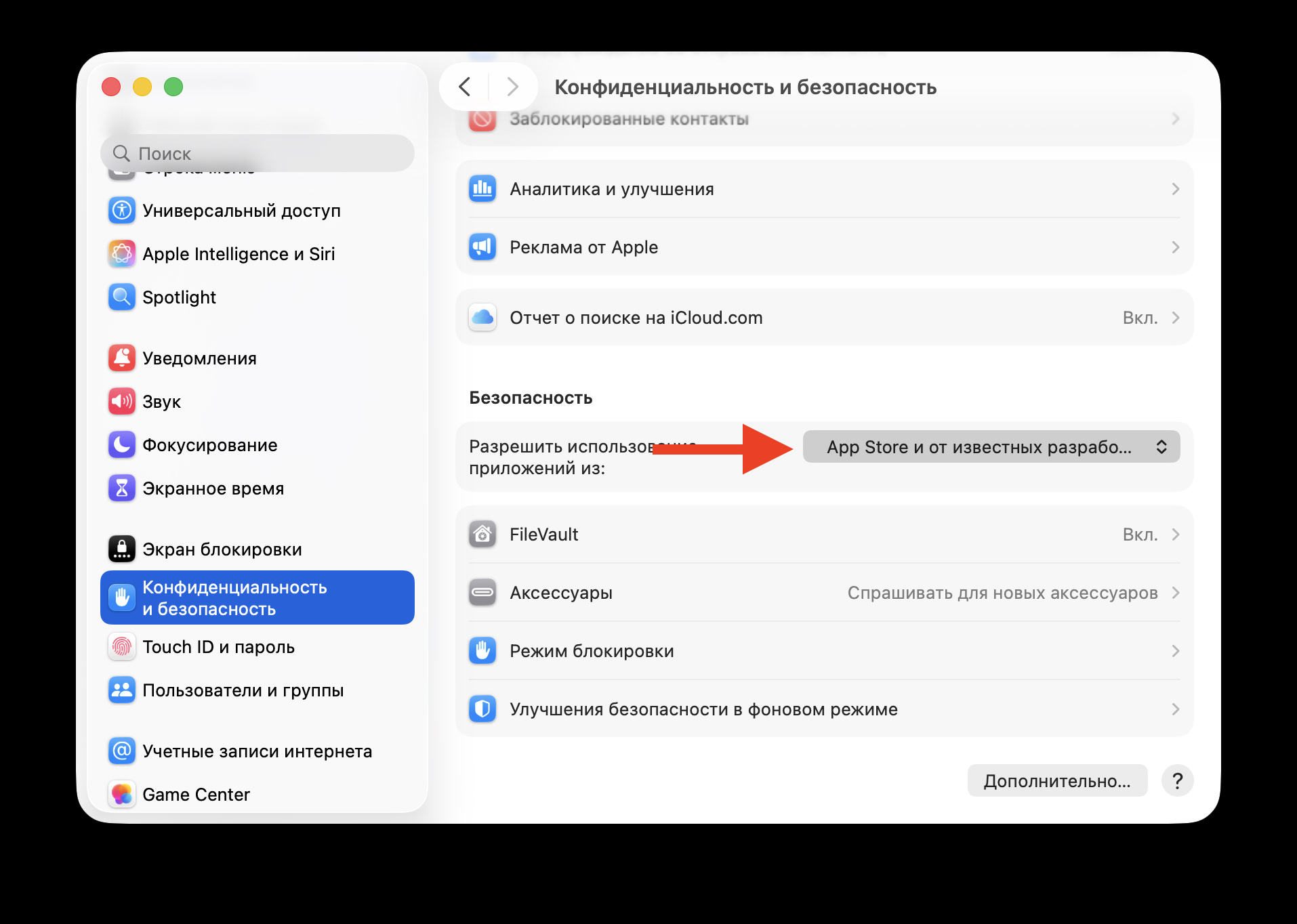
В текущих версиях macOS опция «Любого источника» отсутствует в стандартных настройках безопасности.
Действия Apple обусловлены логичным стремлением обеспечить максимальную безопасность пользователей, поскольку большинству достаточно приложений из официального App Store или от известных разработчиков. Gatekeeper служит надёжным щитом против вредоносного программного обеспечения, маскирующегося под полезные утилиты. Тем не менее, если вы уверены в безопасности загруженного приложения — например, это опенсорсный инструмент с GitHub или программа, недоступная в вашем регионе App Store, — существуют методы для обхода системных ограничений.
Установка приложения от неизвестного разработчика на Mac
В случае, когда требуется единоразово запустить конкретное приложение, нет необходимости полностью деактивировать системную защиту. macOS предоставляет возможность открыть неподписанную программу избирательно, без изменения общих параметров безопасности. Для этого выполните следующие шаги: найдите загруженное приложение в Finder (как правило, оно находится в «Загрузках» или «Программах»). Вместо обычного двойного клика, зажмите клавишу Control и щёлкните по иконке приложения правой кнопкой мыши или двумя пальцами на тачпаде. В контекстном меню выберите опцию «Открыть».
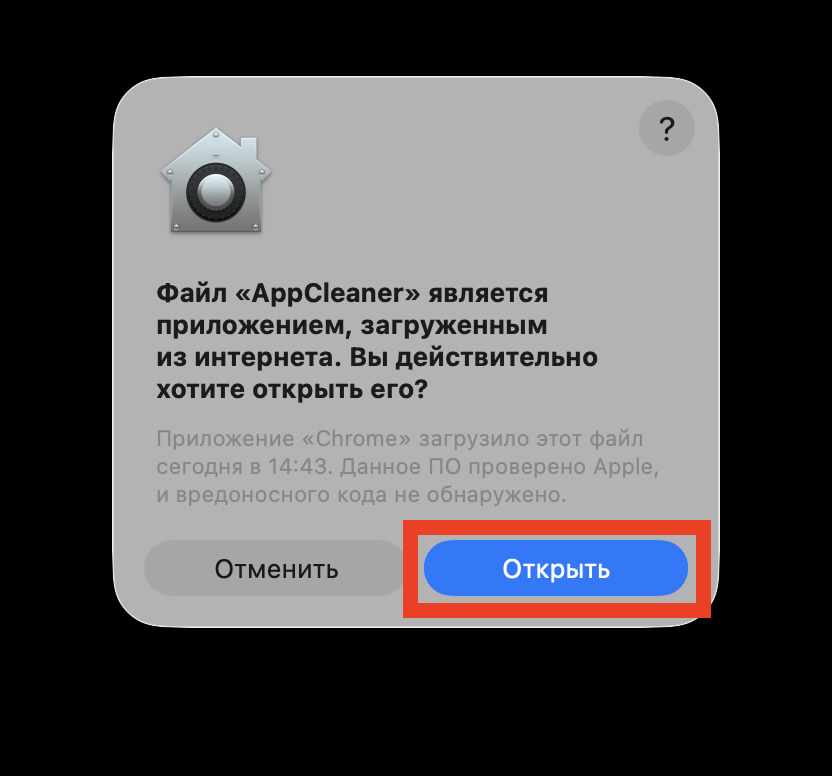
Разрешите запуск приложения для успешного открытия.
Далее macOS отобразит предупреждение, но уже с активной кнопкой «Открыть». Нажмите на неё, и программа запустится. Система запомнит ваше решение, и в будущем это приложение будет открываться без дополнительных запросов. Этот метод идеален для разового запуска или установки нескольких программ, так как он не снижает общий уровень безопасности вашего Mac — Gatekeeper продолжит защищать остальные приложения. Однако, если вы часто используете софт от сторонних разработчиков и хотите избежать повторения этих действий, существует более кардинальный подход.
Как отключить Gatekeeper через Терминал на Mac
Представленный метод позволяет восстановить в системных настройках безопасности ранее скрытую опцию «Любого источника». После её активации macOS перестанет блокировать запуск неподписанных программ. Для начала откройте приложение «Терминал» на вашем Mac. Это можно сделать, нажав Cmd + Пробел для вызова Spotlight, набрав «Терминал» и нажав Enter. Альтернативно, найдите его в папке «Программы» -> «Утилиты».
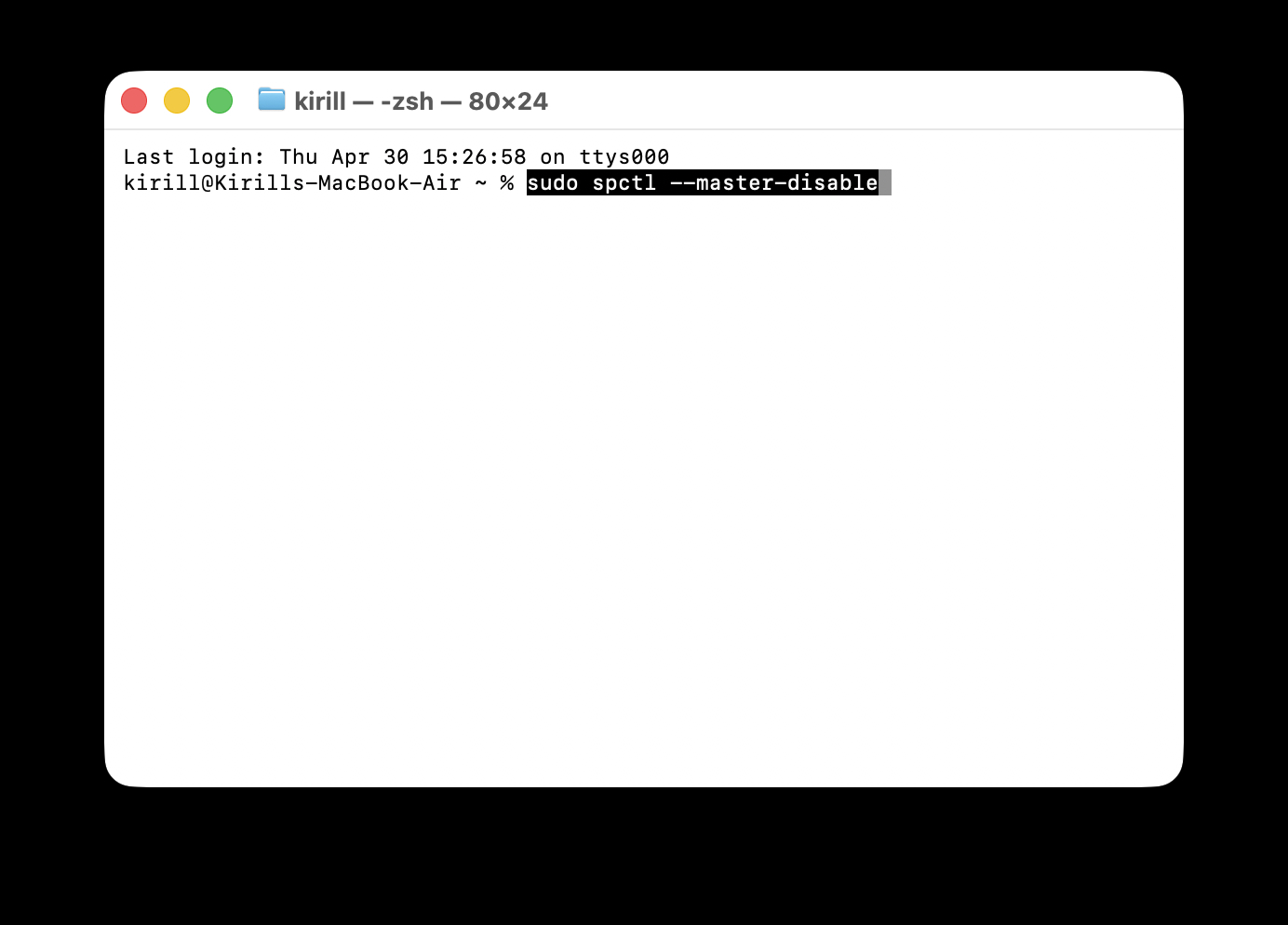
Деактивация Gatekeeper в Терминале выполняется с помощью одной команды.
В окне «Терминала» введите следующую команду и нажмите Enter:
sudo spctl --master-disable
Система запросит пароль вашей учётной записи (тот же, что используется для разблокировки Mac). При наборе пароля символы не будут видны на экране — это стандартное поведение. После ввода пароля снова нажмите Enter.
Операция завершена. Теперь перейдите в «Системные настройки» -> «Конфиденциальность и безопасность» (или «Защита и безопасность» в более старых версиях macOS). В разделе «Разрешить приложения, загруженные из» вы увидите новый, третий пункт — «Любого источника», который будет уже активирован.
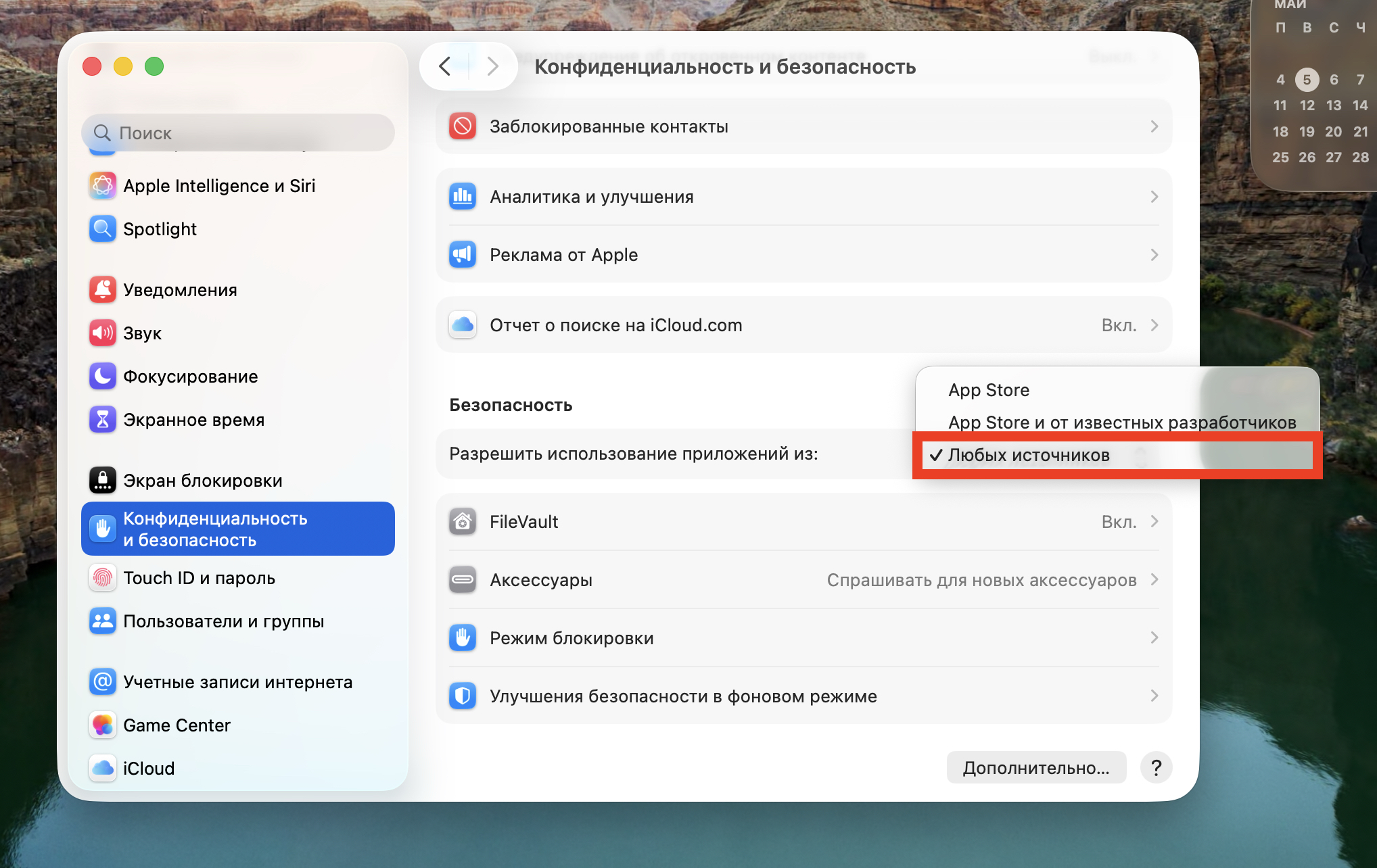
Требуемый параметр незамедлительно отобразится в настройках.
С этого момента ваша macOS не будет препятствовать запуску любых приложений, позволяя устанавливать и использовать программы из любых источников. Однако крайне важно осознавать, что вся ответственность за безопасность системы ложится на пользователя. Рекомендуется избегать загрузки программного обеспечения с сомнительных ресурсов и всегда тщательно проверять надёжность источника.
Если вы решите восстановить системную защиту, достаточно открыть Терминал и ввести команду:
sudo spctl --master-enable
Это действие повторно активирует Gatekeeper, и он вновь начнёт проверять и фильтровать запускаемые приложения.
Что изменилось с запуском приложений в macOS Sequoia и новее
Для пользователей Mac, работающих под управлением macOS 15 Sequoia или более новых версий, процесс установки сторонних приложений имеет некоторые особенности. Apple продолжила ужесточение политики безопасности, и теперь даже после отключения Gatekeeper через Терминал может потребоваться дополнительное действие.
В macOS Sequoia при первом запуске неподписанного приложения система может не просто вывести предупреждение, а направить вас в «Системные настройки» для ручного подтверждения. Это означает, что даже при деактивированном Gatekeeper, при первом открытии новой программы, macOS попросит вас перейти в «Системные настройки» -> «Конфиденциальность и безопасность» и вручную нажать кнопку «Всё равно открыть» напротив заблокированной программы.
Этот механизм представляет собой дополнительный уровень безопасности, интегрированный Apple именно в Sequoia, чтобы убедиться, что пользователь осознанно даёт разрешение на запуск неподписанного ПО, а не делает это по ошибке. Хотя процедура занимает всего несколько секунд, важно о ней знать, чтобы избежать недоумения, если после выполнения команды в Терминале приложение не запустится сразу. В целом, команда sudo spctl --master-disable остаётся актуальной и для macOS Sequoia. Однако будьте готовы к тому, что каждый первый запуск новой сторонней программы потребует дополнительного подтверждения в системных настройках.
Похожие новости в рубрике «Приложения для iOS»
Все материалы →
Я полностью перешел на МАКС: почему я теперь пользуюсь национальным мессенджером каждый день
Я долго сомневался, но в итоге решился полностью перейти на МАКС. Хотя некоторые рабочие чаты еще остались в Telegram, с близкими и друзьями я теперь общаюсь исключительно в этом национальном мессенджере. И, к моему удивлению, я пользуюсь им каждый день и не испытываю никаких неудобств. Оказал

Стоит ли покупать iPhone 16 Pro Max в 2026 году?
Хотя iPhone 16 Pro Max по-прежнему является одним из мощнейших смартфонов на рынке, важно отметить, что Apple прекратила его производство еще в сентябре 2025 года. Это означает, что сейчас в продаже доступны лишь остатки со складов, а не новые устройства. При этом, если сравнить текущие цены в

Как оформить и использовать зарубежную eSIM от Сбера для путешествий на iPhone
Собираетесь за границу и беспокоитесь о стоимости мобильного интернета? Забудьте о высоких тарифах роуминга и поиске местной SIM-карты в аэропорту. Сбер предлагает удобное решение: в приложении Сбербанк Онлайн вы можете приобрести зарубежную eSIM всего за пару минут. Ваш iPhone будет на связи

Выбираем Apple Watch в 2026 году: Какую модель стоит купить?
Выбирая Apple Watch в 2026 году, многие инстинктивно стремятся к новейшей модели — Series 11, полагая, что новое всегда лучше. Однако, что если выяснится, что Series 11 оснащены тем же процессором, что и прошлогодняя Series 10? При этом разница в цене может составлять тысячи рублей. В этой стат

Обновите iOS 26.5 сейчас: критически важные исправления для вашего iPhone и iPad
Apple выпустила обновления iOS 26.5 и iPadOS 26.5, устраняющие более 50 уязвимостей безопасности. Хотя активно эксплуатируемых проблем на момент релиза не обнаружено, публикация подробностей об этих уязвимостях потенциально предоставляет злоумышленникам информацию для атак на устройства, котор

Вышла macOS Tahoe 26.5: новые функции, автономность MacBook и скорость работы
Apple выпустила macOS Tahoe 26.5 — пятое крупное обновление текущей операционной системы для Mac. Хотя заметных новых функций немного, обновление включает доработки в Картах, новую схему подписок в App Store и фоновые исправления. Разбираемся, кому стоит обновляться сразу, а кому можно не торо