Как сбросить iPhone до заводских настроек, если Apple ID удален
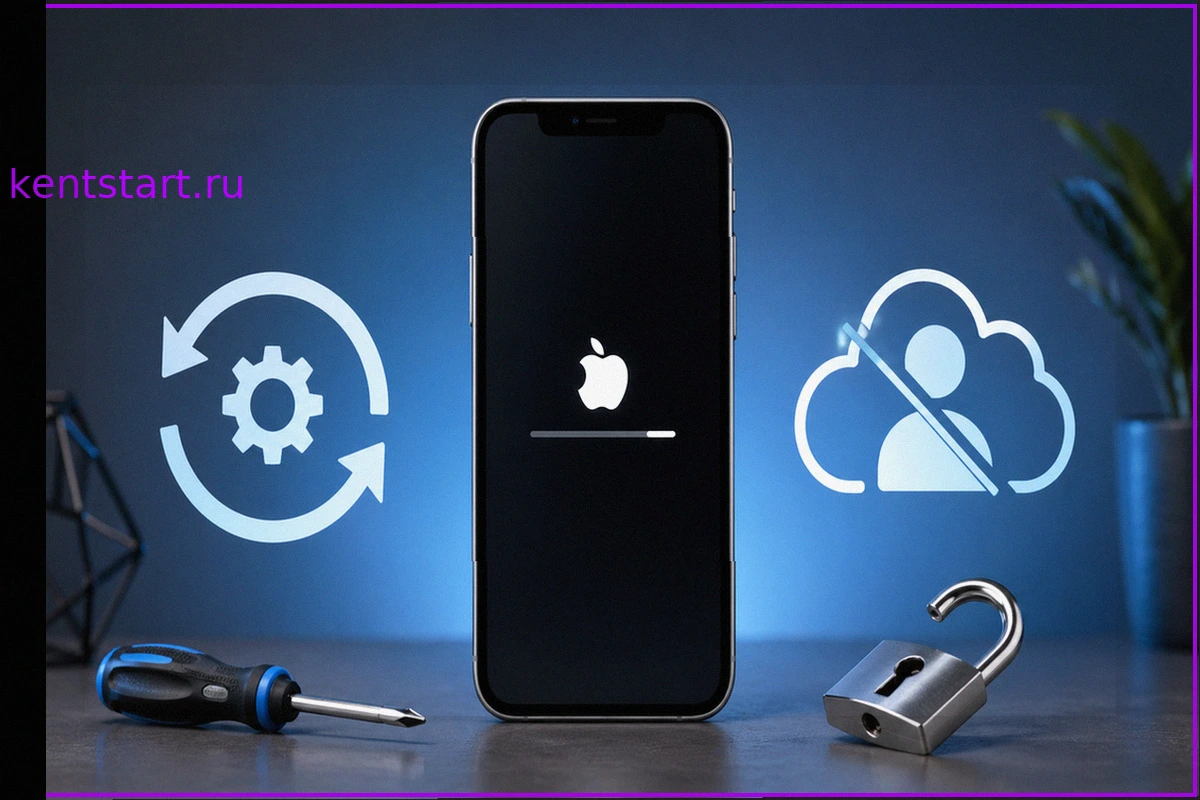
Восстановление iPhone до заводских настроек при удаленной учетной записи Apple — распространенная проблема для владельцев старых устройств, покупателей подержанных смартфонов, а также для тех, кто по ошибке удалил свой аккаунт, не отключив его на всех своих гаджетах. В некоторых случаях стандартный сброс может помочь, но при полностью удаленном аккаунте ситуация усложняется. В этой статье мы рассмотрим, почему iPhone может стать неработоспособным после удаления Apple ID, какие методы сброса доступны и как действовать в различных сценариях.
Почему iPhone просит Apple ID после сброса
Блокировка активации (Activation Lock) представляет собой встроенный защитный механизм Apple, который надежно связывает iPhone с определенной учетной записью. Эта функция активируется автоматически, как только на устройстве включается «Локатор» (Find My). Основная цель блокировки — предотвратить использование утерянного или украденного iPhone посторонними лицами.
При попытке сброса iPhone до заводских настроек или его восстановления через режим восстановления, система при последующей активации требует ввести данные (логин и пароль) учетной записи Apple, к которой был привязан данный смартфон. Без этих данных дальнейшая настройка устройства невозможна, и телефон остается заблокированным.
Основная сложность возникает, когда учетная запись Apple была не просто деактивирована, а полностью удалена (например, через официальный портал Apple). В таком случае, восстановить доступ к ней невозможно, так как аккаунт перестает существовать. Однако блокировка активации остается привязанной к устройству, поскольку информация о ней хранится на серверах Apple.
Режимы восстановления (Recovery Mode) и DFU (Device Firmware Update) позволяют полностью удалить все данные с iPhone и переустановить операционную систему iOS. Тем не менее, ни один из этих методов не отключает блокировку активации. После завершения восстановления iPhone по-прежнему будет запрашивать учетные данные Apple ID, с которым было связано устройство.
Важно понимать, что восстановление через iTunes или Finder лишь очищает данные, но не разрывает связь устройства с аккаунтом. Если на iPhone был активирован «Локатор», результатом всегда будет сообщение «iPhone привязан к владельцу» с требованием ввести Apple ID и пароль. Функция «Локатор» широко используется для поиска устройств и контроля за близкими, поэтому часто остается включенной.
Исключением из этого правила является ситуация, когда функция «Локатор» на iPhone была деактивирована до выполнения сброса. В таком случае блокировка активации не сработает, и после восстановления через Recovery Mode или DFU устройство можно будет настроить с нуля, без необходимости ввода старой учетной записи.
Как сбросить iPhone, если Локатор отключен
Если функция «Найти iPhone» (Локатор) была деактивирована на вашем устройстве, блокировка активации не будет препятствовать сбросу. Это наиболее благоприятный сценарий, позволяющий сбросить устройство стандартным методом через режим восстановления.
- Установите iTunes на компьютер с Windows или воспользуйтесь Finder на Mac (начиная с macOS Catalina).
- Подключите iPhone к компьютеру с помощью USB-кабеля.
- Переведите iPhone в режим восстановления. Для моделей iPhone 8 и новее: последовательно и быстро нажмите и отпустите кнопки увеличения и уменьшения громкости, затем нажмите и удерживайте боковую кнопку до появления экрана подключения к компьютеру. Для iPhone 7 и 7 Plus: одновременно нажмите и удерживайте боковую кнопку и кнопку уменьшения громкости. Для iPhone 6s и более ранних моделей: одновременно нажмите и удерживайте кнопку «Домой» и верхнюю (или боковую) кнопку.
- В iTunes или Finder появится сообщение об обнаружении устройства в режиме восстановления. Выберите опцию «Восстановить».
- Дождитесь завершения процесса. После перезагрузки iPhone отобразит экран начальной настройки.
После успешного восстановления вы сможете настроить iPhone как новое устройство и привязать к нему новый Apple ID, поскольку блокировка активации не была активна.
Как убрать блокировку активации iPhone через Apple
Если функция «Локатор» была активна, а учетная запись Apple ID впоследствии была удалена, снять блокировку активации своими силами невозможно. Единственным законным путем является обращение в компанию Apple с запросом на удаление привязки устройства. Apple предлагает специальный онлайн-инструмент для подачи таких запросов. Для этого вам понадобится:
- Серийный номер или IMEI устройства (можно найти на корпусе, упаковке или в документе о покупке).
- Подтверждение покупки: оригинальный чек от Apple или авторизованного продавца, содержащий серийный номер устройства.
- Действующий адрес электронной почты для обратной связи.
Порядок действий:
- Посетите официальный сайт Apple для поддержки по блокировке активации.
- Изучите условия и перейдите к следующему шагу.
- Введите серийный номер вашего устройства и контактный адрес электронной почты.
- Загрузите отсканированную копию или фотографию документа, подтверждающего покупку.
- Отправьте запрос и ожидайте ответа от Apple.
Рассмотрение запроса обычно занимает от нескольких дней до нескольких недель. В случае одобрения ваших документов, Apple удаленно снимет блокировку активации. После этого вы сможете заново настроить свой iPhone. Имейте в виду, что обращение в службу поддержки Apple по телефону может быть платным в некоторых регионах.
Документы, которыми можно подтвердить покупку у Apple
Apple устанавливает строгие критерии для документов, подтверждающих покупку; не все чеки или скриншоты будут приняты. В документе обязательно должна быть следующая информация:
- Дата совершения покупки.
- Серийный номер или IMEI устройства.
- Наименование продавца или авторизованного реселлера и его контактные данные.
Как правило, Apple принимает только оригинальные чеки от авторизованных партнеров. Документы, такие как рукописные расписки или чеки от неофициальных продавцов или торговых площадок, обычно отклоняются. Если устройство было приобретено у частного лица без получения оригинального чека о первоначальной покупке, вероятность одобрения запроса на снятие блокировки крайне мала.
В регионах, где отсутствуют официальные магазины Apple Store, документы от ранее авторизованных реселлеров могут быть приняты с переменным успехом, при условии, что в них четко указан серийный номер устройства.
Как восстановить Apple ID, если забыли логин или пароль
Перед тем как обращаться в Apple по поводу снятия блокировки, важно убедиться, что ваша учетная запись действительно была удалена, а не просто забыт логин или пароль. Эти ситуации требуют различных подходов. Иногда учетная запись iPhone может быть заблокирована по другим причинам, и решение проблемы оказывается гораздо проще.
Если вы не удаляли аккаунт, а лишь забыли свои учетные данные, доступ можно восстановить несколькими способами:
- Используя другое ваше устройство Apple (iPhone, iPad или Mac), на котором вы все еще авторизованы. Перейдите в «Настройки», выберите свое имя, затем «Вход и безопасность» и «Изменить пароль».
- Через официальный портал восстановления Apple ID. Введите адрес электронной почты, связанный с аккаунтом, и следуйте инструкциям для сброса пароля.
- С помощью приложения «Поддержка Apple» на другом iPhone или iPad. Откройте приложение, найдите раздел «Инструменты поддержки», выберите «Сбросить пароль» и затем «Помочь другому пользователю».
- Путем запуска процедуры восстановления учетной записи (Account Recovery) — если предыдущие методы не привели к успеху, можно инициировать более длительный процесс восстановления через сайт Apple. Этот процесс может занять несколько дней.
После успешного восстановления доступа к учетной записи вы сможете ввести необходимые данные на экране блокировки активации и завершить настройку iPhone.
Б/у iPhone привязан к чужому Apple ID: что делать
Приобретение подержанного iPhone с активной блокировкой — частая проблема. Если при первом включении устройство отображает экран «iPhone привязан к владельцу», это означает, что предыдущий владелец не отвязал его от своей учетной записи.
В такой ситуации рекомендуются следующие действия:
- Свяжитесь с продавцом и попросите его удалить устройство из своего аккаунта Apple ID. Это действие может быть выполнено удаленно: на веб-сайте iCloud.com/find (или в приложении «Локатор») необходимо выбрать соответствующее устройство и подтвердить его удаление из учетной записи.
- Если связаться с продавцом невозможно, но у вас имеется оригинальный документ, подтверждающий покупку, подайте запрос на снятие блокировки через официальный портал поддержки Apple.
- В случае отсутствия связи с продавцом и оригинального чека, легальные способы снятия блокировки, к сожалению, отсутствуют. В этом случае устройство остается бесполезным.
Важный совет при покупке б/у iPhone: всегда проверяйте устройство лично перед покупкой. Убедитесь, что при включении iPhone отображает экран начальной настройки с приветствием («Hello») и выбором языка, а не экран блокировки или запрос пароля. Если iPhone требует ввести чужой Apple ID, от покупки следует отказаться.
Программы для обхода блокировки активации iPhone
В сети распространены многочисленные программы, заявляющие о возможности снятия блокировки активации iPhone без ввода пароля. Разработчики этих утилит обещают «обход iCloud» всего в несколько кликов.
Однако на практике ситуация выглядит иначе:
- Большинство подобных программ являются платными, их стоимость может варьироваться.
- Некоторые из них требуют выполнения процедуры джейлбрейка, что может ограничить совместимость с более новыми моделями iPhone и актуальными версиями iOS.
- Даже в случае успешного «обхода» устройство может функционировать с существенными ограничениями: возможны проблемы со звонками, iMessage, FaceTime и доступом к App Store.
- После обновления операционной системы iOS блокировка часто восстанавливается.
- Применение подобных инструментов нарушает условия использования Apple и может привести к полной неработоспособности устройства.
Мы настоятельно не рекомендуем использовать такие программы. Единственными надежными и безопасными методами снятия блокировки являются ввод правильных учетных данных Apple ID или обращение в Apple с предоставлением подтверждения покупки.
Удаление Apple ID на iPhone: что сделать перед этим
Если вы планируете удалить свою учетную запись Apple ID, крайне важно выполнить ряд подготовительных шагов, чтобы избежать блокировки устройства:
- Выйдите из учетной записи Apple на всех ваших устройствах. На iPhone это делается так: откройте «Настройки», коснитесь своего имени в верхней части экрана и выберите «Выйти». Введите пароль от учетной записи и подтвердите действие.
- Деактивируйте функцию «Найти iPhone» (Локатор). Перейдите в «Настройки», коснитесь имени, затем выберите «Локатор», «Найти iPhone» и отключите соответствующий переключатель.
- Выполните сброс устройства до заводских настроек. Для этого перейдите в «Настройки», «Основные», «Перенос или сброс iPhone» и выберите «Стереть контент и настройки».
- Обязательно создайте резервную копию всех важных данных: фотографий, контактов, заметок и т.д. После удаления аккаунта вся информация, хранящаяся в iCloud, будет безвозвратно утеряна.
- Отмените все активные подписки (такие как Apple Music, iCloud+ и другие), которые связаны с удаляемым аккаунтом.
Только после завершения всех перечисленных действий можно приступать к удалению учетной записи через официальный портал Apple для управления конфиденциальностью. Процедура удаления необратима; восстановление аккаунта после ее завершения невозможно.
Что будет с iPhone после удаления Apple ID
Если вы удалили учетную запись Apple ID, не выйдя из нее на вашем iPhone, это повлечет за собой серьезные последствия:
- Блокировка активации останется на устройстве, но возможности войти в уже удаленный аккаунт для ее снятия не будет.
- Такие сервисы, как App Store, iCloud, iMessage, FaceTime и другие, перестанут функционировать.
- Все цифровые покупки (приложения, музыка, книги) будут безвозвратно утеряны и не подлежат переносу на новый аккаунт.
- Данные, хранящиеся в iCloud (фотографии, заметки, резервные копии), будут удалены.
По сути, iPhone окажется привязанным к несуществующей учетной записи. Для восстановления работоспособности устройства потребуется обращение в Apple с предоставлением документов, подтверждающих его покупку, как было описано выше.
Если у вас возникла ситуация, когда iPhone привязан к удаленной или недоступной учетной записи Apple, действуйте следующим образом. Сначала убедитесь, что аккаунт действительно удален, а не просто забыт пароль; в последнем случае попробуйте восстановить доступ через официальный портал Apple. Если учетная запись удалена, а функция «Локатор» не была активирована, выполните сброс iPhone через режим восстановления. В случае активной блокировки активации, подайте запрос на ее снятие через портал поддержки Apple, предоставив оригинал чека. И всегда помните ключевое правило: перед удалением учетной записи Apple обязательно выходите из нее на всех своих устройствах — это поможет избежать множества проблем и сэкономит ваше время.
Похожие новости
Как включить режим «Картинка в картинке» (PiP) в YouTube на iPhone бесплатно
Режим «Картинка в картинке» (PiP) для YouTube, ранее доступный бесплатно только в США, теперь распространяется на всех пользователей iOS и Android по всему миру, независимо от наличия подписки YouTube Premium. Эта функция, позволяющая просматривать видео в миниатюрном окне поверх других прилож

Meta* (Facebook*, Instagram*) оштрафуют за слабую защиту детей в соцсетях
Европейский союз выражает обеспокоенность недостаточной защитой детей со стороны Meta* на её платформах, таких как Facebook* и Instagram*. Европейская комиссия полагает, что действия компании могут противоречить нормам нового Закона о цифровых услугах (DSA). Несмотря на установленное Meta*

В России подчеркнули важность раннего освоения молодежью управления искусственным интеллектом
Молодым людям необходимо с раннего возраста активно осваивать работу с искусственным интеллектом (ИИ) и использовать его в качестве эффективного инструмента для решения различных задач. Такое мнение выразил заместитель руководителя администрации президента РФ Максим Орешкин, подчеркнув, что сов

Инновационные интеллектуальные энергосистемы: российская разработка для снижения выбросов на промышленных предприятиях
Специалисты Центра НТИ «Энерджинет» представили передовую технологию микро-ИРЭС (интеллектуальных распределенных энергосистем), разработанную специально для нужд промышленных предприятий. Эти инновационные системы способны автоматически регулировать и перераспределять энергетические ресурсы меж

Минфин России внедряет искусственный интеллект для оптимизации бюджетного процесса
Министерство финансов России, возглавляемое Антоном Силуановым, начало применять технологии искусственного интеллекта (ИИ) в процессе подготовки государственного бюджета. При этом подчеркивается, что ИИ выступает исключительно в качестве вспомогательного инструмента, а окончательное решение вс

Яндекс получил патент на технологию безопасного управления облачными платформами в разных регионах
«Яндекс» запатентовал инновационную технологию, предназначенную для безопасного администрирования облачных инфраструктур, распределенных по различным географическим регионам. Эта разработка призвана обеспечить строгое соблюдение локальных законодательных норм в области хранения данных, а также