Как проверить производительность Mac: лучшие инструменты и тесты
Оценка производительности Mac — задача, с которой рано или поздно сталкивается каждый владелец компьютера Apple. Субъективные ощущения замедления работы MacBook или iMac могут быть обманчивы. Бенчмарки и тесты скорости предоставляют объективные данные, по которым легко определить состояние аппа
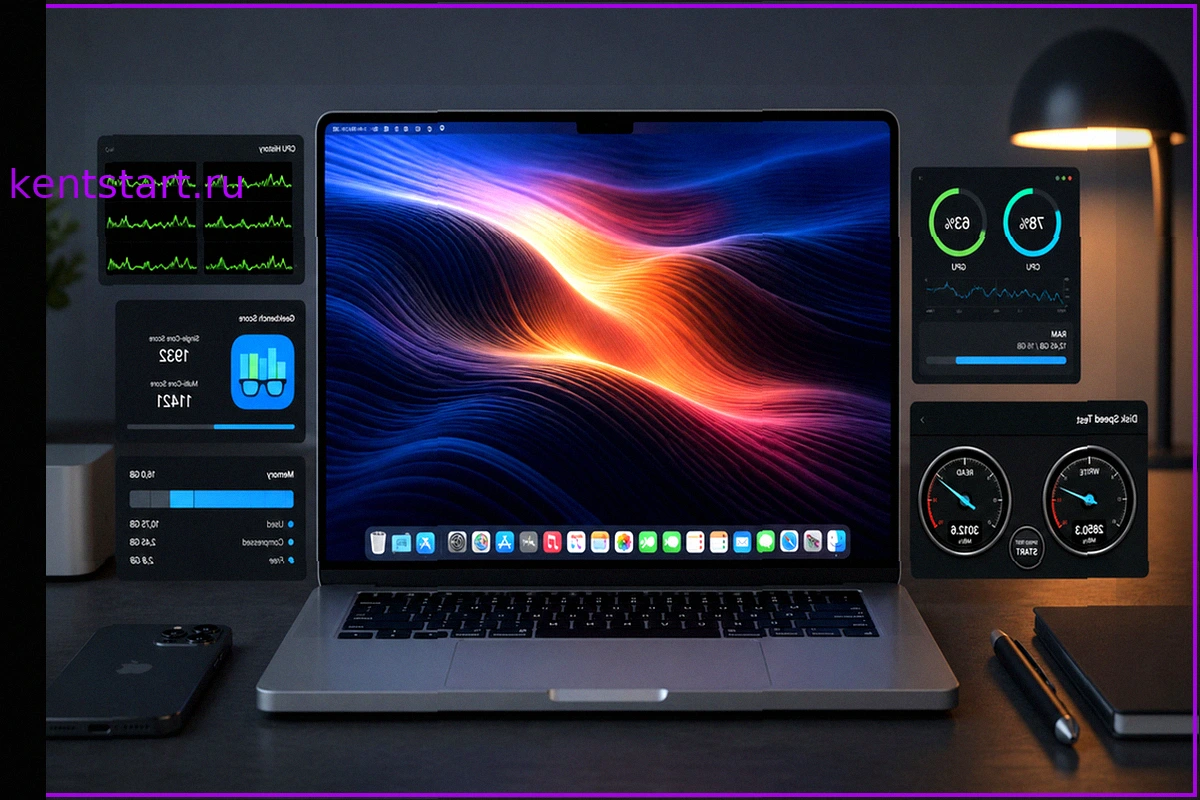
Оценка производительности Mac — задача, с которой рано или поздно сталкивается каждый владелец компьютера Apple. Субъективные ощущения замедления работы MacBook или iMac могут быть обманчивы. Бенчмарки и тесты скорости предоставляют объективные данные, по которым легко определить состояние аппаратного обеспечения, целесообразность обновления macOS или необходимость покупки нового Mac. В этой статье мы рассмотрим лучшие инструменты для тестирования процессора, графики и диска, расскажем, как правильно проводить тесты и что делать с полученными результатами.
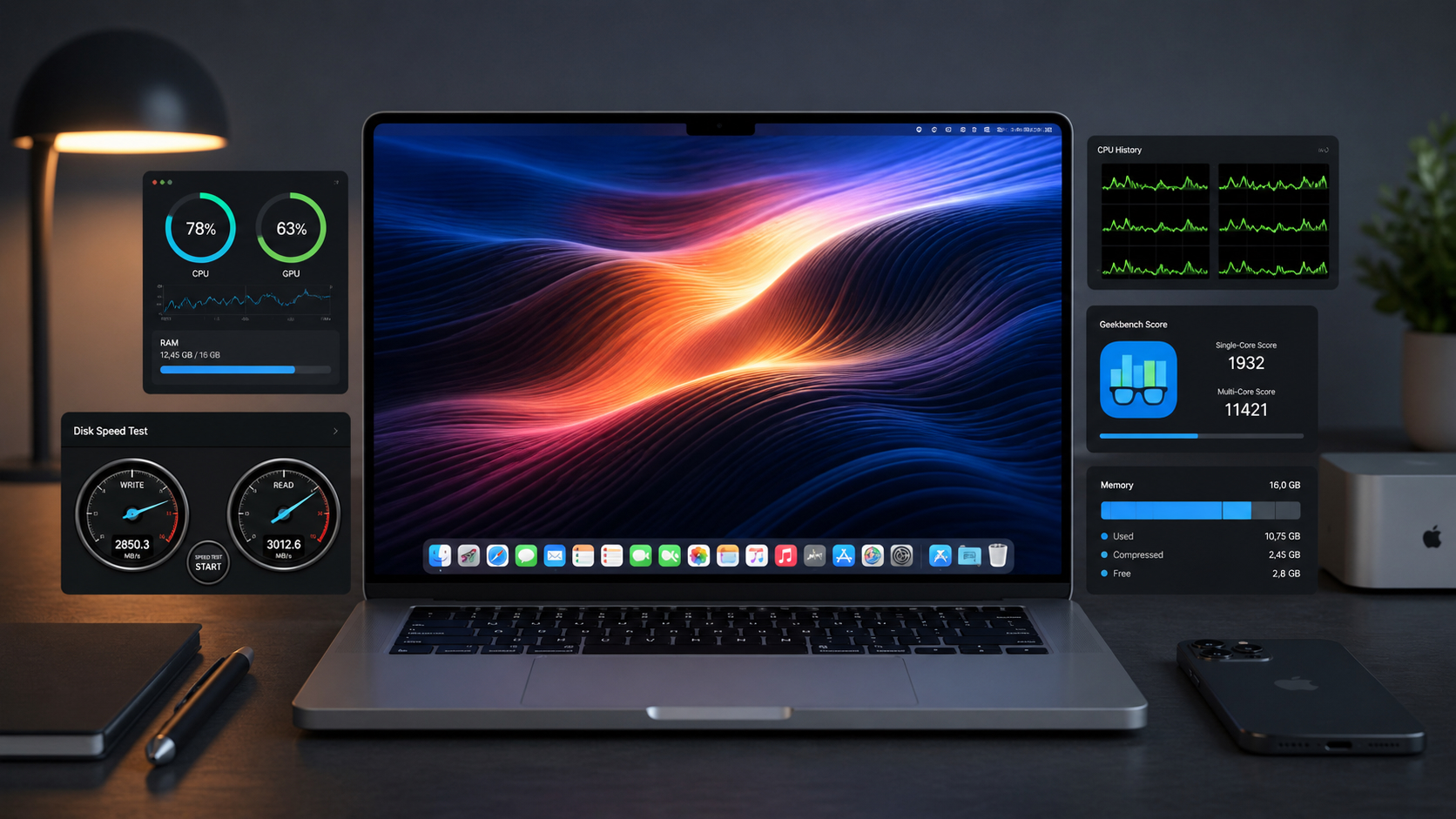
Различные приложения помогают оценить производительность Mac.
Когда следует проводить тест производительности Mac
Тест производительности Mac — это не просто прихоть, а практический инструмент, который полезен в нескольких ситуациях:
- Вы заметили, что Mac стал работать медленнее, и хотите выяснить, кроется ли проблема в программном обеспечении или аппаратной части.
- Вы выбираете новый Mac и желаете сравнить его с текущей моделью на основе конкретных числовых показателей.
- Вы продаёте Mac и хотите предоставить покупателю подтверждение его нормальной работы.
- Вы установили обновление macOS и хотите убедиться, что оно не повлияло на скорость работы системы.
- Вы подозреваете деградацию SSD и хотите проверить скорости чтения и записи.
Бенчмарк (от англ. benchmark — «эталонный тест») запускает на компьютере серию стандартных задач и измеряет время, за которое Mac справляется с ними. Результат выражается в баллах или конкретных показателях, например, мегабайтах в секунду. Эти цифры можно сравнить с результатами других Mac, чтобы понять, как ваш компьютер соотносится с общим уровнем.
Как подготовить Mac к тестированию
Прежде чем запускать любой тест, важно правильно подготовить Mac. Без этого результаты могут быть неточными, так как фоновые процессы способны занять ресурсы процессора или оперативной памяти, что приведёт к заниженным итоговым баллам.
- Перезагрузите Mac. Это очистит оперативную память и завершит все фоновые процессы. Откройте меню Apple и выберите «Перезагрузить».
- Закройте все приложения. После перезагрузки не открывайте ничего, кроме программы-бенчмарка. Особое внимание уделите браузерам с десятками вкладок, поскольку они потребляют значительный объём памяти.
- Отключите Time Machine и другие задачи резервного копирования. Если во время теста Mac будет копировать файлы на внешний диск, результаты окажутся искажёнными.
- Подключите MacBook к зарядному устройству. На питании от аккумулятора macOS может ограничивать производительность для экономии энергии.
- Убедитесь, что Mac не перегрет. Если ноутбук только что работал под высокой нагрузкой, дайте ему остыть 10-15 минут. Перегрев может вызвать троттлинг — снижение частоты процессора для предотвращения повреждений.
Для максимальной точности рекомендуется запускать один и тот же тест два-три раза подряд и ориентироваться на средний результат. Первый прогон иногда показывает заниженные цифры из-за «холодного старта» системы.
Geekbench 6 для Mac: тест процессора и графики
Существует множество утилит для тестирования Mac, но не все одинаково эффективны. Ниже представлена подборка проверенных инструментов, используемых как обычными пользователями, так и профессиональными обозревателями техники. Geekbench — самый популярный бенчмарк для Mac, iPhone и других платформ. Шестая версия программы тестирует процессор (CPU) и графический ускоритель (GPU) за несколько минут, выдавая результат в баллах, которые легко сравнить с другими устройствами.
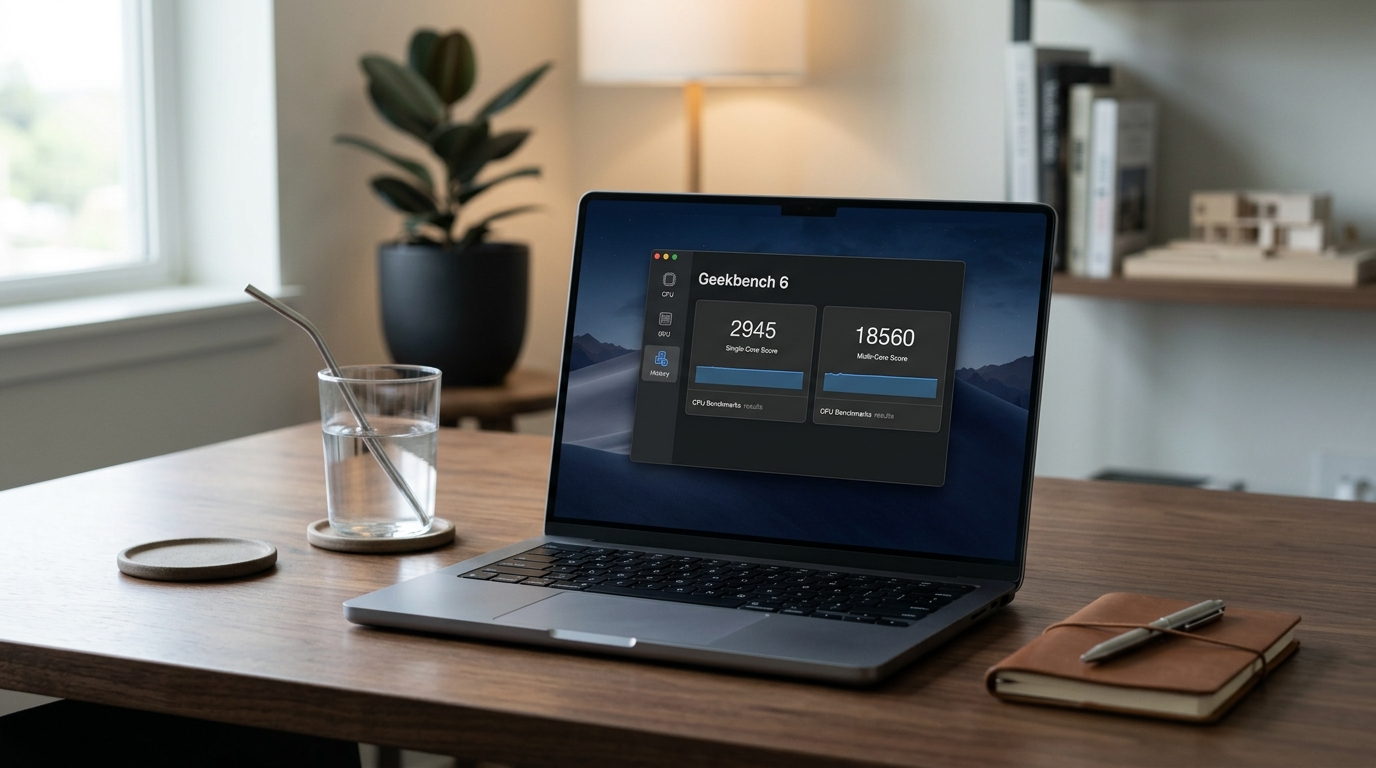
Результаты теста Geekbench 6 для процессора (одноядерный и многоядерный режимы).
Тест процессора в Geekbench 6 включает задачи, приближенные к реальному использованию: обработку текста, сжатие файлов, работу с изображениями, машинное обучение. Программа показывает два результата — для одного ядра (Single-Core) и для всех ядер (Multi-Core). Первый показатель важен для повседневных задач, второй — для тяжёлой многопоточной работы, такой как рендеринг видео.
Как запустить тест в Geekbench 6:
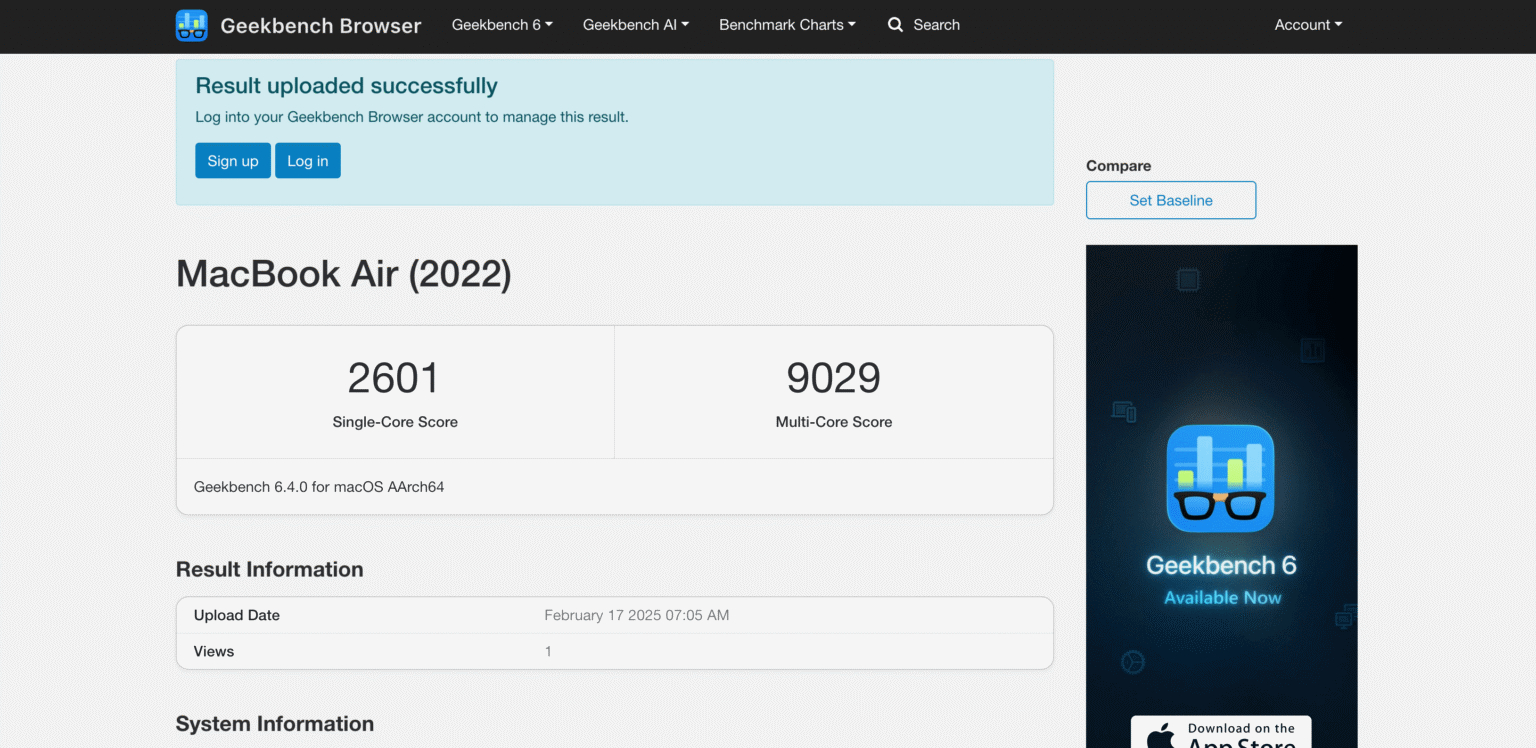
Интерфейс Geekbench 6 во время тестирования.
- Загрузите и установите приложение Geekbench 6.
- Откройте программу. На главном экране отобразится модель вашего Mac, версия macOS и объём оперативной памяти.
- Нажмите «Run CPU Benchmark» для тестирования процессора или переключитесь на вкладку GPU для теста графики.
- Дождитесь завершения. Тест процессора занимает около 2-5 минут. По окончании откроется страница с результатами.
На онлайн-ресурсах Geekbench доступна обширная база результатов, где можно найти баллы для любой модели Mac и сравнить со своим результатом. Если ваш Mac показывает баллы значительно ниже среднего для своей модели, это повод разобраться в причинах.
Cinebench для Mac: проверка мощности в рендеринге
Cinebench от компании Maxon — ещё один популярный бенчмарк, ориентированный на создателей контента. Программа тестирует производительность через рендеринг трёхмерной сцены — задачу, которая максимально нагружает как процессор, так и графику.
Актуальная версия Cinebench доступна бесплатно. Тест особенно полезен для тех, кто работает с 3D-графикой, видеомонтажом или анимацией, но также подходит для общей оценки мощности Mac. Cinebench показывает результаты для одного ядра и для всех ядер процессора, а также отдельный тест GPU. Результаты можно сравнить с базой данных, доступной онлайн.

Cinebench демонстрирует готовность Mac к работе с графикой и рендерингом.
Как запустить Cinebench:
- Загрузите Cinebench.
- Откройте приложение и выберите нужный тест: CPU (Single Core), CPU (Multi Core) или GPU.
- Нажмите «Start» и дождитесь завершения. Тест занимает от 1 до 10 минут в зависимости от выбранного режима.
- Сравните полученные баллы с результатами других Mac на специализированных ресурсах.
Как проверить скорость SSD на Mac с помощью Blackmagic Disk Speed Test
Производительность Mac зависит не только от процессора. Медленный накопитель может стать узким местом всей системы — приложения будут запускаться с задержкой, а файлы копироваться дольше обычного. Blackmagic Disk Speed Test — бесплатная утилита от Blackmagic Design, которая за пару минут измеряет скорость чтения и записи вашего диска.
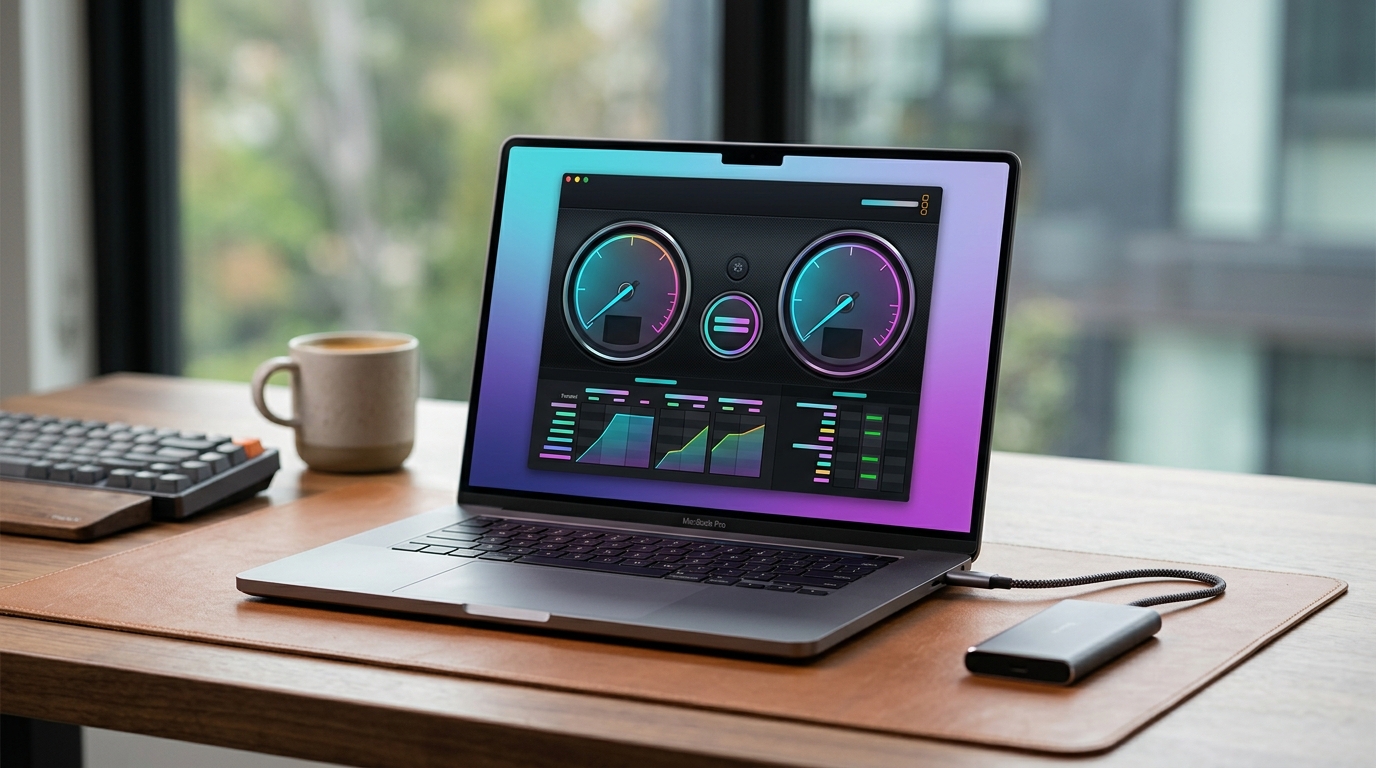
Blackmagic Disk Speed Test отображает скорости чтения и записи диска.
Программа изначально создавалась для видеографов, которым нужно понять, сможет ли их диск обеспечить запись видео в определённом формате. Однако она отлично подходит и для общей диагностики: если скорость SSD значительно ниже заявленной для вашей модели Mac, это сигнал о возможной проблеме.
Как проверить скорость диска:
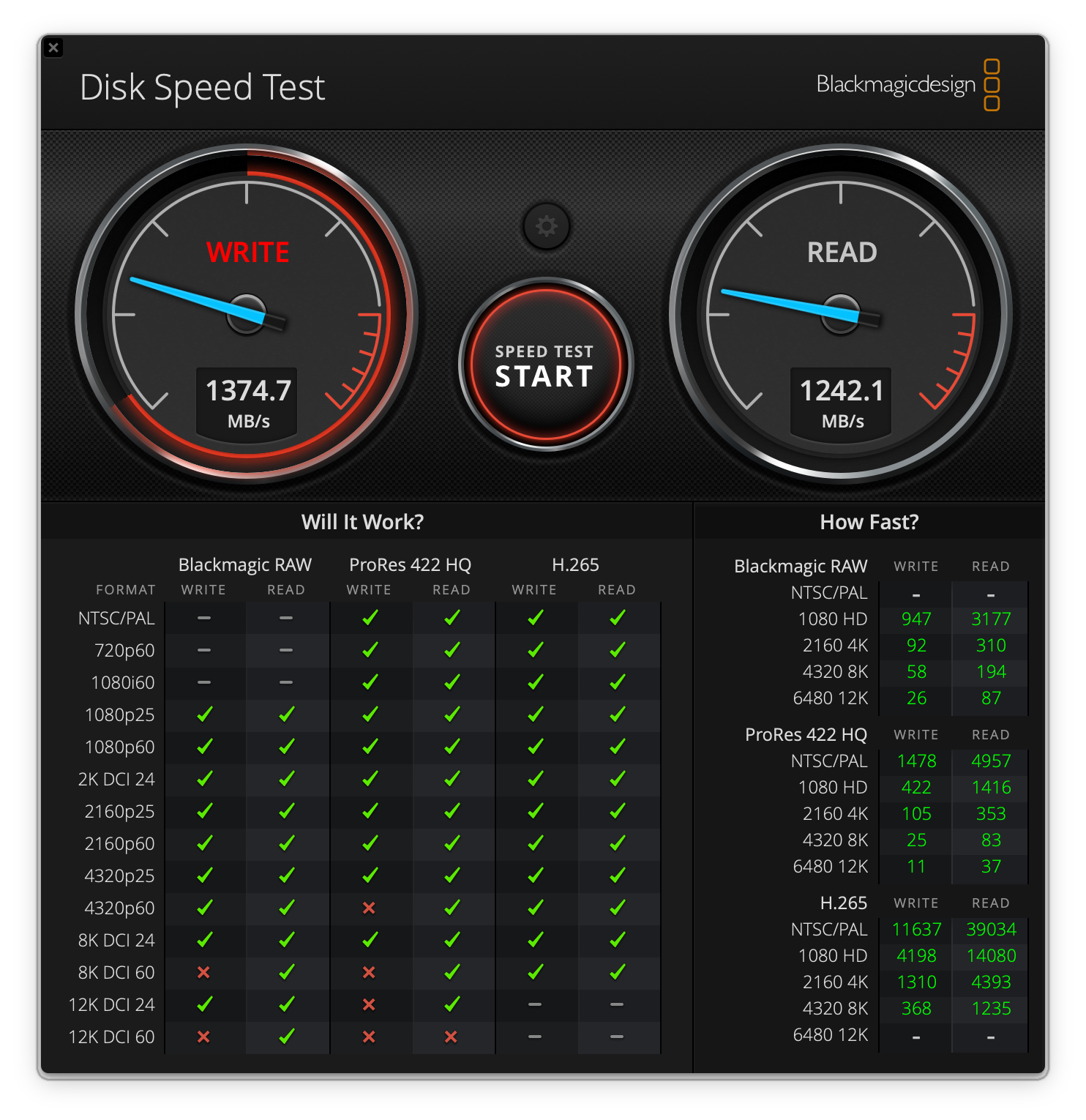
Простой интерфейс Blackmagic Disk Speed Test для запуска проверки SSD.
- Загрузите Blackmagic Disk Speed Test из Mac App Store.
- Откройте приложение и нажмите «Speed Test Start».
- Программа запишет тестовый файл на диск и считает его обратно, измерив скорость в мегабайтах в секунду.
- Сравните результаты с типичными показателями для вашей модели.
Важно знать: SSD в Mac с минимальным объёмом хранилища (например, 256 ГБ) могут работать медленнее, чем версии на 512 ГБ и более. Это связано с количеством чипов памяти внутри — при большем объёме данные часто записываются параллельно на несколько модулей, что увеличивает скорость.
Измерение скорости интернета на Mac
Иногда кажется, что Mac работает медленно, а на самом деле проблема кроется в медленном интернет-соединении. Проверить скорость соединения можно без установки программ, используя любой из множества онлайн-сервисов для проверки скорости интернета. Тест покажет скорость загрузки, скорость отдачи и пинг (задержку).
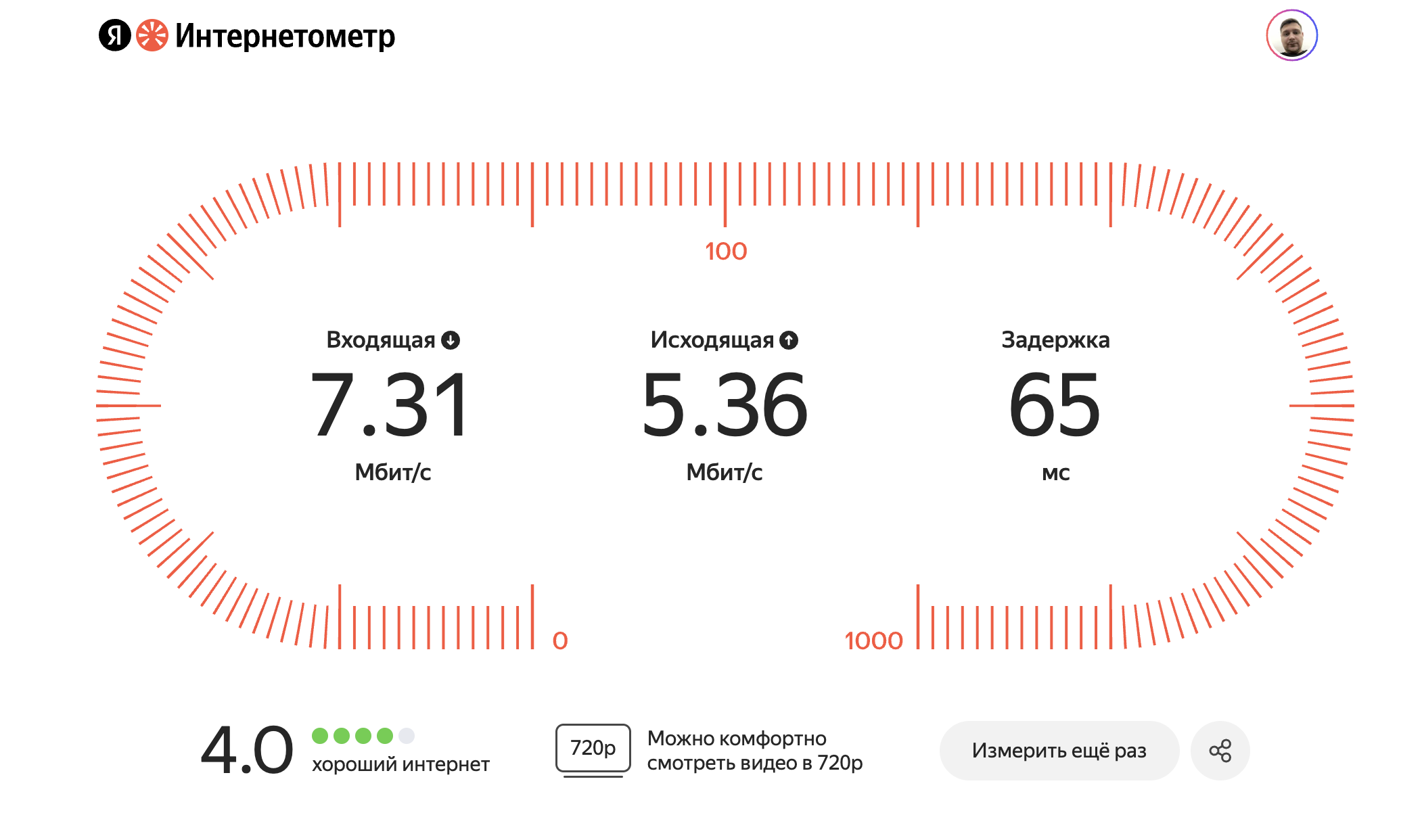
Онлайн-сервис для проверки скорости интернет-соединения.
Для максимально объективного результата подключите Mac к роутеру по кабелю Ethernet, если такая возможность есть. Wi-Fi может вносить переменные — сигнал может быть слабым из-за расстояния до роутера, помех от соседних сетей или толстых стен.
Мониторинг системы на Mac: как найти причину замедлений
Не обязательно скачивать сторонние программы для оценки состояния Mac. В macOS есть «Мониторинг системы» (Activity Monitor) — встроенная утилита, которая показывает нагрузку на процессор, память и диск в реальном времени. Чтобы открыть «Мониторинг системы», зайдите в папку «Программы», затем в «Утилиты» и выберите «Мониторинг системы». Или просто найдите приложение через Spotlight (нажмите Command + Пробел и начните вводить название).
«Мониторинг системы» не заменяет полноценные бенчмарки, но помогает быстро найти причину замедления:
- Вкладка «ЦП» — показывает, какие процессы больше всего нагружают процессор. Если какое-то приложение потребляет 100% и более, это потенциальный виновник торможения.
- Вкладка «Память» — отображает, сколько оперативной памяти используется. Если график «Давление памяти» красный, Mac не хватает RAM, и он активно использует подкачку на диск, что сильно замедляет работу.
- Вкладка «Диск» — показывает активность чтения и записи. Постоянная высокая нагрузка может указывать на проблемы с накопителем или нехватку оперативной памяти.
- Вкладка «Сеть» — отображает объём входящего и исходящего трафика по приложениям.
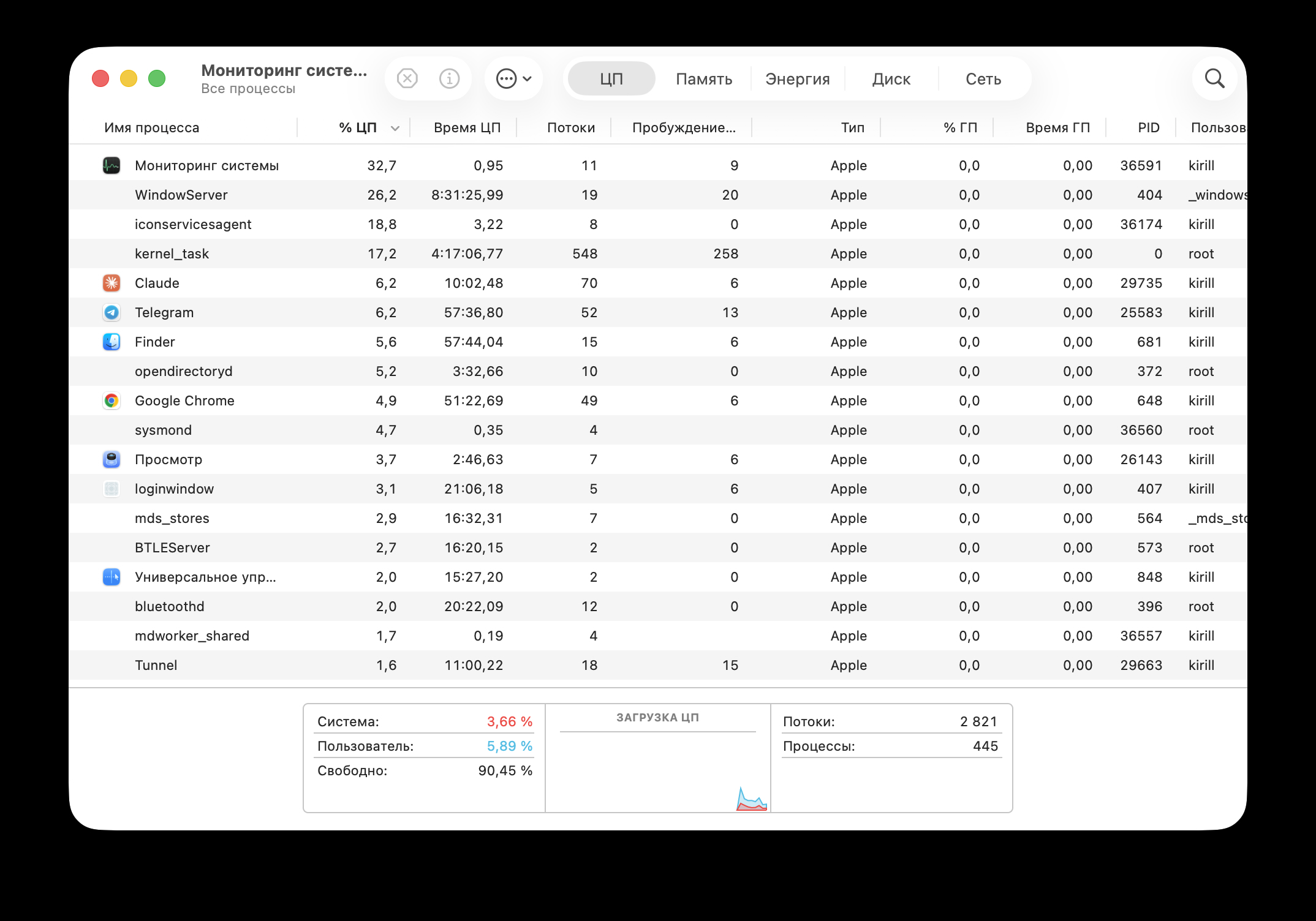
Вкладка "ЦП" в "Мониторинге системы" показывает загрузку процессора процессами.
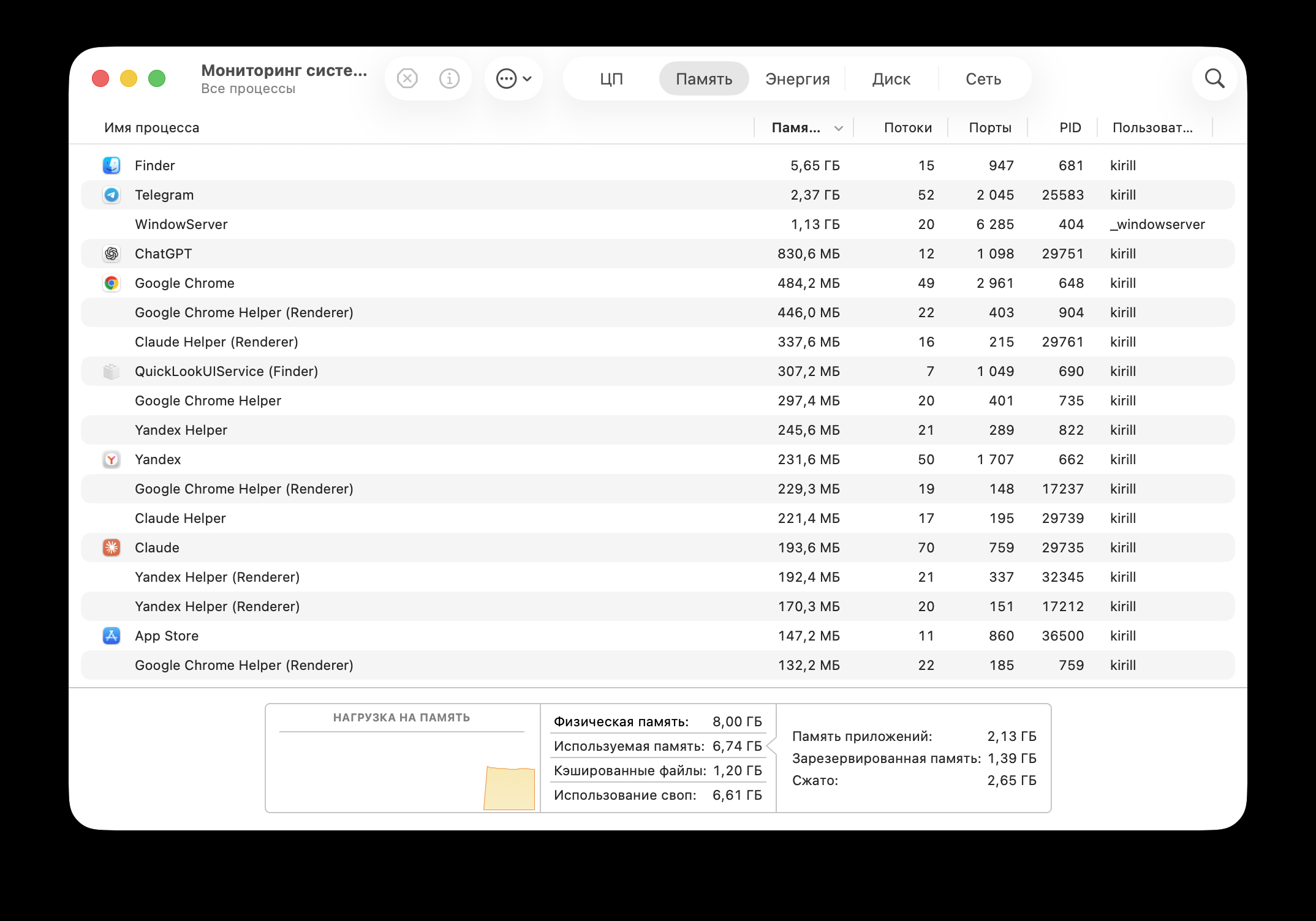
Вкладка "Память" в "Мониторинге системы" отображает использование оперативной памяти.
Если Mac испытывает нехватку оперативной памяти, попробуйте методы по её освобождению — иногда это решает проблему без необходимости покупки нового компьютера.
Что означают результаты Geekbench, Cinebench и теста SSD
Сами по себе числовые результаты мало что значат, если их не с чем сравнить. Вот несколько подходов к анализу результатов бенчмарков:
Сравнение с эталоном для вашей модели. Найдите результаты Geekbench или Cinebench для вашей конкретной конфигурации Mac в базах данных или в обзорах. Если ваш результат ниже среднего на 15-20% и более, это может указывать на перегрев, фоновые процессы или деградацию термопасты (на старых Intel-моделях).
Сравнение с новыми моделями. Если вы рассматриваете обновление, сравните свои баллы с результатами Mac на актуальных чипах. Например, если ваш MacBook Air на M1 набирает около 2 400 баллов в одноядерном тесте Geekbench 6, а MacBook Air на M4 — около 3 800, разница составляет примерно 58%. Для ежедневных задач это может быть как заметным улучшением, так и несущественным — всё зависит от конкретных сценариев использования.
Отслеживание изменений во времени. Запускайте одинаковый тест раз в несколько месяцев и записывайте результаты. Если баллы заметно падают без видимых причин, это повод для диагностики.
Как выбрать бенчмарк для процессора, графики и диска
Выбор инструмента зависит от того, что именно вы хотите проверить:
- Общая производительность процессора — Geekbench 6. Быстро, наглядно, с огромной базой для сравнения.
- Производительность в задачах рендеринга — Cinebench. Особенно актуально для видеомонтажёров и дизайнеров.
- Скорость диска — Blackmagic Disk Speed Test. Простой и бесплатный способ убедиться, что SSD работает нормально.
- Скорость интернета — любой онлайн-сервис для проверки скорости. Быстрая проверка без установки программ.
- Поиск причин замедления — «Мониторинг системы» в macOS. Показывает, какой именно процесс потребляет ресурсы.
Для полной картины стоит использовать несколько инструментов: тест процессора в Geekbench, тест диска в Blackmagic и мониторинг через встроенную утилиту macOS. Это займёт не более 15 минут, но даст исчерпывающее представление о состоянии вашего Mac.
Что делать, если результаты тестов ниже нормы

Регулярная оценка производительности Mac помогает принять решение о необходимости обновления.
Если бенчмарки показали результаты заметно ниже ожидаемых для вашей модели Mac, не спешите в магазин за новым компьютером. Часто проблему можно решить программными средствами:
- Обновите macOS до последней версии. Apple регулярно выпускает обновления, которые оптимизируют производительность и исправляют ошибки.
- Проверьте свободное место на диске. Если SSD заполнен на 90% и более, система начинает работать медленнее. Освободите хотя бы 15-20% от общего объёма.
- Для моделей Intel: сбросьте SMC и NVRAM. На Mac с чипами Apple Silicon (M1, M2, M3 и т.д.) эти сбросы не требуются; достаточно обычной перезагрузки.
- Переустановите macOS. Если ничего не помогает, чистая установка системы с загрузочной флешки часто возвращает прежнюю скорость работы.
- Проверьте температуру и вентиляторы. На старых Mac пыль внутри корпуса приводит к перегреву и снижению производительности.
Если Mac с Apple Silicon (M-серии) показывает низкие результаты даже после всех описанных мер, стоит обратиться в авторизованный сервисный центр — возможна аппаратная проблема.
Итог: для объективной оценки производительности Mac достаточно трёх бесплатных инструментов — Geekbench 6 для процессора, Blackmagic Disk Speed Test для диска и «Мониторинга системы» для поиска проблемных процессов. Перезагрузите Mac, закройте лишние приложения, прогоните тесты и сравните результаты с эталонными для вашей модели. Если цифры в норме — проблема, скорее всего, в программном обеспечении или настройках. Если ниже нормы — попробуйте рекомендации из последнего раздела, а при отсутствии улучшений обратитесь в сервис.
Похожие новости в рубрике «Приложения для iOS»
Все материалы →
Я полностью перешел на МАКС: почему я теперь пользуюсь национальным мессенджером каждый день
Я долго сомневался, но в итоге решился полностью перейти на МАКС. Хотя некоторые рабочие чаты еще остались в Telegram, с близкими и друзьями я теперь общаюсь исключительно в этом национальном мессенджере. И, к моему удивлению, я пользуюсь им каждый день и не испытываю никаких неудобств. Оказал

Стоит ли покупать iPhone 16 Pro Max в 2026 году?
Хотя iPhone 16 Pro Max по-прежнему является одним из мощнейших смартфонов на рынке, важно отметить, что Apple прекратила его производство еще в сентябре 2025 года. Это означает, что сейчас в продаже доступны лишь остатки со складов, а не новые устройства. При этом, если сравнить текущие цены в

Как оформить и использовать зарубежную eSIM от Сбера для путешествий на iPhone
Собираетесь за границу и беспокоитесь о стоимости мобильного интернета? Забудьте о высоких тарифах роуминга и поиске местной SIM-карты в аэропорту. Сбер предлагает удобное решение: в приложении Сбербанк Онлайн вы можете приобрести зарубежную eSIM всего за пару минут. Ваш iPhone будет на связи

Выбираем Apple Watch в 2026 году: Какую модель стоит купить?
Выбирая Apple Watch в 2026 году, многие инстинктивно стремятся к новейшей модели — Series 11, полагая, что новое всегда лучше. Однако, что если выяснится, что Series 11 оснащены тем же процессором, что и прошлогодняя Series 10? При этом разница в цене может составлять тысячи рублей. В этой стат

Обновите iOS 26.5 сейчас: критически важные исправления для вашего iPhone и iPad
Apple выпустила обновления iOS 26.5 и iPadOS 26.5, устраняющие более 50 уязвимостей безопасности. Хотя активно эксплуатируемых проблем на момент релиза не обнаружено, публикация подробностей об этих уязвимостях потенциально предоставляет злоумышленникам информацию для атак на устройства, котор
Вышла macOS Tahoe 26.5: новые функции, автономность MacBook и скорость работы
Apple выпустила macOS Tahoe 26.5 — пятое крупное обновление текущей операционной системы для Mac. Хотя заметных новых функций немного, обновление включает доработки в Картах, новую схему подписок в App Store и фоновые исправления. Разбираемся, кому стоит обновляться сразу, а кому можно не торо