Как Отключить и Убрать Пульт Apple TV Remote с iPhone и iPad
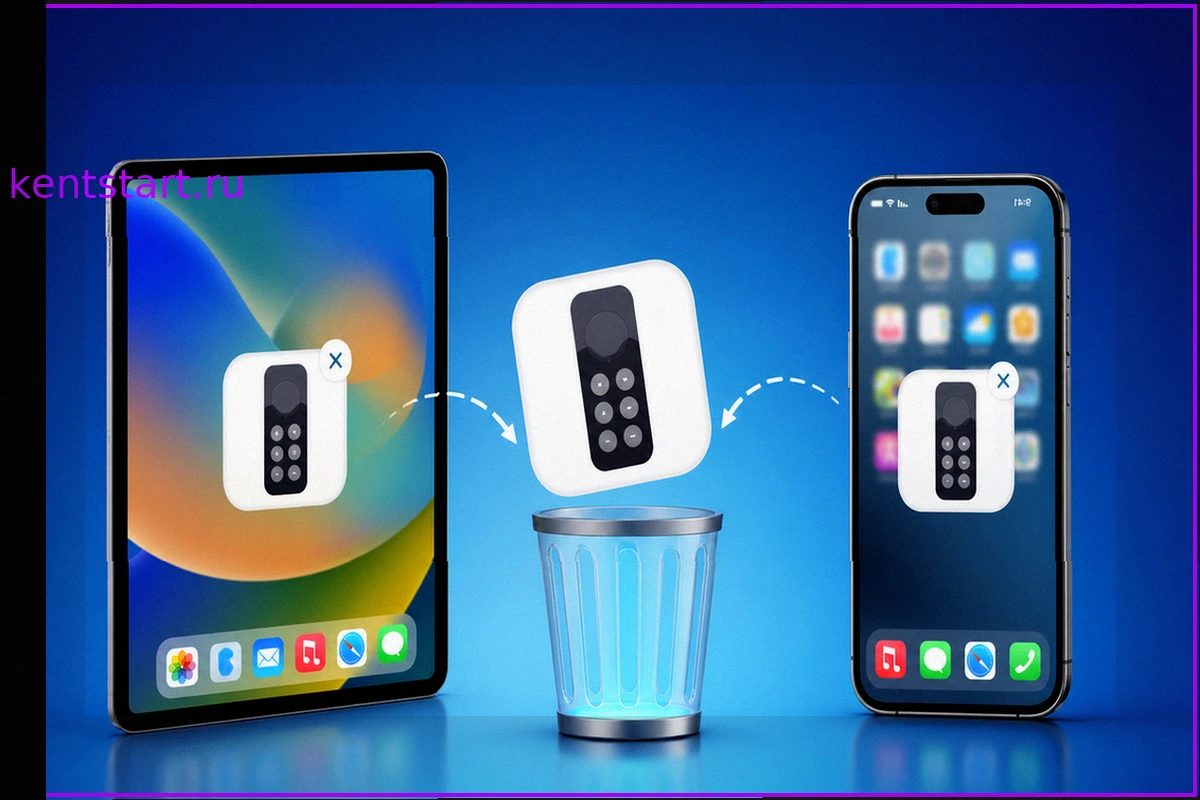
Функционал Apple TV Remote на iPhone и iPad невозможно удалить как обычное приложение, поскольку у него нет отдельной иконки на рабочем столе или в Библиотеке приложений. Пульт Apple TV Remote интегрирован в iOS и функционирует как неотъемлемый элемент Пункта управления. Тем не менее, существуют эффективные методы для его деактивации. Это включает исключение кнопки из Пункта управления, отвязку устройства от самой приставки Apple TV и отключение навязчивых уведомлений. В данном руководстве мы подробно рассмотрим все необходимые шаги: как убрать Remote с iPhone, как деактивировать пульт Apple TV на экране блокировки, как отключить уведомления клавиатуры и что предпринять, если виджет «Исполняется» не исчезает.
Почему Пульт не является обычным приложением
Компания Apple прекратила поддержку и удалила отдельное приложение Apple TV Remote из App Store еще в 2020 году без предварительного анонса. Начиная с iOS 12, функция пульта напрямую встроена в Пункт управления (Control Center), что сделало отдельное приложение излишним.
Это означает, что Remote не появится в списке установленных программ в разделе «Настройки» — «Основные» — «Хранилище iPhone». Его также невозможно найти в Библиотеке приложений или удалить длительным нажатием на иконку на рабочем столе. Пульт Apple TV Remote в Пункте управления совместим с Apple TV 4K, Apple TV HD, Apple TV (3-го поколения) и Smart TV, поддерживающими AirPlay.
Основные места, где отображается этот пульт:
- Кнопка в Пункте управления.
- Кнопка на экране блокировки.
- Виджет «Исполняется» на экране блокировки и в Dynamic Island.
Для полного избавления от пульта на iPhone необходимо удалить его из каждого из этих мест. Рассмотрим последовательность действий.
Как убрать пульт из Пункта управления iPhone
Это первый и наиболее очевидный этап. На устройствах с iOS 12 и более новых версиях пульт Apple TV Remote автоматически активируется в Пункте управления, когда iPhone устанавливает соединение с Apple TV, например, при начальной настройке или вводе текста с клавиатуры. Поэтому он может появиться там, даже если вы его не добавляли вручную.
Для iOS 18 и более новых версий (с обновленным Пунктом управления и возможностью настройки):
- Откройте Пункт управления: смахните вниз от правого верхнего угла экрана.
- Нажмите кнопку «+» в верхнем левом углу, чтобы активировать режим редактирования.
- Найдите элемент «Пульт» (Remote) и нажмите кнопку «−» (минус) рядом с ним.
- Подтвердите удаление, нажав «Удалить».
Для iOS 17 и более ранних версий:
- Откройте «Настройки» — «Пункт управления».
- В разделе активных элементов найдите «Пульт Apple TV» (Apple TV Remote).
- Нажмите красную кнопку «−» рядом с ним и подтвердите удаление.
После выполнения этих действий иконка пульта исчезнет из Пункта управления. Однако это не приводит к полному разрыву связи между iPhone и Apple TV; для этого потребуются дополнительные меры. Если возникли проблемы с удалением приложений на iPhone с iOS 18, рекомендуется выполнить перезагрузку устройства.
Как отключить iPhone от Apple TV
Даже после исключения кнопки из Пункта управления, iPhone может оставаться зарегистрированным пультом в конфигурации самой приставки. Решение заключается в настройках Apple TV: перейдите в «Настройки» — «Пульты и устройства» — «Программа Пульт и устройства», найдите свое устройство и удалите его. Подробная инструкция:
- На Apple TV откройте «Настройки».
- Перейдите в раздел «Пульты и устройства».
- Выберите «Программа Пульт и устройства».
- Найдите свой iPhone или iPad в списке.
- Нажмите «Забыть это устройство» и подтвердите, нажав «Удалить».
Функция «Забыть это устройство» исключает конкретный iPhone или iPad из списка зарегистрированных пультов. Если к Apple TV привязано несколько устройств членов семьи, удалите только необходимые.
Важный аспект: на практике даже после отвязки iPhone иногда может повторно подключиться к Apple TV через Пункт управления, если оба устройства находятся в одной сети Wi-Fi и ассоциированы с одним Apple ID. Поэтому удаление кнопки Remote из Пункта управления (предыдущий шаг) является обязательным для достижения полного эффекта.
Как убрать пульт Apple TV с экрана блокировки iPhone
Экосистема Apple позволяет управлять Apple TV непосредственно с iPhone, но навязчивые уведомления пульта на экране блокировки вызывают раздражение у многих пользователей. Особенно часто эта проблема проявляется после обновления до iOS 18, когда виджет Remote или элементы управления воспроизведением появляются на экране блокировки и не хотят исчезать.
Существует несколько методов для удаления пульта и виджета «Исполняется» с экрана блокировки:
Способ 1. Отключение автоматического AirPlay
Деактивация автоматического AirPlay предотвращает автоматическое подключение iPhone к ближайшим Apple TV и устройствам с поддержкой AirPlay, что исключает автоматическое появление пульта Apple TV Remote на экране блокировки.
- Откройте «Настройки» — «Основные».
- Выберите «AirPlay и Непрерывность».
- В пункте «Авто-AirPlay» установите значение «Никогда».
Способ 2. Переключение источника воспроизведения
Нажмите синюю иконку AirPlay в правом углу виджета, выберите «Управление другими динамиками и ТВ» в нижней части списка, а затем нажмите на iPhone. Это действие снимает привязку к Apple TV и скрывает виджет.
Способ 3. Удаление кнопки Remote с экрана блокировки
Если вы самостоятельно добавили ярлык пульта в качестве кнопки на экране блокировки (функция iOS 16 и новее):
- На экране блокировки нажмите и удерживайте фон.
- Нажмите «Настроить».
- Выберите карточку экрана блокировки.
- Нажмите «−» рядом с иконкой пульта Apple TV Remote.
- Оставьте это место пустым или замените на другой элемент.
Способ 4. Отключение Live Activities для приложения TV
Уведомление пульта Apple TV Remote относится к категории Live Activities (Активные действия), поэтому деактивация Live Activities для приложения Apple TV должна убрать его с экрана блокировки.
- Откройте «Настройки» — «Уведомления» — приложение «TV».
- Отключите «Активные действия» (Live Activities).
Способ 5. Перезагрузка iPhone
Если другие методы не помогли, перезагрузка iPhone может решить проблему — после ручного перезапуска пульт Apple TV Remote исчезал с экрана блокировки. Однако это временное решение: виджет может снова появиться при следующем подключении к Apple TV.
Как убрать уведомления клавиатуры Apple TV на iPhone
Когда на Apple TV появляется текстовое поле, на ближайший iPhone или iPad автоматически поступает уведомление с предложением ввести текст с клавиатуры мобильного устройства. Эта функция удобна, но если в доме несколько Apple TV или несколько членов семьи, уведомления могут стать навязчивыми.
Отключить их достаточно просто:
- Откройте «Настройки» на iPhone или iPad.
- Перейдите в раздел «Уведомления».
- Найдите в списке «Клавиатура Apple TV».
- Отключите переключатель «Допуск уведомлений».
Если пункт «Клавиатура Apple TV» не отображается в списке уведомлений, сначала подключитесь к Apple TV и выберите текстовое поле, чтобы вызвать уведомление — после этого пункт появится в настройках.
Альтернативный вариант: отключите не все уведомления, а только баннеры (Banners) — так уведомление не будет всплывать поверх экрана, но останется доступным в Центре уведомлений, если оно вам когда-нибудь понадобится.
Виджет «Исполняется» не исчезает с экрана блокировки iPhone
Одна из наиболее частых жалоб: на экране блокировки iPhone постоянно отображаются элементы управления воспроизведением Apple TV. Даже если вы не воспроизводите контент со своего iPhone, виджет не пропадает. Полностью убрать отображение воспроизведения Apple TV на экране блокировки iPhone невозможно — Apple не предусмотрела для этого отдельного переключателя. Однако, есть действия, которые могут помочь:
- Переключение источника воспроизведения: откройте Пункт управления, в виджете «Исполняется» (Now Playing) нажмите на иконку AirPlay, выберите «Управление другими динамиками и ТВ», затем нажмите iPhone. Виджет должен исчезнуть.
- Отключение автоматического AirPlay: «Настройки» — «Основные» — «AirPlay и Continuity» — «Автоматический AirPlay» — «Никогда».
- Отвязка iPhone от Apple TV через «Настройки» — «Пульты и устройства» на самой приставке (инструкция приведена выше).
- Перезагрузка iPhone: если ни один из методов не работает, перезагрузка сбросит все подключения между iPhone и Apple TV и уберёт уведомление пульта с экрана блокировки.
- Выключение AirPlay на самой приставке: в некоторых случаях только отключение AirPlay в настройках Apple TV помогало убрать элементы управления с iPhone. Однако это крайний вариант — вы потеряете возможность транслировать контент с iPhone на телевизор.
Как удалить Apple TV из приложения «Дом» на iPhone
Если Apple TV добавлена в приложение «Дом» (Home) как центральный хаб для умного дома, iPhone может постоянно отслеживать статус приставки и показывать элементы управления. Удаление Apple TV из «Дома» — радикальная мера, но она помогает полностью разорвать связь между устройствами:
- Откройте приложение «Дом» (Home).
- Найдите Apple TV среди подключенных устройств.
- Нажмите и удерживайте карточку Apple TV.
- Нажмите на иконку шестеренки (настройки).
- Прокрутите вниз и выберите «Удалить аксессуар» (Remove Accessory).
Имейте в виду, что после удаления Apple TV перестанет функционировать как хаб для HomeKit-устройств. Используйте этот метод, только если вам действительно не требуется интеграция Apple TV с системой умного дома.
Как полностью отключить управление Apple TV с iPhone
Полностью остановить взаимодействие iPhone с Apple TV невозможно, так как в системе отсутствует единый переключатель, отключающий все экосистемные функции между устройствами. И хотя большинство пользователей ценят тесную интеграцию устройств Apple, отсутствие возможности отключить отдельные элементы может вызывать дискомфорт.
Чтобы максимально ограничить связь iPhone с Apple TV, выполните все шаги, описанные в этой статье:
- Удалите Remote из Пункта управления.
- Отвяжите iPhone в настройках Apple TV.
- Установите «Автоматический AirPlay» на «Никогда».
- Отключите уведомления клавиатуры Apple TV.
- Уберите ярлык пульта с экрана блокировки.
После выполнения всех этих действий iPhone перестанет навязчиво отображать элементы управления Apple TV. Если пульт потребуется снова, его легко вернуть — достаточно добавить кнопку обратно в Пункт управления и подключиться к Apple TV.
Для повседневного управления приставкой вполне достаточно комплектного Siri Remote. А если физический пульт потерялся, вы всегда можете настроить пульт Apple TV Remote на iPhone или iPad через Пункт управления.
Похожие новости в рубрике «Приложения для iOS»
Все материалы →
Я полностью перешел на МАКС: почему я теперь пользуюсь национальным мессенджером каждый день
Я долго сомневался, но в итоге решился полностью перейти на МАКС. Хотя некоторые рабочие чаты еще остались в Telegram, с близкими и друзьями я теперь общаюсь исключительно в этом национальном мессенджере. И, к моему удивлению, я пользуюсь им каждый день и не испытываю никаких неудобств. Оказал
Стоит ли покупать iPhone 16 Pro Max в 2026 году?
Хотя iPhone 16 Pro Max по-прежнему является одним из мощнейших смартфонов на рынке, важно отметить, что Apple прекратила его производство еще в сентябре 2025 года. Это означает, что сейчас в продаже доступны лишь остатки со складов, а не новые устройства. При этом, если сравнить текущие цены в
Как оформить и использовать зарубежную eSIM от Сбера для путешествий на iPhone
Собираетесь за границу и беспокоитесь о стоимости мобильного интернета? Забудьте о высоких тарифах роуминга и поиске местной SIM-карты в аэропорту. Сбер предлагает удобное решение: в приложении Сбербанк Онлайн вы можете приобрести зарубежную eSIM всего за пару минут. Ваш iPhone будет на связи
Выбираем Apple Watch в 2026 году: Какую модель стоит купить?
Выбирая Apple Watch в 2026 году, многие инстинктивно стремятся к новейшей модели — Series 11, полагая, что новое всегда лучше. Однако, что если выяснится, что Series 11 оснащены тем же процессором, что и прошлогодняя Series 10? При этом разница в цене может составлять тысячи рублей. В этой стат
Обновите iOS 26.5 сейчас: критически важные исправления для вашего iPhone и iPad
Apple выпустила обновления iOS 26.5 и iPadOS 26.5, устраняющие более 50 уязвимостей безопасности. Хотя активно эксплуатируемых проблем на момент релиза не обнаружено, публикация подробностей об этих уязвимостях потенциально предоставляет злоумышленникам информацию для атак на устройства, котор
Вышла macOS Tahoe 26.5: новые функции, автономность MacBook и скорость работы
Apple выпустила macOS Tahoe 26.5 — пятое крупное обновление текущей операционной системы для Mac. Хотя заметных новых функций немного, обновление включает доработки в Картах, новую схему подписок в App Store и фоновые исправления. Разбираемся, кому стоит обновляться сразу, а кому можно не торо