Как настроить автозапуск приложений на Mac при подключении внешнего диска
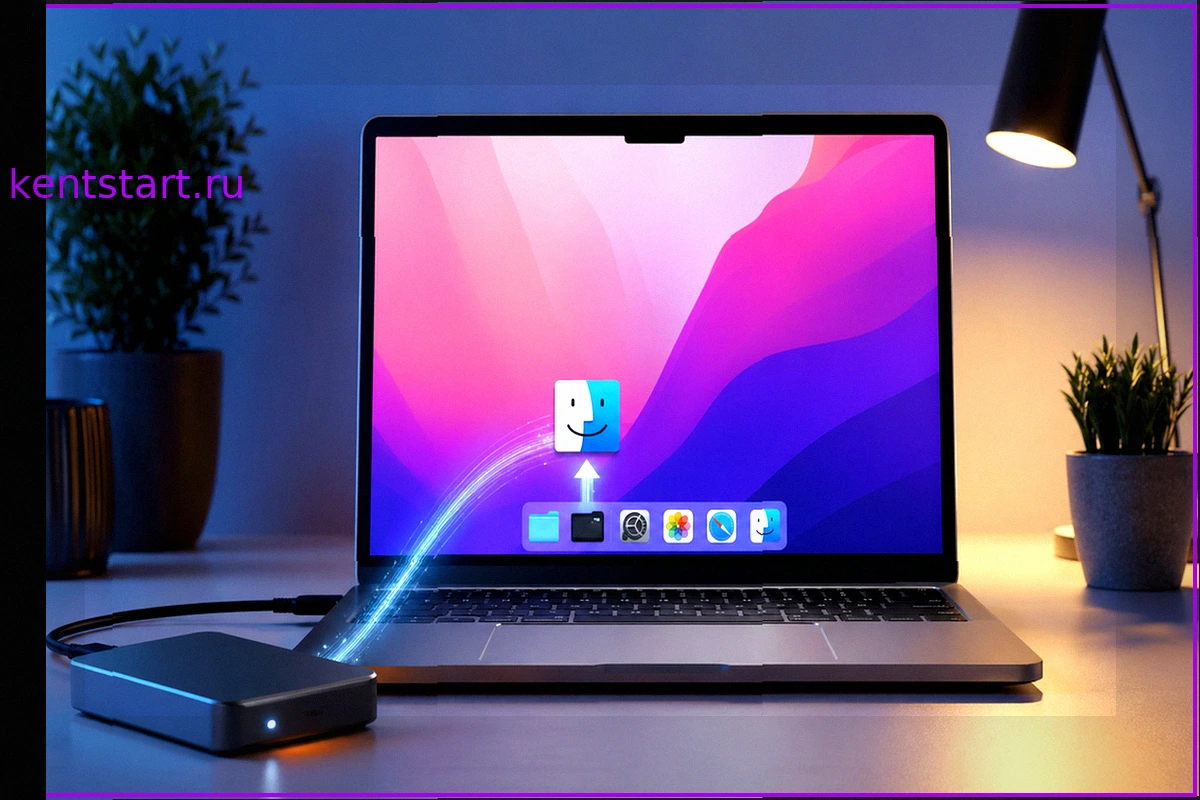
Если вы часто подключаете к Mac внешний накопитель (SSD, флешку или SD-карту) и каждый раз вручную запускаете программы вроде Final Cut Pro или Photoshop, этот процесс можно легко автоматизировать. Встроенное приложение macOS «Команды» (Shortcuts) позволяет настроить автозапуск приложений без использования сторонних утилит. Это займет всего минуту и будет работать с любым внешним диском.
Что можно автоматизировать при подключении внешнего диска на Mac
Эта функция автоматизации особенно полезна для специалистов по фото и видео. Представьте: вы подключаете SD-карту или внешний SSD с проектами, и ваш Mac автоматически запускает нужный редактор, будь то Pixelmator, Lightroom, DaVinci Resolve или другое приложение.
Автоматизация исключает рутинные действия, что значительно экономит время при ежедневной работе. Возможности не ограничиваются творческими задачами; можно настроить автоматическое открытие Finder, программы для резервного копирования или терминала – в зависимости от ваших потребностей при работе с конкретным накопителем. Освобождение оперативной памяти также может ускорить работу вашего Mac, если он стал медленнее.
Настройка автоматизации в Командах на Mac
Перед настройкой убедитесь, что на вашем Mac установлена последняя версия macOS и у вас под рукой нужный внешний диск.
- Подключите к Mac внешний накопитель (SSD, флешку или SD-карту).
- Откройте приложение «Команды» и перейдите в раздел «Автоматизация» на боковой панели.
- Нажмите на кнопку «+» для создания новой автоматизации.
- В предложенном списке условий выберите «Внешний диск», затем нажмите «Далее».
- Выберите «Определенный внешний диск», затем нажмите «Выбрать диск» и укажите нужный подключённый накопитель. Если автоматизация должна работать с любым диском, оставьте опцию «Любой внешний диск».
- Проверьте, что выбрано условие «Подключается» и активирован режим «Немедленный запуск». Это предотвратит запросы разрешения при каждом срабатывании автоматизации. Нажмите «Далее».
- Нажмите «Новая быстрая команда».
- В поле поиска найдите и выберите действие «Открыть приложение». Затем в поле «Приложение» укажите нужную программу. После закрытия окна автоматизация будет сохранена автоматически.
Готово. После этого каждый раз при подключении выбранного накопителя Mac автоматически запустит указанное приложение.
Что делать, если Команды на Mac не запускают выбранное приложение
Если автоматизация не сработала, попробуйте безопасно извлечь накопитель, подождать несколько секунд и подключить его снова. Если настройки выполнены верно, приложение должно запуститься автоматически без дополнительных запросов.
В случае повторного сбоя вернитесь в раздел «Автоматизация» в приложении «Команды» и убедитесь, что активирован режим «Запускать сразу», а не «Спрашивать перед запуском».
Автозапуск приложения на iPhone и iPad при подключении накопителя
На данный момент функция автоматического запуска приложений при подключении внешних накопителей недоступна для iPhone и iPad. В приложении «Команды» для iOS отсутствует условие «Внешний диск», что делает невозможным настройку аналогичной автоматизации для USB-C или Lightning-накопителей на мобильных устройствах Apple. Возможно, эта функция появится в будущих обновлениях iOS, но сейчас автозапуск при подключении внешнего диска реализован только на Mac.
Какие приложения можно запускать через Команды на Mac
Данная настройка будет крайне полезна тем, кто ежедневно работает с внешними дисками – фотографам, видеографам, монтажёрам. Однако и любой другой пользователь Mac, регулярно подключающий определённый накопитель, сможет сэкономить время и упростить повседневные задачи.
Настройка занимает менее минуты, не требует установки сторонних программ и совместима с любым Mac под управлением актуальной версии macOS. Если вы привыкли вручную запускать одну и ту же программу после подключения диска, эта автоматизация значительно повысит удобство вашей работы.
Похожие новости в рубрике «Приложения для iOS»
Все материалы →
Я полностью перешел на МАКС: почему я теперь пользуюсь национальным мессенджером каждый день
Я долго сомневался, но в итоге решился полностью перейти на МАКС. Хотя некоторые рабочие чаты еще остались в Telegram, с близкими и друзьями я теперь общаюсь исключительно в этом национальном мессенджере. И, к моему удивлению, я пользуюсь им каждый день и не испытываю никаких неудобств. Оказал
Стоит ли покупать iPhone 16 Pro Max в 2026 году?
Хотя iPhone 16 Pro Max по-прежнему является одним из мощнейших смартфонов на рынке, важно отметить, что Apple прекратила его производство еще в сентябре 2025 года. Это означает, что сейчас в продаже доступны лишь остатки со складов, а не новые устройства. При этом, если сравнить текущие цены в
Как оформить и использовать зарубежную eSIM от Сбера для путешествий на iPhone
Собираетесь за границу и беспокоитесь о стоимости мобильного интернета? Забудьте о высоких тарифах роуминга и поиске местной SIM-карты в аэропорту. Сбер предлагает удобное решение: в приложении Сбербанк Онлайн вы можете приобрести зарубежную eSIM всего за пару минут. Ваш iPhone будет на связи

Выбираем Apple Watch в 2026 году: Какую модель стоит купить?
Выбирая Apple Watch в 2026 году, многие инстинктивно стремятся к новейшей модели — Series 11, полагая, что новое всегда лучше. Однако, что если выяснится, что Series 11 оснащены тем же процессором, что и прошлогодняя Series 10? При этом разница в цене может составлять тысячи рублей. В этой стат
Обновите iOS 26.5 сейчас: критически важные исправления для вашего iPhone и iPad
Apple выпустила обновления iOS 26.5 и iPadOS 26.5, устраняющие более 50 уязвимостей безопасности. Хотя активно эксплуатируемых проблем на момент релиза не обнаружено, публикация подробностей об этих уязвимостях потенциально предоставляет злоумышленникам информацию для атак на устройства, котор
Вышла macOS Tahoe 26.5: новые функции, автономность MacBook и скорость работы
Apple выпустила macOS Tahoe 26.5 — пятое крупное обновление текущей операционной системы для Mac. Хотя заметных новых функций немного, обновление включает доработки в Картах, новую схему подписок в App Store и фоновые исправления. Разбираемся, кому стоит обновляться сразу, а кому можно не торо