Как использовать MacBook с закрытой крышкой
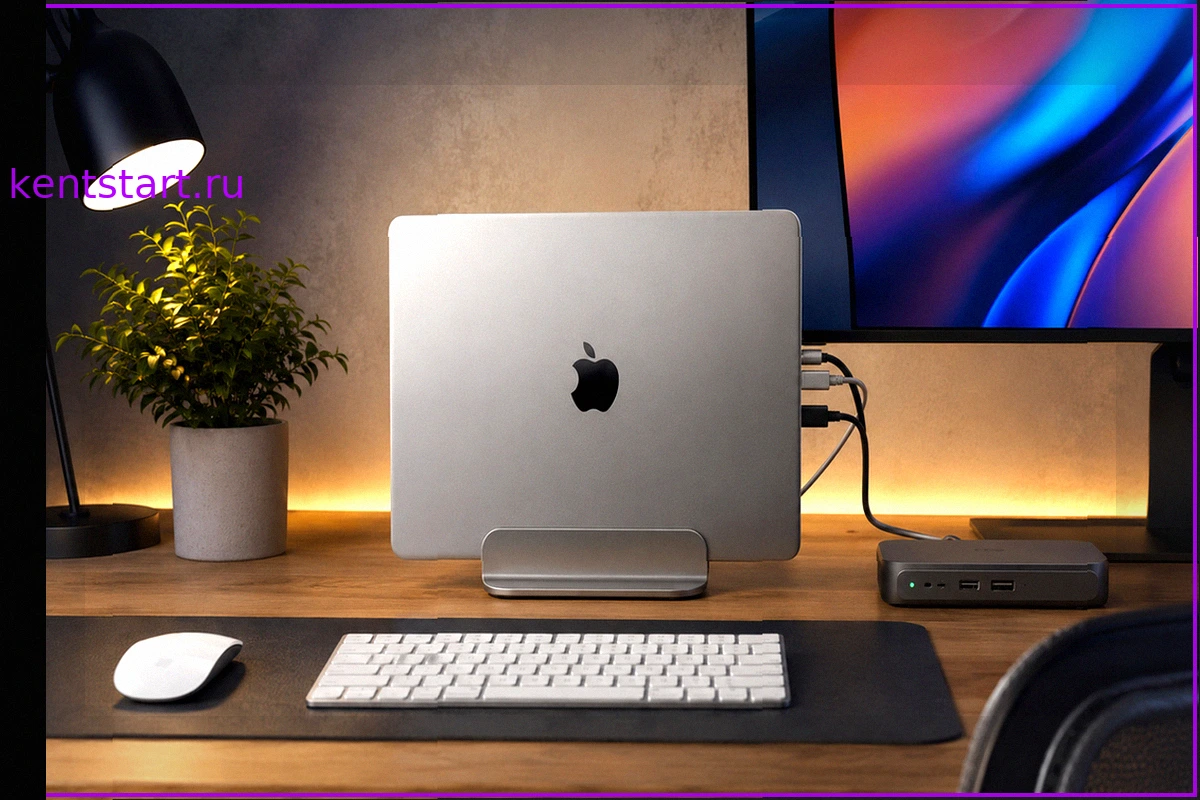
Многие владельцы MacBook стремятся использовать его как стационарный компьютер: подключив внешний дисплей, клавиатуру и мышь, при этом закрывая крышку самого ноутбука. Этот режим, известный как Clamshell, официально одобрен Apple, но предусматривает определённые условия. Если стандартные требования не подходят, существуют альтернативные решения, включая бесплатные программы и команды Терминала. Такой подход значительно удобнее, чем держать MacBook открытым, когда на нём выполняются фоновые задачи.
Зачем использовать MacBook с закрытой крышкой
Использование MacBook с закрытой крышкой обусловлено несколькими практическими соображениями. Некоторые пользователи стремятся сэкономить пространство на рабочем столе, размещая ноутбук в вертикальной подставке. Другие предпочитают комфорт полноценной внешней клавиатуры и мыши, считая встроенные варианты менее удобными. Кроме того, закрытие крышки позволяет не прерывать важные фоновые процессы, такие как загрузка файлов, резервное копирование Time Machine или воспроизведение аудио.
Существует также менее очевидный, но важный сценарий: поддержка нескольких внешних мониторов. На определённых моделях Mac с чипами Apple Silicon (например, MacBook Air на M3 и некоторых 14-дюймовых MacBook Pro на M3) для работы с двумя внешними дисплеями необходимо закрыть встроенный экран. Это отключает внутренний дисплей и высвобождает системные ресурсы для второго внешнего монитора. Для этого требуется операционная система macOS Sonoma 14.6 или более поздняя.
Почему MacBook уходит в сон при закрытии крышки
Режим сна при закрытии крышки является стандартным поведением MacBook, разработанным для экономии заряда батареи и предотвращения перегрева компонентов, особенно когда ноутбук находится в сумке или другом закрытом пространстве. Apple официально не предусматривает отключение режима сна при закрытой крышке без подключения внешнего монитора и питания. Тем не менее, существуют неофициальные способы обойти это ограничение, которые будут рассмотрены далее. В случае проблем с режимом Clamshell, рекомендуется проверить актуальность версии macOS, поскольку на новых системах этот режим функционирует более стабильно. Для более общих проблем со сном Mac существуют отдельные решения.
Режим Clamshell на MacBook: что это такое и как работает
Для корректной работы Mac в режиме закрытой крышки (Clamshell) в соответствии с рекомендациями Apple необходимы следующие компоненты:
- Подключение к источнику питания. Хотя некоторые модели с чипами Apple Silicon могут работать в этом режиме от аккумулятора, для максимальной надёжности и производительности рекомендуется держать ноутбук подключённым к зарядному устройству. Поведение может варьироваться в зависимости от модели, версии macOS и подключённых устройств.
- Внешний монитор. Это обязательное условие, без которого режим Clamshell не активируется.
- Внешняя клавиатура и мышь. Можно использовать как проводные, так и Bluetooth-устройства. В случае Bluetooth убедитесь, что они сопряжены с вашим Mac заранее.
- Актуальная версия macOS. Обновления операционной системы часто устраняют ошибки, которые могли наблюдаться на старых моделях MacBook с процессорами Intel.
Важное примечание по безопасности: не помещайте работающий в режиме Clamshell Mac в сумку или другое закрытое пространство. Без надлежащей вентиляции и при нагрузке он может значительно перегреваться.
Закрытый режим MacBook с внешним монитором
Процесс активации режима Clamshell прост:
- Подсоедините к MacBook внешний монитор, клавиатуру и мышь.
- Включите ноутбук и дождитесь, пока рабочий стол отобразится на внешнем дисплее.
- Закройте крышку MacBook.
- Монитор может кратковременно погаснуть, а затем снова отобразить рабочий стол. Если этого не произошло, активируйте Mac нажатием любой клавиши на внешней клавиатуре или перемещением мыши.
- Если изображение по-прежнему отсутствует, подключите адаптер питания.
Стоит помнить, что без внешнего монитора закрытие крышки MacBook всегда приводит к переходу в режим сна, что является основной причиной поиска альтернативных решений.
Как сделать, чтобы MacBook не засыпал с закрытой крышкой
Необходимость в этом возникает, когда требуется, чтобы MacBook продолжал выполнять задачи (например, загружать файлы, синхронизировать данные, воспроизводить музыку) с закрытой крышкой, но без подключения внешнего дисплея. По умолчанию macOS не предусматривает такой сценарий, поэтому для его реализации потребуется одно из описанных ниже решений.
Вариант 1. Бесплатное приложение Amphetamine, чтобы MacBook не засыпал
Одним из наиболее удобных методов является использование бесплатного приложения Amphetamine, доступного в Mac App Store. Эта программа позволяет гибко управлять настройками сна, предотвращая его переход в спящий режим в различных сценариях: постоянно, во время загрузки файла или при работе определённого приложения.
Для настройки режима с закрытой крышкой выполните следующие шаги:
- Загрузите и запустите Amphetamine.
- Кликните по значку приложения (иконке в виде таблетки) в строке меню.
- Выберите «Quick Settings».
- В разделе «Session Defaults» снимите флажок с опции «Allow system sleep when display is closed».
- Активируйте новую сессию, выбрав подходящий вариант, например, «Indefinitely» (бессрочно), «While File is Downloading» (во время загрузки файла) или «While App is Running» (пока запущено приложение).
Для длительных и стабильных процессов загрузки рекомендуется подключить MacBook к зарядному устройству. В качестве платной альтернативы существует приложение Caffeinated, функционирующее по аналогичному принципу.
Вариант 2. Отключить сон MacBook через Терминал
Если установка сторонних приложений нежелательна, отключить сон можно через системную утилиту Терминал:
- Откройте приложение «Терминал».
- Введите следующую команду:
sudo pmset -a disablesleep 1
После выполнения этой команды Mac перестанет переходить в режим сна при любых условиях, пока вы не отмените действие, введя команду: sudo pmset -a disablesleep 0. Важно отметить, что это радикальный способ, который полностью отключает режим сна, а не только при закрытой крышке, что требует контроля за энергопотреблением и возможным нагревом устройства.
Вариант 3. Отключить сон MacBook в старых macOS
В более ранних версиях macOS, таких как Monterey, в «Системных настройках» (раздел «Батарея» или «Экономия энергии») присутствовала опция «Prevent your Mac from automatically sleeping when the display is off». В актуальных версиях macOS эта функция более не доступна.
Как скачивать файлы на MacBook с закрытой крышкой
Для воспроизведения музыки сценарий использования прост: запустите любое музыкальное приложение (например, Music, Spotify), затем в Amphetamine выберите режим «While App is Running» и укажите активную программу. После этого можно закрывать крышку, и воспроизведение аудио продолжится.
С загрузками файлов ситуация немного сложнее, так как большинство приложений приостанавливают свою работу в режиме сна. Загрузки в браузерах (Safari, Chrome) или игровых клиентах (Steam) обычно ставятся на паузу. Решением здесь также является Amphetamine с активацией сессии «While File is Downloading» или «While App is Running» с выбором соответствующего приложения или браузера.
Следует также знать об опции «Пробуждать для доступа к сети» (Wake for network access), расположенной в «Системных настройках», раздел «Аккумулятор», «Параметры». Эта функция позволяет Mac пробуждаться для выполнения фоновых сетевых задач, таких как обновления macOS, синхронизация iCloud или сетевые резервные копии Time Machine. Однако она не поддерживает продолжение загрузок через браузеры или сторонние приложения.
Включить MacBook с закрытой крышкой
Возникает практический вопрос: как включить MacBook, если он выключен и находится в вертикальной подставке, делая кнопку питания недоступной? Полностью исключить необходимость физического доступа нельзя, но можно использовать функцию расписания.
В macOS Ventura и более новых версиях настройка производится через Терминал:
- Откройте приложение «Терминал».
- Для просмотра текущего расписания используйте команду:
pmset -g sched - Чтобы настроить автоматическое пробуждение Mac, например, каждый понедельник в 8:00, введите:
sudo pmset repeat wake M 8:00:00 - Для отмены расписания используйте команду:
sudo pmset repeat cancel
В macOS Monterey и более ранних версиях аналогичные настройки были доступны в «Системных настройках», в разделе «Аккумулятор» (Battery), пункт «Расписание» (Schedule), где можно было задать время автоматического включения и выключения устройства.
Если вы выбираете ноутбук для стационарной работы с внешним монитором, длительных фоновых задач или загрузок, то эти возможности MacBook с закрытой крышкой будут особенно актуальны.
Похожие новости в рубрике «Приложения для iOS»
Все материалы →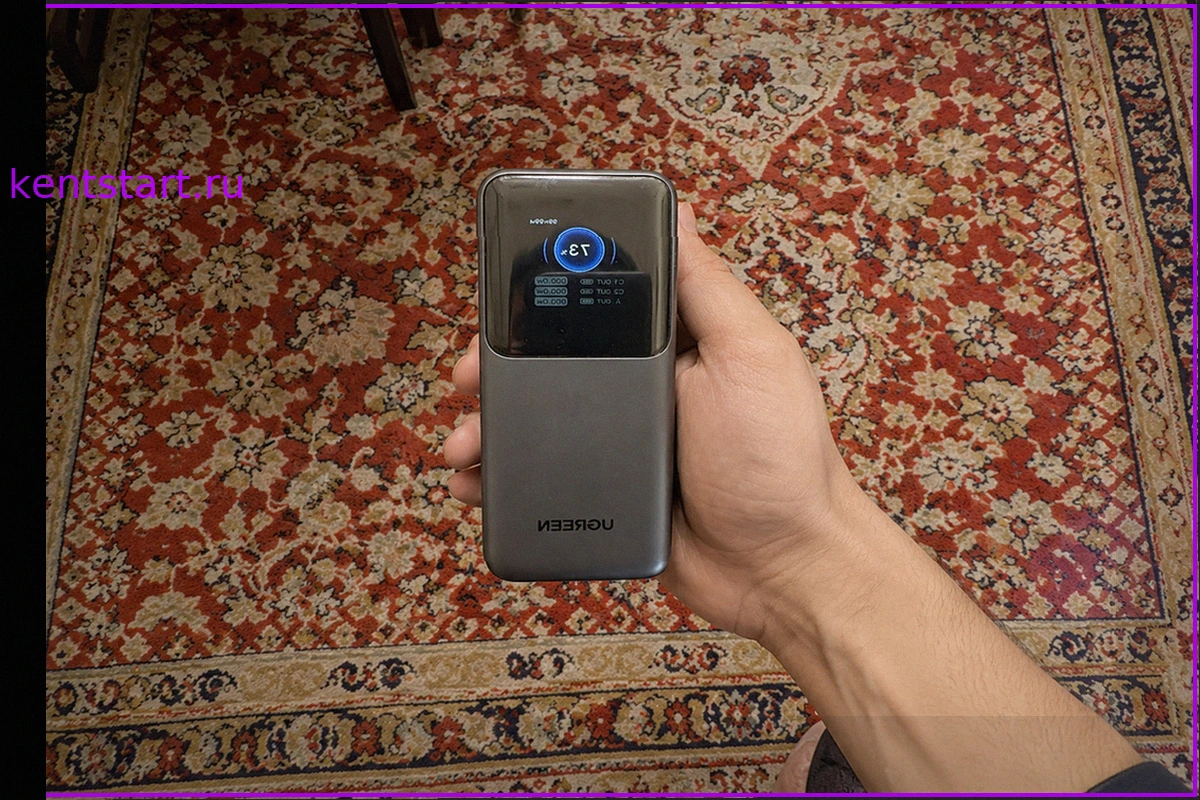
Заряжает даже MacBook: Мощный повербанк UGREEN Nexode 20000 мАч для дачи и поездок
Отключение электричества на даче, когда все гаджеты разряжены, может стать настоящей проблемой, особенно если необходимо продолжать работу. Стандартные компактные повербанки для смартфонов часто оказываются недостаточными. Для решения этой задачи был приобретен мощный внешний аккумулятор UGREEN
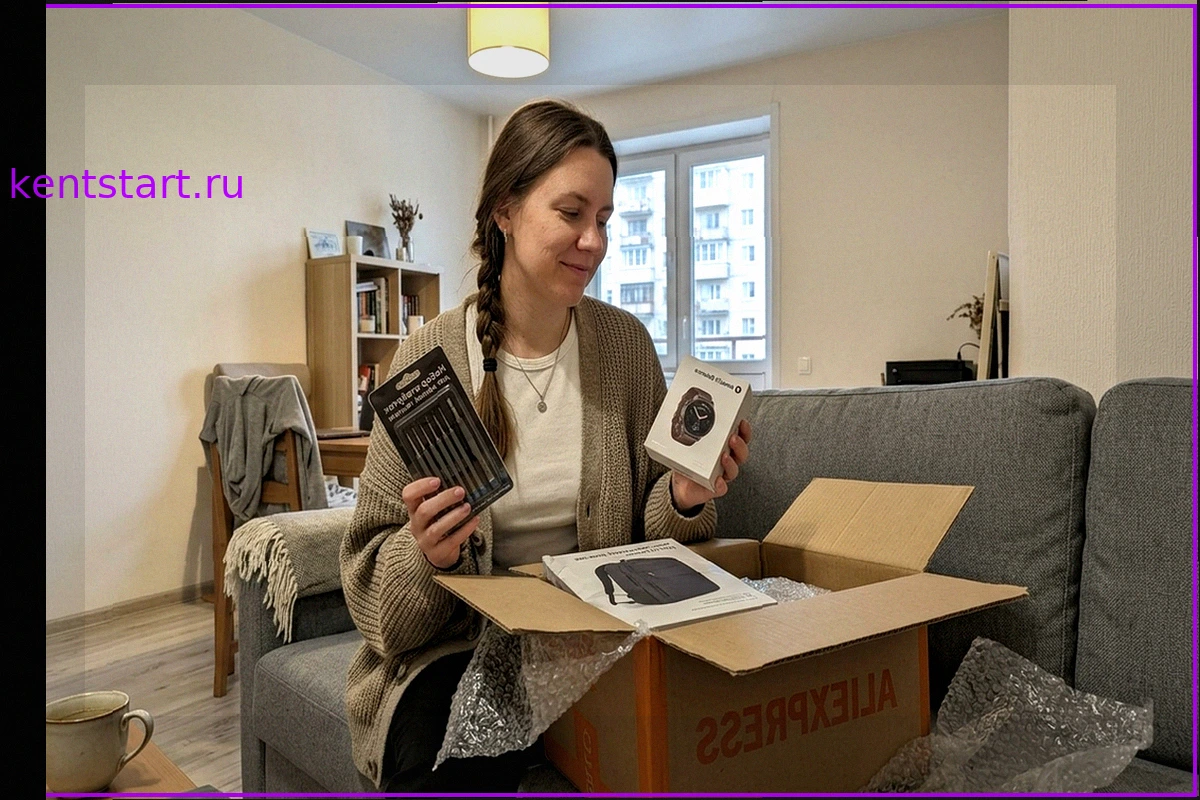
Топ-товары с AliExpress для спорта и здоровья: Мой личный выбор
Мой активный образ жизни, включающий регулярные походы в спортзал, утренние пробежки и долгие часы за рабочим столом, заставляет меня постоянно искать эффективные средства для поддержания формы и здоровья. Многие по-настоящему полезные вещи я нахожу не в специализированных магазинах, а на AliEx
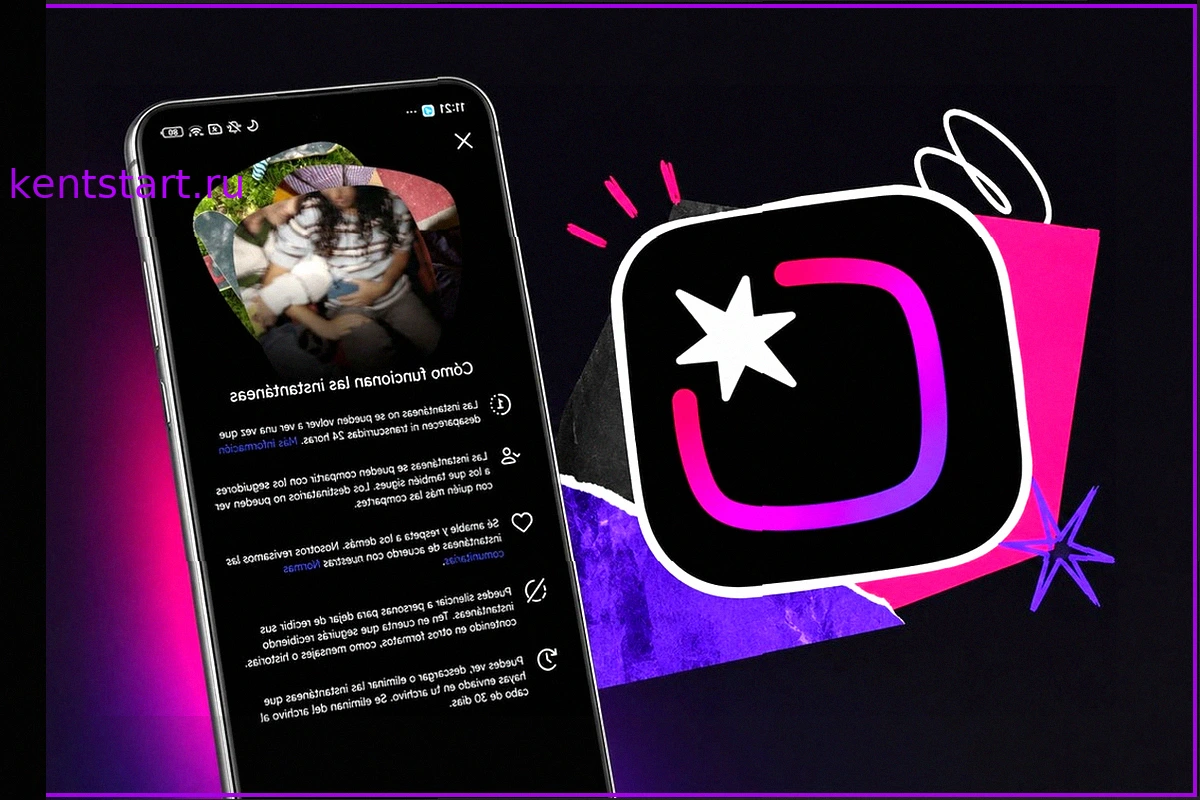
Instants — новое приложение для исчезающих фото в Instagram*: как использовать и установить в России
Meta* представила новый сервис Instants, предназначенный для обмена исчезающими фотографиями. Он функционирует как встроенная опция в Instagram* и одновременно доступен как отдельное приложение для iPhone. Основная идея Instants — делиться спонтанными снимками без фильтров, которые исчезают ср
Отличия iPhone 17 для разных стран: какую модель лучше купить в России
Многие полагают, что все iPhone 17 идентичны, но это далеко не так. Apple продолжает выпускать различные модификации своих устройств для разных стран, и эти различия с каждым годом становятся все более существенными. В условиях отсутствия официальных поставок iPhone в Россию, ваш будущий аппар

Swatch x Audemars Piguet Royal Pop: Почему эти карманные часы взорвали TikTok и Instagram
В течение мая часовое сообщество активно обсуждает одну из самых неожиданных коллабораций — между Swatch и Audemars Piguet. Эти два именитых швейцарских бренда представили совместную коллекцию Royal Pop, которая, вопреки ожиданиям, оказалась линейкой карманных часов. Реакция в социальных сетях

Идеальный чехол для iPhone: мой опыт выбора и рекомендации
Я пользуюсь iPhone много лет и заметил, что с каждым новым поколением смартфоны становятся всё более скользкими. Мой iPhone X уверенно лежал в руке благодаря компактным размерам и рамке из нержавеющей стали. Однако переход на iPhone 16 Plus принёс неприятные сюрпризы: телефон стал регулярно вы