12 Полезных Функций iPhone для Ежедневного Использования
iPhone обладает множеством встроенных функций, которые не всегда очевидны в стандартных настройках, однако они значительно улучшают пользовательский опыт. Представляем подборку из 12 таких возможностей, которыми можно пользоваться ежедневно. Для каждой функции приведено подробное описание её преимуществ и инструкция по активации. Все описанные возможности являются бесплатными и не требуют установки сторонних приложений.
Автоматическая Замена Текста на iPhone
Функция «Замена текста» (Text Replacement) позволяет задавать короткие сокращения, которые при вводе автоматически разворачиваются в заранее определённые длинные фразы, такие как адреса электронной почты, ссылки или стандартные ответы. Эти сокращения синхронизируются через iCloud и доступны на всех ваших устройствах Apple (iPhone, iPad, Mac) под одной учётной записью. Это значительно упрощает ввод часто используемой информации.
Как настроить замену текста на iPhone:
- Перейдите в «Настройки» > «Основные» > «Клавиатура».
- Выберите «Замена текста», затем нажмите «+» в правом верхнем углу.
- В поле «Фраза» введите полный текст, который будет подставляться (например, ваш полный адрес).
- В поле «Сокращение» укажите короткую комбинацию символов (например, «адрес»).
- Нажмите «Сохранить». Теперь при вводе заданного сокращения iPhone автоматически подставит нужную фразу.
Данная функция чрезвычайно полезна для быстрого ввода длинных адресов, реквизитов или стандартизированных ответов в деловой переписке.
Клавиатура для Одной Руки на Больших Моделях iPhone
Владельцы больших моделей iPhone (Pro Max или Plus) часто сталкиваются с неудобством набора текста одной рукой. В iOS предусмотрен встроенный режим, который оперативно решает эту проблему, делая использование устройства более комфортным и безопасным.
Как активировать клавиатуру для одной руки:
- Откройте любое приложение, требующее текстового ввода, чтобы вызвать клавиатуру.
- Нажмите и удерживайте значок глобуса или эмодзи, расположенный в левом нижнем углу клавиатуры.
- В появившемся контекстном меню выберите опцию, сдвигающую клавиатуру влево или вправо, в зависимости от предпочтительной руки для набора.
Клавиатура сузится и прижмётся к выбранному краю экрана, что значительно упрощает набор текста. Эта функция особенно полезна при использовании в транспорте или когда одна рука занята. Для возврата к стандартному размеру клавиатуры достаточно нажать на стрелку, которая появляется сбоку.
Быстрая Очистка Уведомлений на iPhone
Для оперативной работы с большим количеством уведомлений, накопившихся в Центре уведомлений, предусмотрен быстрый способ очистки всех сообщений одновременно. Эта функция значительно экономит время, особенно при активном участии в групповых чатах или подписке на многочисленные новостные рассылки.
Как очистить все уведомления:
- Проведите пальцем вниз от верхнего левого угла экрана, чтобы открыть Центр уведомлений.
- Найдите значок крестика (×) в верхней части списка уведомлений.
- Нажмите и удерживайте этот значок, после чего появится кнопка «Очистить все уведомления».
- Нажмите на неё, чтобы удалить все текущие уведомления.
Эта функция эффективно дополняет режим «Доставлять тихо» для социальных сетей и новостных приложений, позволяя уведомлениям накапливаться без звуковых оповещений, а затем обрабатывать их по мере удобства одним действием.
Таймер Сна для Медиа на iPhone
В приложении «Часы» iPhone имеется полезная, но не всегда очевидная функция таймера сна. В разделе «Таймер», в списке доступных звуковых сигналов, присутствует опция «Остановить». Эта настройка позволяет автоматически прекращать текущее воспроизведение аудио или видео по истечении заданного времени, что идеально подходит для пользователей, засыпающих под подкасты, музыку или YouTube.
Как настроить автоматическое выключение медиа:
- Откройте приложение «Часы» и выберите вкладку «Таймер».
- Установите желаемый интервал времени (например, 30 или 40 минут).
- Нажмите на пункт «По окончании» и пролистайте список звуков до самого низа.
- Выберите опцию «Остановить» и затем нажмите «Установить».
- Запустите таймер. По истечении установленного времени iPhone автоматически остановит воспроизведение.
Эта функция совместима с большинством аудио- и видеоприложений, поддерживающих фоновое воспроизведение, позволяя комфортно завершать прослушивание или просмотр без необходимости вручную выключать устройство.
Универсальный Буфер Обмена между iPhone и Mac
Функция Continuity предоставляет возможность копирования текста, изображений или других данных на одном устройстве Apple и мгновенной вставки их на другом, минуя использование AirDrop или сторонних мессенджеров. Основное условие для работы этой функции – активация Wi-Fi и Bluetooth на всех задействованных устройствах, объединённых одной учётной записью Apple. Функция работает моментально и не требует сложной предварительной настройки.
Как использовать универсальный буфер обмена:
- Убедитесь, что на всех ваших устройствах включены Wi-Fi и Bluetooth, и выполнен вход в одну учётную запись Apple.
- Активируйте Handoff: на iPhone перейдите в «Настройки» > «Основные» > «AirPlay и Непрерывность»; на Mac откройте «Системные настройки» > «Основные» > «AirDrop и Непрерывность» и убедитесь, что Handoff включён.
- Скопируйте необходимый контент (текст, ссылку, изображение) на одном устройстве стандартным способом.
- Перейдите на другое устройство и выполните операцию вставки. Содержимое буфера будет автоматически доступно.
Следует учитывать, что в редких случаях функция буфера обмена может временно прерываться, и для её восстановления требуется перезапуск Bluetooth на одном из устройств.
Быстрая Передача Скриншотов с Mac на iPhone
При создании скриншота на Mac, удерживая клавишу Control одновременно со стандартной комбинацией, снимок сохраняется непосредственно в буфер обмена, а не на рабочий стол. Это позволяет мгновенно вставить изображение в любое приложение на iPhone, используя универсальный буфер обмена, например, в мессенджер, что исключает создание промежуточных файлов в Finder.
Как сделать скриншот сразу в буфер обмена:
- Для создания снимка всего экрана используйте комбинацию клавиш Control + Shift + Command + 3.
- Для снимка выделенной области нажмите Control + Shift + Command + 4, затем выделите нужный фрагмент экрана.
- Скриншот будет сохранён в буфер обмена. Вставьте его с помощью Command + V на Mac или через универсальный буфер обмена на iPhone.
Этот метод особенно удобен для оперативного обмена фрагментами экрана с коллегами или в чатах.
Управление iPhone с Mac через Зеркалирование (iPhone Mirroring)
Функция iPhone Mirroring позволяет полноценно управлять вашим смартфоном непосредственно с экрана Mac, что включает запуск приложений, отправку сообщений в мессенджерах и перетаскивание файлов. Эта возможность особенно актуальна для работы с приложениями, не имеющими полноценного десктопного клиента, или в ситуациях, когда AirDrop работает нестабильно.
Как настроить зеркалирование iPhone на Mac:
- Убедитесь, что ваш Mac оснащён чипом Apple Silicon и работает под управлением совместимых версий macOS и iOS.
- Оба устройства должны быть привязаны к одной учётной записи Apple с активированной двухфакторной аутентификацией.
- Откройте приложение «iPhone Mirroring» на Mac; оно автоматически появится в Dock или Launchpad при соблюдении условий.
- При первом подключении подтвердите зеркалирование на iPhone. В дальнейшем функция будет запускаться автоматически.
Данная функция значительно повышает удобство использования, например, когда iPhone находится на зарядке в другой части помещения, позволяя пользователю не отвлекаться от работы за компьютером.
Распознавание Текста (Live Text) на iPhone
Функция Live Text позволяет распознавать и взаимодействовать с текстом, содержащимся на фотографиях, скриншотах, в браузере Safari, а также непосредственно через видоискатель камеры. Эта возможность доступна на iPhone с процессором A12 Bionic и более новыми моделями. Live Text значительно упрощает передачу контактных данных с визиток или извлечение текста из печатных документов.
Как скопировать текст с изображения с помощью Live Text:
- Откройте изображение (фотографию или скриншот) или наведите камеру на печатный текст.
- Нажмите на значок Live Text (выглядит как рамка с текстом), который отобразится в правом нижнем углу, если текст распознан.
- Удерживайте палец на слове или абзаце, который требуется выделить. Текст будет выделен, как в любом текстовом редакторе.
- Выберите опцию «Скопировать» и затем вставьте текст в любое необходимое приложение.
Эта функция полезна для быстрого сохранения информации, такой как номера телефонов с визиток, рецепты из журналов или текст с экрана другого устройства, запечатлённого на камеру.
Мгновенный Запуск Диктофона на iPhone
iPhone предлагает возможность настройки быстрого запуска диктофона, позволяя начать запись практически мгновенно, без необходимости разблокировки экрана и поиска соответствующего приложения. Эта функция критически важна для оперативной фиксации важных разговоров, идей или фактов, когда каждая секунда имеет значение.
Как настроить быстрый запуск диктофона:
- Перейдите в «Настройки» > «Экран блокировки» и выберите «Настроить».
- Выберите один из доступных слотов для кнопок в нижней части экрана блокировки.
- Замените стандартную кнопку на «Диктофон», чтобы сделать запись доступной прямо с экрана блокировки.
- Для владельцев iPhone Pro с кнопкой «Действие» (Action Button) можно назначить запуск диктофона через «Настройки» > «Кнопка действия».
Независимо от выбранного способа, диктофон будет запускаться в считанные доли секунды, что особенно удобно для журналистов, студентов и всех, кому важно мгновенно зафиксировать информацию.
Ограничение Времени Использования Приложений через «Экранное время» на iPhone
Функция «Экранное время» (Screen Time) предоставляет возможность устанавливать ежедневные лимиты использования для отдельных приложений, например, социальных сетей X (Twitter) или TikTok. По истечении установленного времени приложение блокируется. Хотя лимит можно легко обойти, само уведомление о его превышении служит эффективным напоминанием, способствующим более осознанному потреблению контента. Эта функция может быть отличной альтернативой для тех, кто стремится сократить время, проводимое в определённых приложениях.
Как установить лимит на использование приложения:
- Перейдите в «Настройки» > «Экранное время» > «Лимиты приложений».
- Нажмите «Добавить лимит» и выберите желаемое приложение или категорию приложений.
- Установите максимально допустимое время использования (например, 1 или 2 часа в день).
- Нажмите «Добавить». После исчерпания установленного лимита iPhone отобразит предупреждение.
Данная функция выступает в роли мягкого регулятора, а не строгого запрета, и для большинства пользователей этого достаточно, чтобы побудить к переосмыслению времени, проведённого в приложении.
Опускание Экрана iPhone (Удобный Доступ / Reachability)
На больших моделях iPhone доступ к элементам в верхней части экрана или к Пункту управления одной рукой может быть затруднён. Функция «Удобный доступ» (Reachability) решает эту проблему: короткое смахивание вниз по нижнему краю экрана опускает весь интерфейс вниз, делая его легкодоступным. Эта функция поддерживается на всех моделях iPhone с Face ID и значительно повышает комфорт при ежедневном использовании.
Как включить и использовать функцию «Удобный доступ»:
- Перейдите в «Настройки» > «Универсальный доступ» > «Касание».
- Активируйте переключатель «Удобный доступ».
- Для использования, коротко смахните вниз по нижнему краю экрана. Верхняя часть интерфейса опустится к вашему большому пальцу.
- Чтобы вернуть экран в исходное положение, смахните вверх или дождитесь автоматического возврата через несколько секунд.
Для пользователей, которые часто используют телефон одной рукой, функция «Удобный доступ» значительно снижает физическое напряжение, особенно на моделях Pro Max и Plus.
Автоматический Приём Звонков на Громкую Связь на iPhone
Для пользователей, чей iPhone часто находится на столе или в док-станции, предусмотрена настройка автоматического переключения входящих вызовов на громкую связь. При этом сохраняется возможность вручную перевести звонок на обычный динамик или беспроводные наушники, такие как AirPods. Эта функция особенно удобна для тех, кто работает из дома или предпочитает свободные руки во время разговора.
Как включить автоматический громкоговоритель:
- Перейдите в «Настройки» > «Универсальный доступ».
- Прокрутите до раздела «Аудиовизуализация».
- Нажмите «Маршрутизация звука» и выберите опцию «Динамик».
- После этой настройки все входящие звонки будут автоматически перенаправляться на громкую связь.
Похожие новости в рубрике «Приложения для iOS»
Все материалы →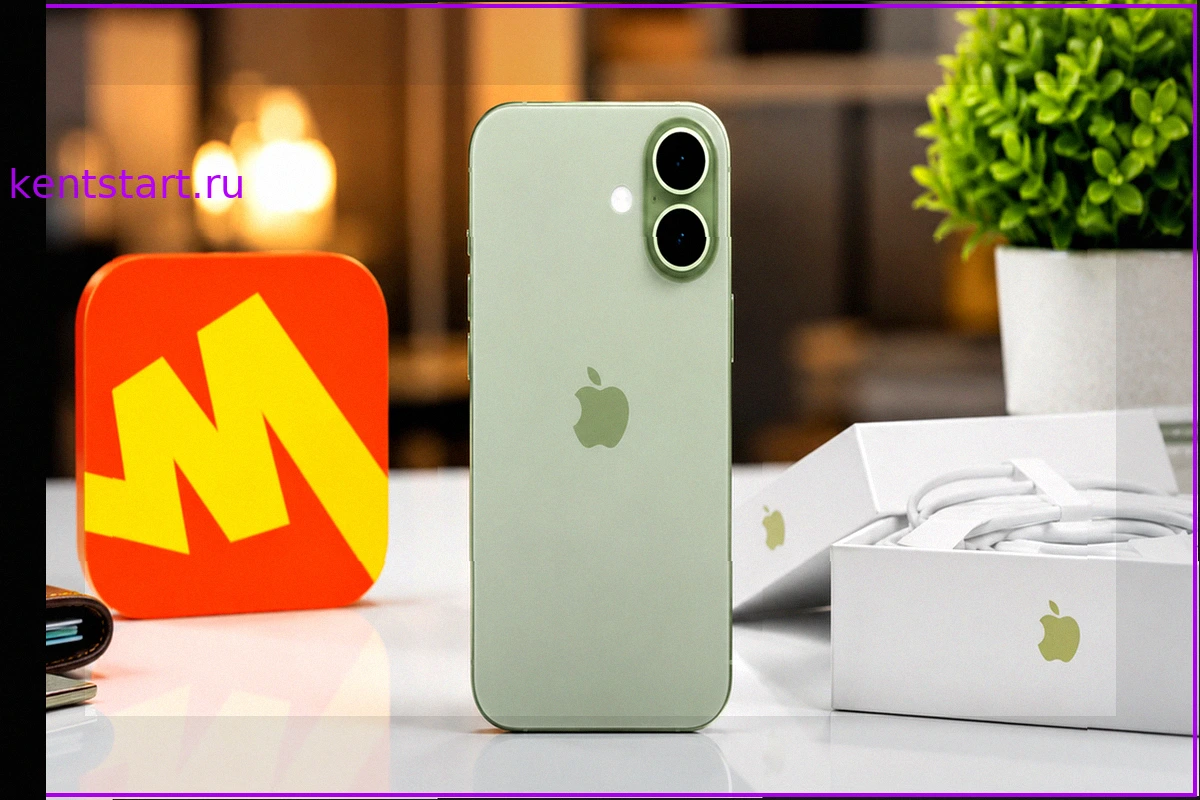
iPhone 17 на Яндекс Маркете: выгодное предложение за 59 000 рублей
В российских розничных сетях стоимость базовой модели iPhone 17 с 256 ГБ памяти может достигать 85 000 рублей, что является весьма ощутимой суммой. Многие пользователи предпочитают ждать снижения цен. Однако появилась возможность приобрести этот смартфон значительно дешевле, сэкономив около 25
Вышла iOS 26.6 beta 1: Чего ждать от финального обновления перед iOS 27
Компания Apple представила первые бета-версии операционных систем iOS 26.6 и iPadOS 26.6, предназначенные для зарегистрированных разработчиков. Это обновление рассматривается как заключительный этап доработки линейки iOS 26 перед долгожданной презентацией iOS 27, которая запланирована на WWDC
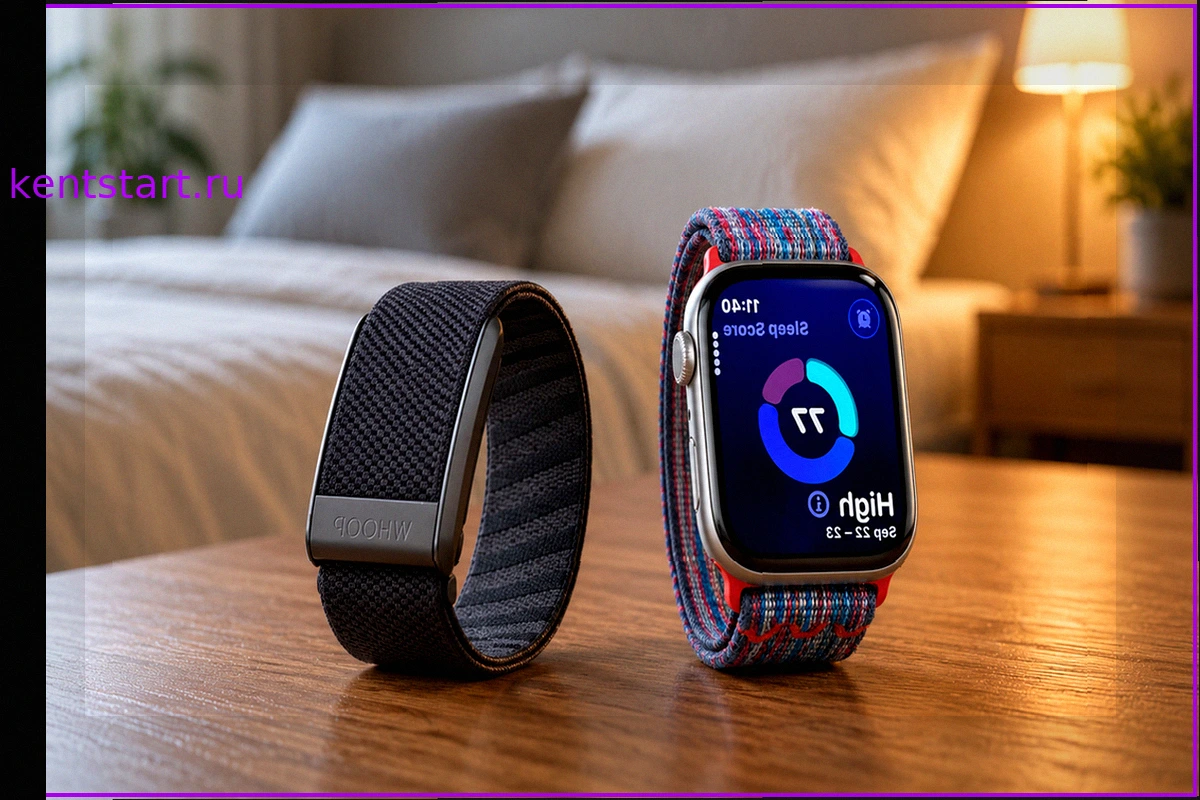
Годовой опыт отслеживания сна: Apple Watch против Whoop
После года тщательного тестирования Apple Watch 10 и Whoop MG в качестве устройств для отслеживания сна, я пришел к однозначному выводу: Apple Watch являются более выгодным решением для большинства пользователей, тогда как Whoop оправдан лишь для тех, кто ставит перед собой серьезные с

ЦБ РФ планирует полное отключение карт Visa и Mastercard: что ждет владельцев
Центральный банк России заявил о своем твердом намерении полностью вывести из обращения на территории страны карты международных платежных систем Visa и Mastercard. Директор департамента Национальной платежной системы ЦБ Алла Бакина подчеркнула, что эти карты больше не выполняют свои первоначал
Новые подробности про iOS 27: 6 функций, которые утекли за 2 недели до презентации
Приближается конференция WWDC 2026, до которой осталось менее двух недель, и информация о будущих возможностях iOS 27 активно просачивается в сеть. Интересно, что одну из предполагаемых функций iOS 27 уже можно испытать до официального релиза. Журналист Марк Гурман из Bloomberg сообщил о ряде з

Все смеются над Ferrari за 55 млн, которую сделал создатель iPhone
Ferrari представила свой дебютный электромобиль Luce, разработанный бывшим главным дизайнером Apple, Джони Айвом – творцом культового облика iPhone, iMac и MacBook. Глядя на эту модель, невозможно не задуматься: а ведь именно так мог бы выглядеть электрокар от Apple, если бы компания довела св